Team
Teammitglieder in Masse einladen
Wenn Sie ein großes Team haben, können Sie bis zu 100 Mitglieder auf einmal einladen, indem Sie eine CSV-Datei hochladen, statt die Einladungen einzeln zu senden.
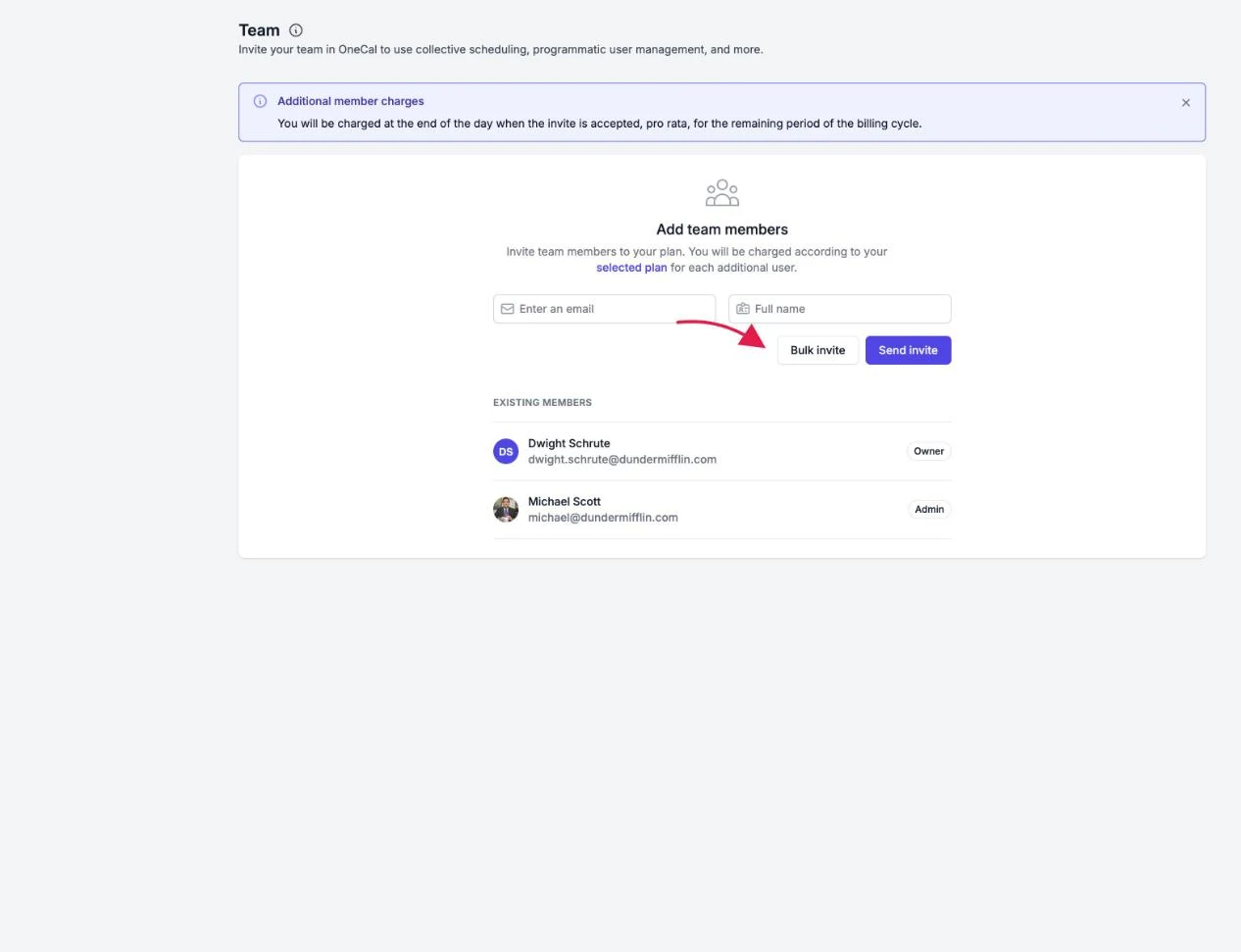
Klicken Sie auf der Team-Seite auf Masseneinladung neben dem Einladungsformular.

Gut zu wissen
Die Masseneinladung wird auf Anfrage aktiviert. Wenn Sie eine Meldung sehen, dass sie für Ihr Konto noch nicht verfügbar ist, kontaktieren Sie unser Support-Team unter contact@onecal.io, um Zugang anzufordern. Die Masseneinladung ist bei App Store- und Google Play-Abonnements nicht verfügbar.
Ihre CSV-Datei vorbereiten
Die Datei muss eine Kopfzeile mit einer name- und einer email-Spalte haben und darf höchstens 100 Zeilen enthalten. Zum Beispiel:
name,email
John Doe,john@example.com
Jane Smith,jane@example.com
Sie können im Modal auf CSV-Vorlage herunterladen klicken, um mit einer fertigen Datei zu starten.
Hochladen und Einladungen senden
- Klicken Sie auf CSV-Datei auswählen und wählen Sie Ihre Datei.
- Klicken Sie auf Hochladen und einladen.
- OneCal verarbeitet die Zeilen nacheinander und zeigt Ihnen die Ergebnisse an.
Wenn einige Zeilen fehlschlagen, werden die erfolgreichen Einladungen trotzdem gesendet. Die Ergebnisansicht listet jede fehlgeschlagene Zeile mit ihrer E-Mail-Adresse und dem Grund auf, zum Beispiel ein fehlender Name, ein Benutzer, der bereits in einem Team ist, oder ein Platzlimit des Plans. Korrigieren Sie die fehlgeschlagenen Zeilen und laden Sie sie erneut hoch.
Jede eingeladene Person erhält dieselbe Einladungs-E-Mail wie bei einer normalen Team-Einladung, und Ihnen werden die Plätze berechnet, sobald die Einladungen angenommen werden, genau wie bei einzelnen Einladungen.