Integrationen
MCP Server
Der OneCal MCP Server ermöglicht KI-Assistenten wie Claude und ChatGPT den sicheren Zugriff auf Ihre Kalender über das Model Context Protocol. Sobald die Verbindung steht, können Sie Ihren Assistenten bitten, Ihre Verfügbarkeit zu prüfen, Ereignisse zu erstellen oder auf Einladungen zu antworten, und es passiert direkt in Ihren Kalendern.
Gut zu wissen
Der MCP Server wird auf Anfrage aktiviert. Um ihn zu nutzen, senden Sie eine E-Mail an contact@onecal.io und wir aktivieren ihn für Ihr Konto.
Was Ihr Assistent tun kann
- Alle Kalender auflisten, die mit Ihrem OneCal-Konto verbunden sind.
- Ihre Verfügbarkeit für einen bestimmten Zeitraum prüfen.
- Ihre Kalenderereignisse abrufen oder ein bestimmtes Ereignis nachschlagen.
- Ereignisse erstellen, einschließlich Teilnehmern, Erinnerungen, wiederkehrenden Ereignissen und Videokonferenzen mit Google Meet, Microsoft Teams oder Zoom.
- Ereignisse aktualisieren oder löschen, einschließlich einzelner Vorkommen wiederkehrender Ereignisse.
- Auf Einladungen mit Zusage, Absage oder Vorbehalt antworten, mit einer optionalen Nachricht an den Organisator.
Ihren KI-Assistenten verbinden
Die MCP Server-URL lautet:
https://mcp-server.onecal.io/mcp
Das Verbinden eines Assistenten erfolgt in drei Schritten:
- Erstellen Sie einen MCP-Client unter Einstellungen → MCP-Konfiguration (siehe unten). Damit erhalten Sie eine Client ID und ein Client-Secret.
- Fügen Sie den OneCal MCP-Server in Ihrem KI-Assistenten hinzu, mit der URL und den Client-Anmeldedaten.
- Wenn sich der Assistent verbindet, gelangen Sie zum OneCal-Autorisierungsbildschirm. Prüfen Sie den angeforderten Zugriff und klicken Sie auf Autorisieren.
Wir haben Schritt-für-Schritt-Anleitungen für die beliebtesten Assistenten:
MCP-Clients verwalten
Unter Einstellungen → MCP-Konfiguration erstellen und verwalten Sie die OAuth2-Clients, die Ihre Assistenten verwenden.

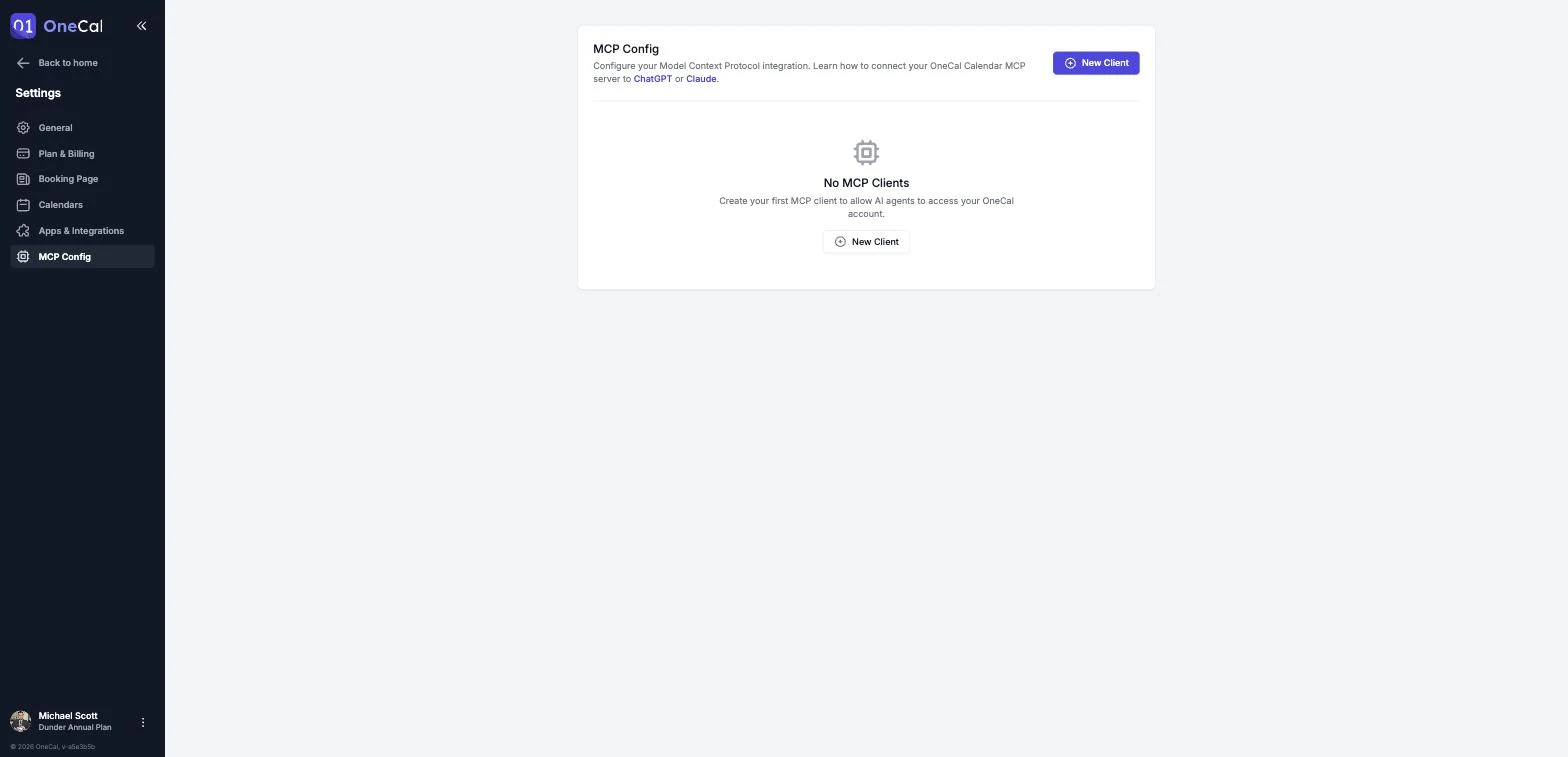
Beim Erstellen eines Clients wählen Sie:
- Name: Ein wiedererkennbarer Name, zum Beispiel „Claude Agent".
- Berechtigungen: Was der Client tun darf. Das Lesen und Schreiben von Kalenderereignissen und Buchungslinks ist optional, sodass Sie bei Bedarf einen Client mit reinem Lesezugriff erstellen können.
- Standard-Weiterleitungs-URI: Wohin der Client nach der Autorisierung weiterleiten darf.
Auf der Detailseite des Clients können Sie die MCP Server-URL und die Client ID kopieren, Client-Secrets generieren und widerrufen sowie Weiterleitungs-URIs verwalten.
Gut zu wissen
Ein Client-Secret wird nur einmal angezeigt, direkt nach dem Generieren. Kopieren Sie es sofort. Wenn Sie es verlieren, widerrufen Sie es und generieren Sie ein neues. Das Löschen eines Clients widerruft sofort alle seine Zugriffe.