Anleitungen
So verbindest du den OneCal Kalender MCP-Server mit Claude
OneCal stellt einen Model Context Protocol (MCP)-Server bereit, mit dem KI-Clients wie Claude deine verbundenen Kalender in deinem Namen lesen und verwalten können. Sobald die Verbindung hergestellt ist, kannst du Claude bitten, deine Kalender aufzulisten, deine Verfügbarkeit zu prüfen sowie Kalenderereignisse zu erstellen, zu aktualisieren oder zu löschen.
Diese Anleitung führt dich durch die Erstellung eines MCP-Clients in OneCal und dessen Verbindung mit Claude als benutzerdefinierter Connector.
Anders als einige Clients verwendet Claude eine feste OAuth-Callback-URL, sodass du den MCP-Client zuerst in OneCal erstellen und dann den Connector in Claude hinzufügen kannst.
Voraussetzungen
Bevor du beginnst, stelle sicher, dass du Folgendes hast:
- Ein OneCal-Konto mit einer aktiven kostenlosen Testphase oder einem kostenpflichtigen Tarif.
- Mindestens einen mit deinem OneCal-Konto verbundenen Kalender.
- Du bist bereits in deinem OneCal-Konto angemeldet.
- Einen Claude-Tarif, der benutzerdefinierte Connectors unterstützt (Pro, Max, Team oder Enterprise). In den Team- und Enterprise-Tarifen können nur Owners einen benutzerdefinierten Connector hinzufügen.
Schritt 1: Erstelle einen MCP-Client in OneCal
1. Navigiere zu https://app.onecal.io/ und öffne Settings > MCP Config.
2. Klicke auf die Schaltfläche New Client.
3. Gib dem Client einen wiedererkennbaren Namen, zum Beispiel: „Claude". Das hilft dir später dabei, zu erkennen, zu welcher App der Client gehört.
4. Lasse Supports client-secret OAuth authentication aktiviert.
5. Wähle die Berechtigungen (Scopes) aus, die du gewähren möchtest. Scopes steuern, was Claude über den MCP-Server tun kann. Für vollen Kalenderzugriff aktiviere Read your calendar events und Create and modify calendar events. Profil-, E-Mail- und Offline-Zugriff sind erforderlich und immer enthalten. Gewähre nur die Scopes, die du tatsächlich benötigst.
6. Gib im Feld Default Redirect URI die OAuth-Callback-URL von Claude ein:
https://claude.ai/api/mcp/auth_callback

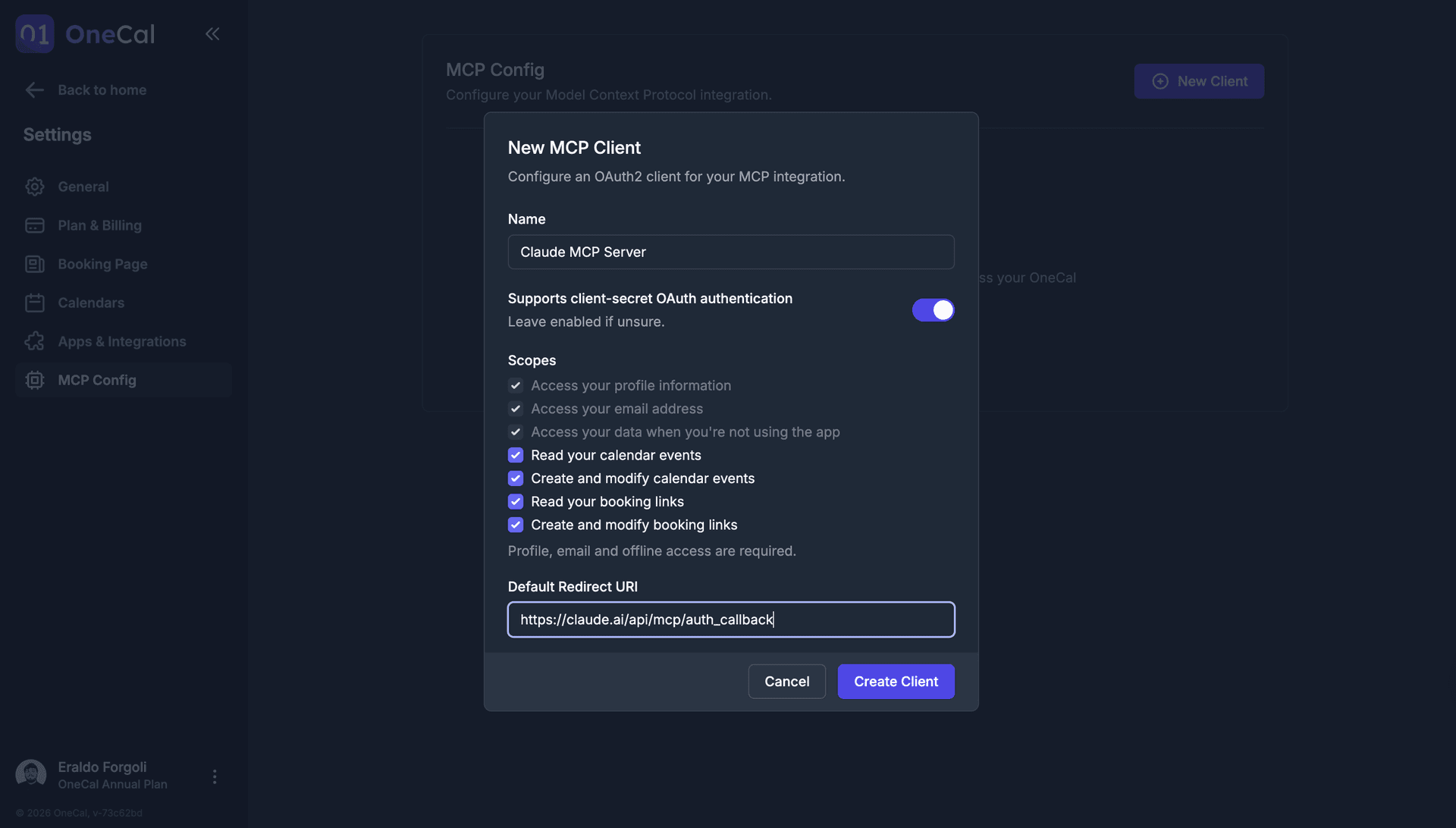
7. Klicke auf Create Client. OneCal generiert deine Client-Anmeldedaten, einschließlich der MCP Server URL, der Client ID, des Client Secret und weiterer Verbindungsdetails.
8. Kopiere diese Werte und speichere sie sicher. Behandle das Client Secret wie ein Passwort. Es wird nur einmal angezeigt und sollte niemals öffentlich geteilt werden.
Schritt 2: Füge den Connector in Claude hinzu
In Claude werden MCP-Integrationen als connectors bezeichnet.
1. Öffne Claude und gehe zum Tab Customize, öffne dann Connectors.
2. Klicke unter Connectors auf + und wähle dann Add custom connector.
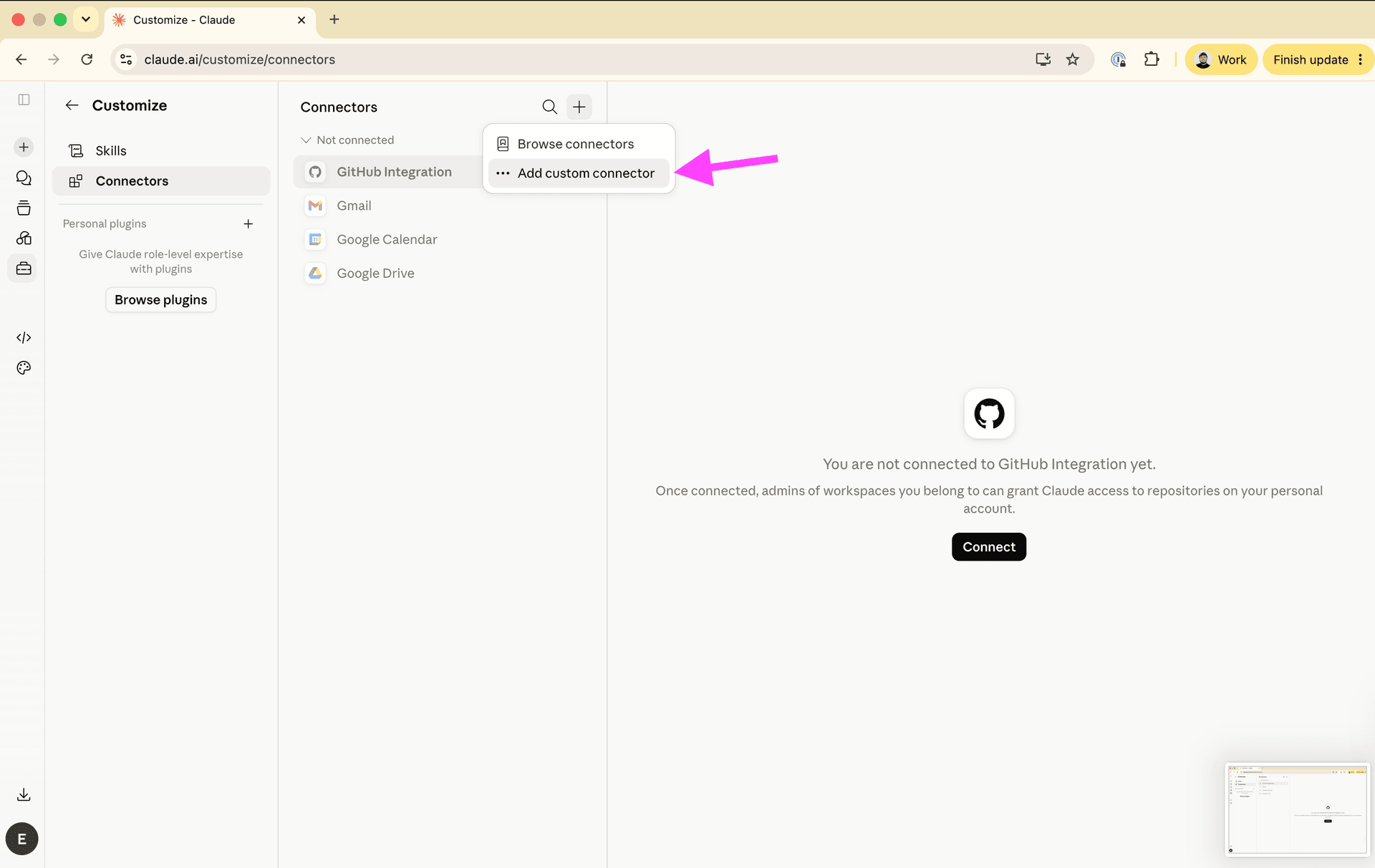
3. Fülle die Connector-Details aus:
- Name: ein wiedererkennbarer Name, zum Beispiel: „OneCal MCP Server".
- MCP Server URL: die OneCal MCP-Server-URL:
https://mcp-server.onecal.io/mcp
Erweitere dann Advanced settings und gib ein:
- Client ID: die Client ID aus OneCal.
- Client Secret: das Client Secret aus OneCal.
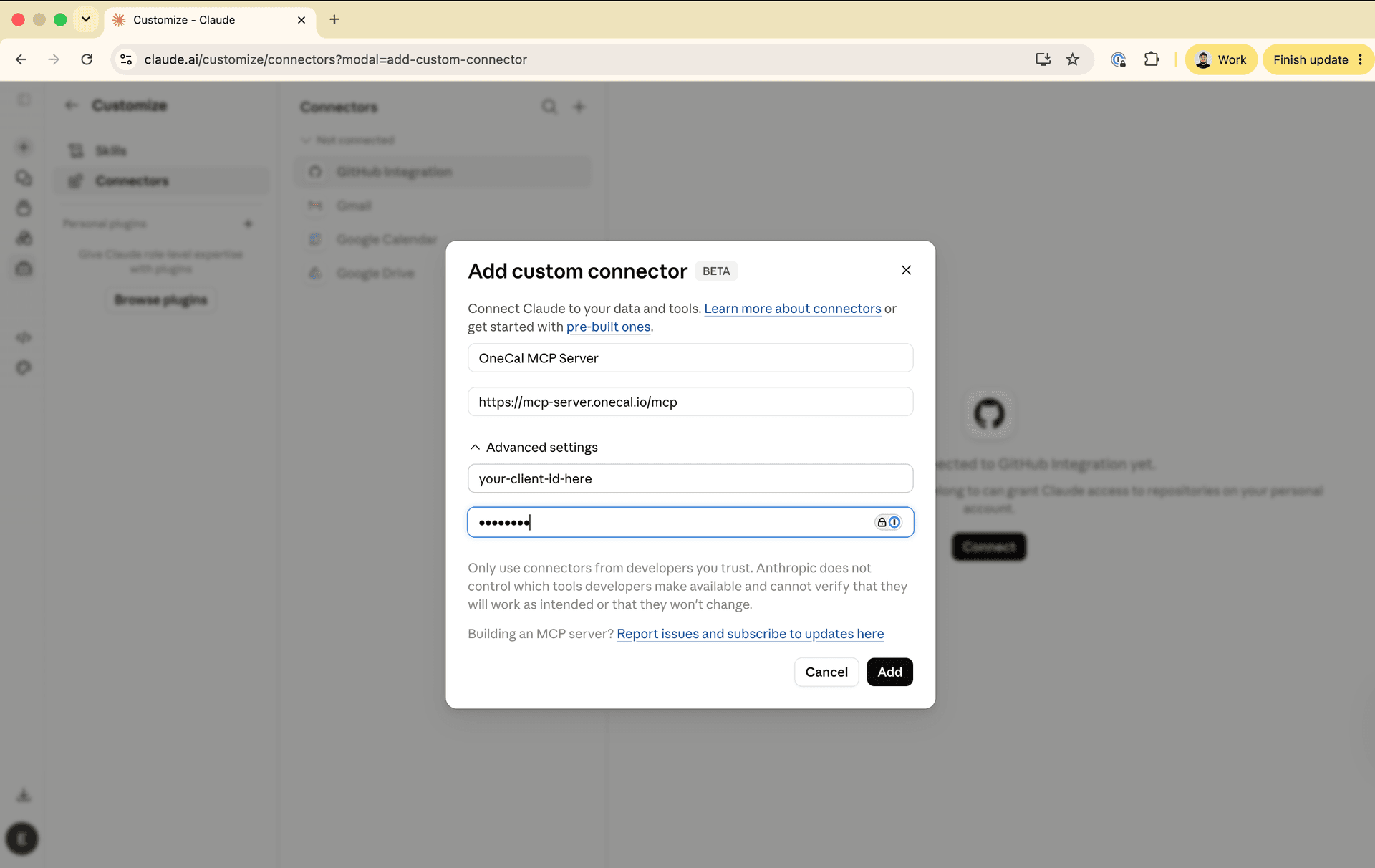
4. Klicke auf Add, um den Connector zu speichern.
5. Suche den OneCal-Connector in der Liste und klicke auf Connect, um den Autorisierungs-Flow zu starten.
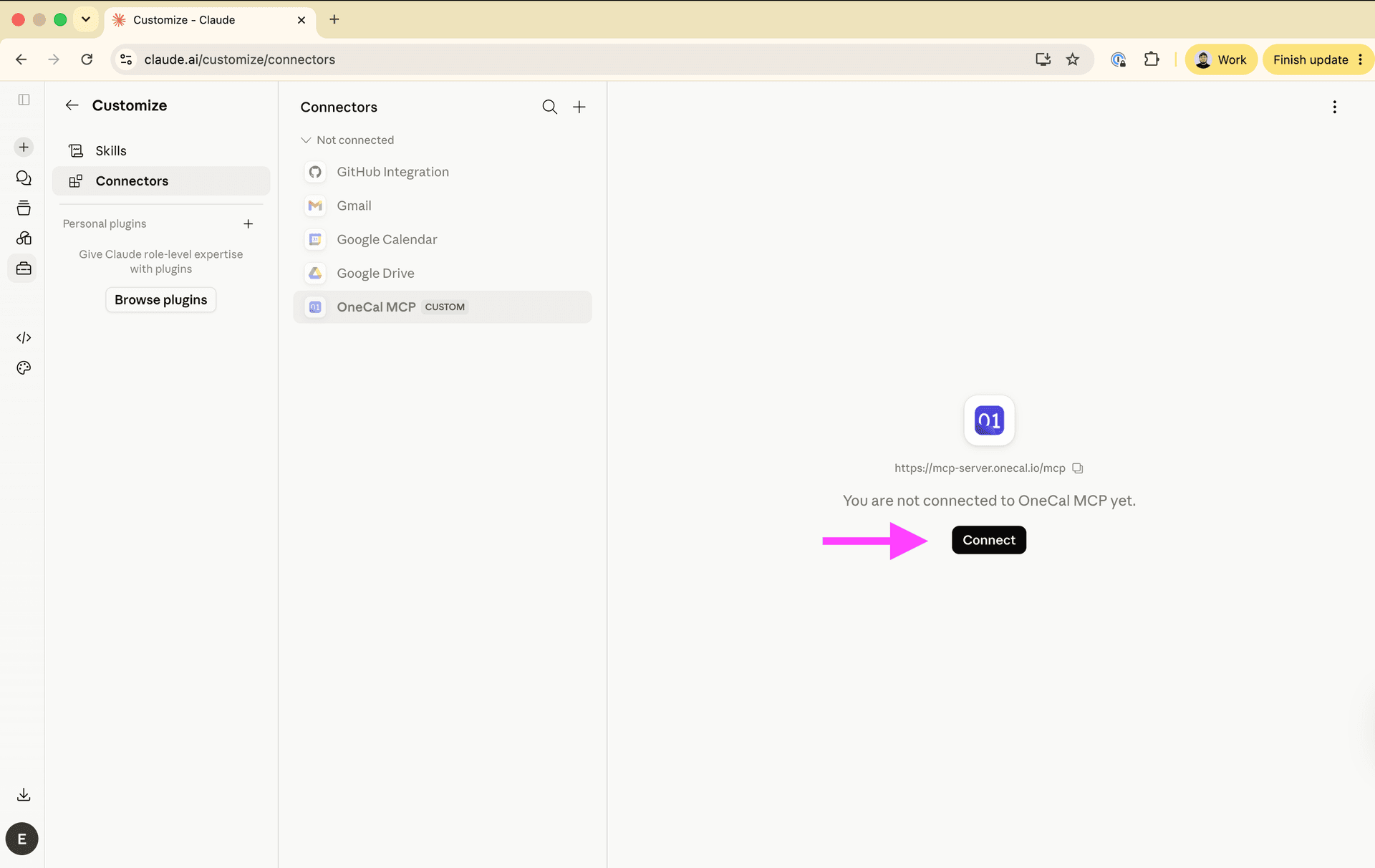
6. Du wirst zu OneCal weitergeleitet. Melde dich an, falls du dazu aufgefordert wirst, überprüfe den von Claude angeforderten Zugriff und klicke auf Authorize, um den Zugriff zu gewähren.
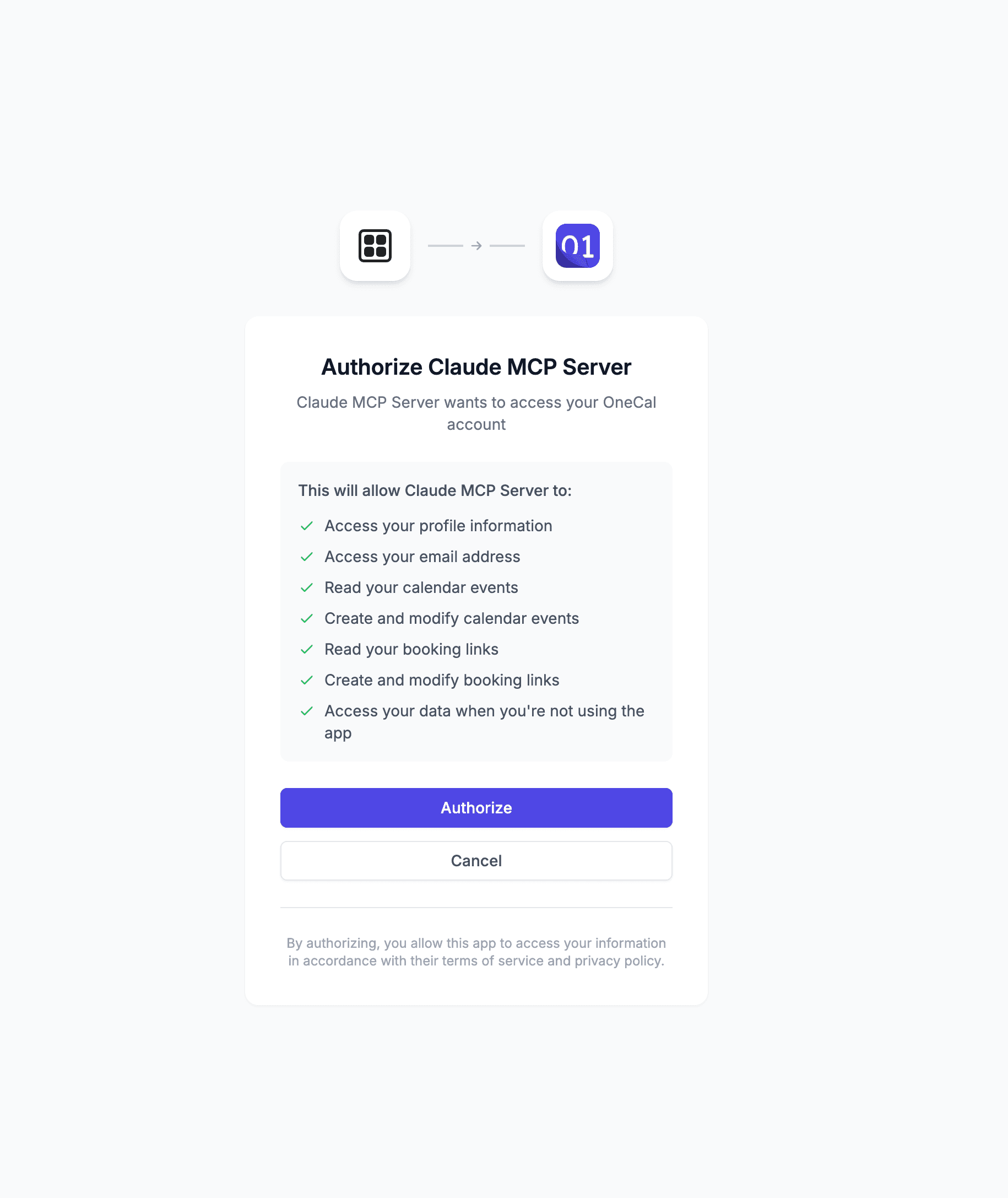
7. Nach der Autorisierung leitet Claude zurück und markiert den Connector als verbunden.
Schritt 3: Verwende OneCal in Claude
Sobald die Verbindung hergestellt ist, kannst du den OneCal-Connector in deinen Unterhaltungen verwenden. Öffne das Connectors-Menü über die Schaltfläche + in der Chat-Eingabe, um ihn zu aktivieren, und bitte Claude dann:
- Deine verbundenen Kalender aufzulisten.
- Deine Verfügbarkeit für einen bestimmten Tag oder Zeitraum zu prüfen.
- Kalenderereignisse zu erstellen, zu aktualisieren oder zu löschen.
Claude kann nur Aktionen ausführen, die durch die Scopes erlaubt sind, die du beim Erstellen des Clients ausgewählt hast.
Fehlerbehebung
- Die Autorisierung schlägt fehl oder leitet auf eine Fehlerseite weiter: Stelle sicher, dass die Default Redirect URI in OneCal exakt
https://claude.ai/api/mcp/auth_callbacklautet. Selbst ein Unterschied bei einem abschließenden Schrägstrich führt zum Fehlschlagen des Flows. - Der Connector kann lesen, aber keine Ereignisse erstellen oder bearbeiten: Vergewissere dich, dass du beim Erstellen des Clients den Schreib-Scope für den Kalender gewährt hast. Du kannst die Scopes des Clients unter Settings > MCP Config bearbeiten.
- Fehler „Invalid client": Überprüfe, ob die Client ID und das Client Secret korrekt kopiert wurden, ohne zusätzliche Leerzeichen.