Anleitungen
So erstellen Sie eine Mehrweg-Kalender-Synchronisation in OneCal
Mehrweg-Synchronisierungen in OneCal ermöglichen es Ihnen, Termine zwischen zwei oder mehr Kalendern in einer einzigen Synchronisierung zu kopieren.
Mehrweg-Synchronisierungen erlauben es Ihnen nicht, Einstellungen (wie Termintitel, Farben usw.) für jeden einzelnen Kalender anzupassen, sondern verwenden nur einen Satz von Einstellungen für alle Kalender. Um benutzerdefinierte Einstellungen für jeden Kalender zu verwenden, können Sie stattdessen mehrere Einweg-Synchronisierungen erstellen. Weitere Informationen finden Sie in der Anleitung So erstellen Sie eine Einweg-Synchronisierung in OneCal.
Diese Anleitung führt Sie durch den Prozess der Erstellung einer Mehrweg-Synchronisierung in OneCal.
Voraussetzungen
Bevor Sie beginnen, stellen Sie sicher, dass Sie Folgendes haben:
- Ein OneCal-Konto mit einer aktiven kostenlosen Testversion oder einem kostenpflichtigen Tarif.
- Mindestens 2 Kalender, die mit Ihrem OneCal-Konto verbunden sind.
- Sie sind bereits in Ihrem OneCal-Konto angemeldet.
Schritt-für-Schritt-Anleitung
1. Navigieren Sie zu https://app.onecal.io/

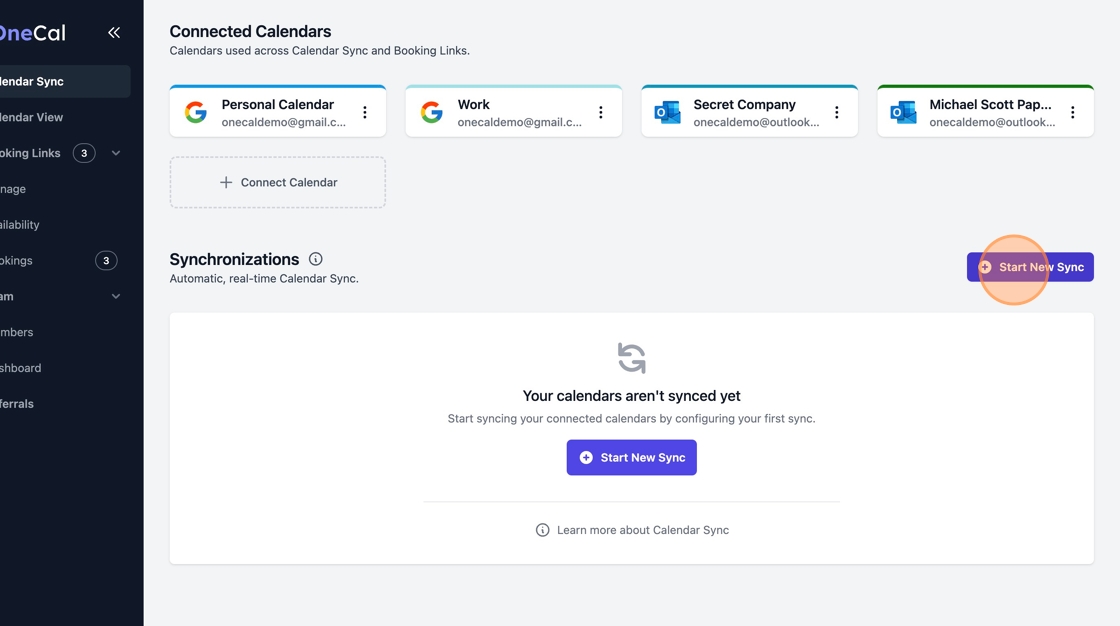
2. Klicken Sie auf "Neue Synchronisierung starten"
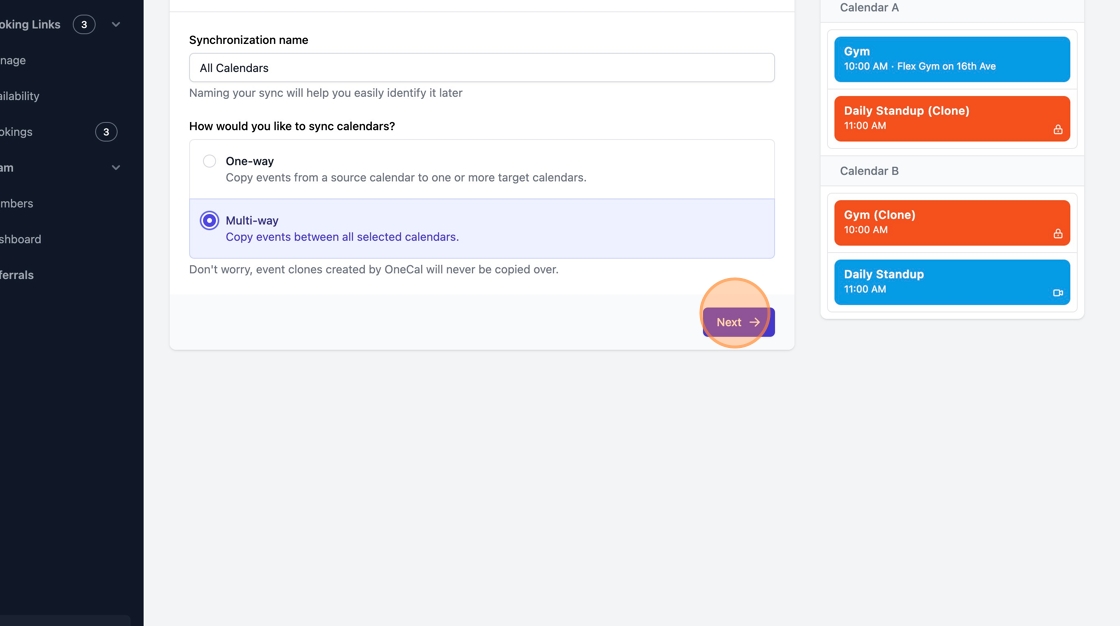
3. Geben Sie Ihrer Synchronisierung einen beschreibenden Titel, der Ihnen später bei der Identifizierung hilft, zum Beispiel "Alle Kalender"
4. Klicken Sie auf "Mehrweg"

5. Klicken Sie auf "Weiter"
6. Wählen Sie alle Kalender aus, die Sie synchronisieren möchten.

7. Klicken Sie auf "Weiter"

8. Konfigurieren Sie Ihre Datenschutzeinstellungen und andere Synchronisierungsoptionen. Sie können diese später jederzeit ändern.

9. Klicken Sie auf "Synchronisierung starten"

10. Warten Sie, bis die Synchronisierung abgeschlossen ist, und klicken Sie dann auf "Zum Synchronisierungs-Dashboard"

11. Fertig! Jetzt sollten alle Ihre Kalender Ihre vollständige Verfügbarkeit widerspiegeln.