Kalender verbinden
Google-Kalender verbinden
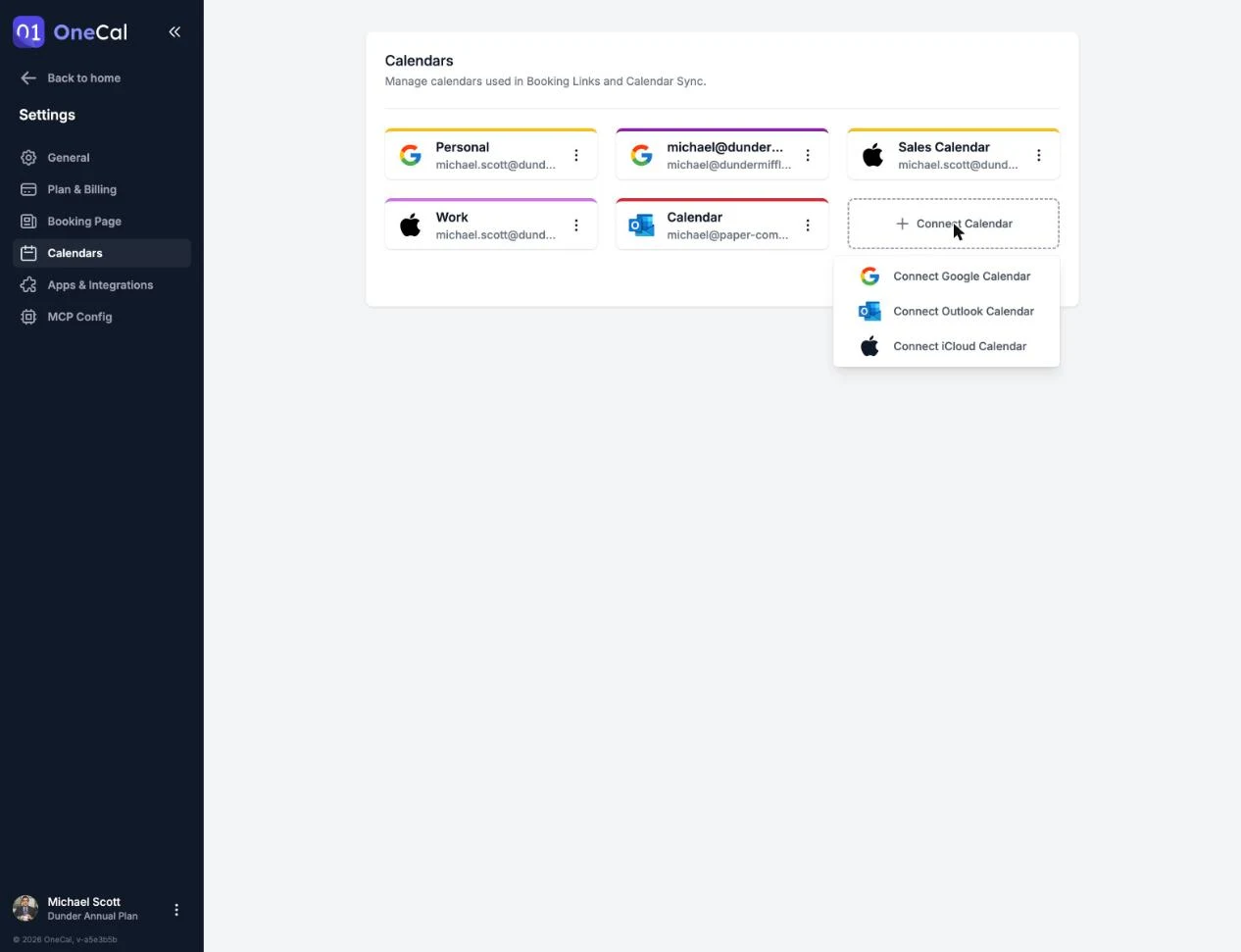
Sie können ein Google-Konto vom Dashboard aus, unter Einstellungen → Kalender oder während des Onboardings verbinden. Klicken Sie auf Kalender verbinden und wählen Sie Google-Kalender verbinden.

Zugriff gewähren
Sie werden zu Google weitergeleitet, um ein Konto auszuwählen und OneCal Zugriff auf Ihre Kalender zu gewähren. OneCal bittet um die Berechtigung, Ihre Kalenderliste zu sehen sowie Ereignisse anzuzeigen und zu bearbeiten. Das ist notwendig, damit Calendar Sync und Buchungslinks funktionieren.
Gut zu wissen
Stellen Sie sicher, dass Sie bei der Aufforderung alle Berechtigungs-Kontrollkästchen auswählen. Wenn eine Berechtigung fehlt, kann die Verbindung nicht abgeschlossen werden.
Auswählen, welche Kalender importiert werden
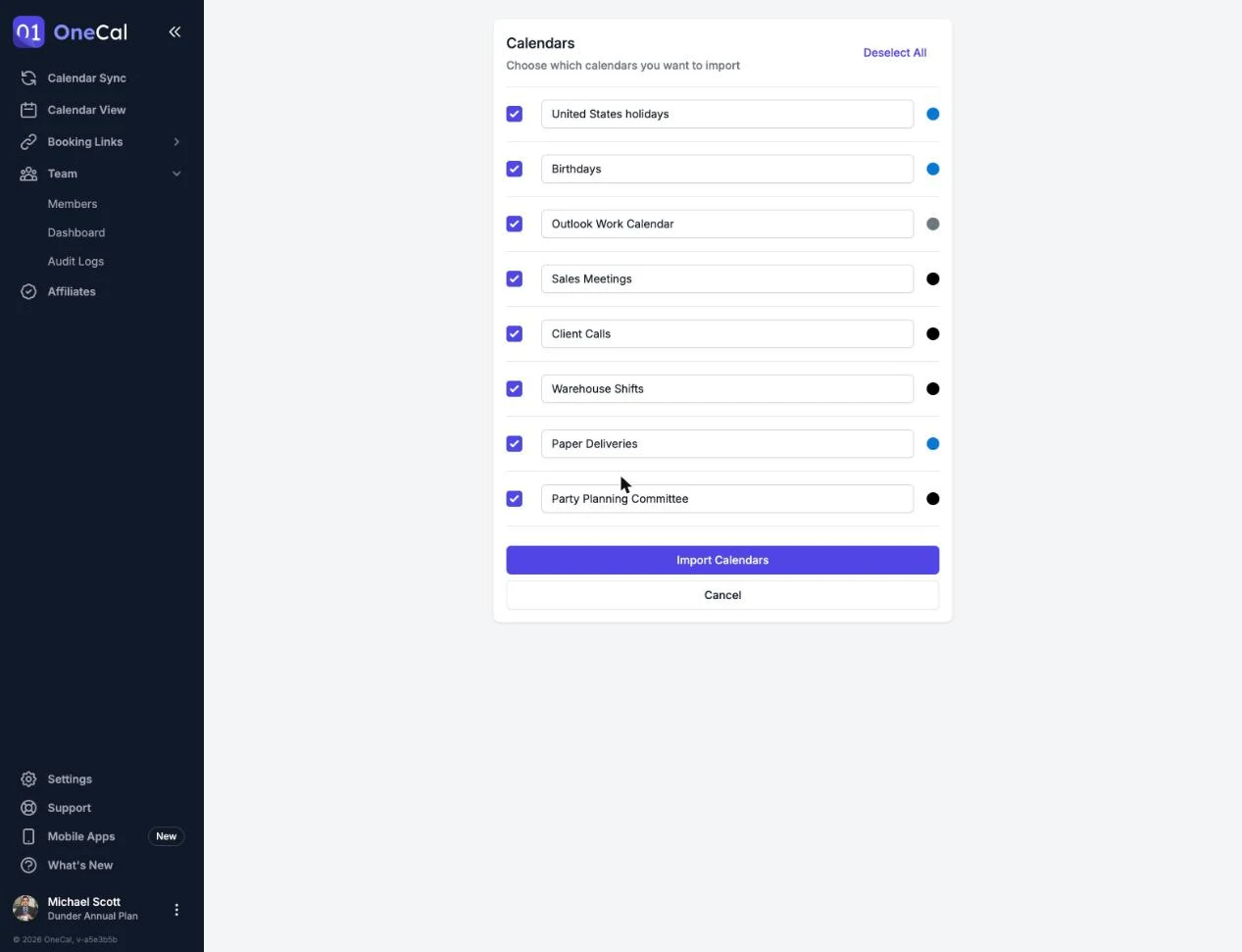
Nach dem Gewähren des Zugriffs wählen Sie aus, welche Kalender importiert werden. Alle Kalender sind vorausgewählt, und Sie können:
- Die Kalender abwählen, die Sie nicht in OneCal haben möchten.
- Mit Alle auswählen oder Auswahl aufheben alles auf einmal umschalten.
- Jeden Kalender vor dem Import umbenennen. Der Name ändert sich nur innerhalb von OneCal.
Klicken Sie auf Kalender importieren, um abzuschließen.
Importierte Kalender zählen zum Kalenderlimit Ihres Plans. Wenn Sie mehr Kalender auswählen, als Ihr Plan erlaubt, bittet OneCal Sie, einige abzuwählen oder Ihren Plan zu upgraden. Siehe Pläne und kostenlose Testversion.
Sie können beliebig viele Google-Konten verbinden, das Limit gilt für die Gesamtzahl der importierten Kalender.