Einheitliche Kalenderansicht
Zeitzonen in der Kalenderansicht
Die Einheitliche Kalenderansicht zeigt Ihre Termine in einer Zeitzone Ihrer Wahl an, und Sie können bis zu 4 Zeitzonen nebeneinander anzeigen, was hilft, wenn Sie mit Personen in anderen Städten zusammenarbeiten.
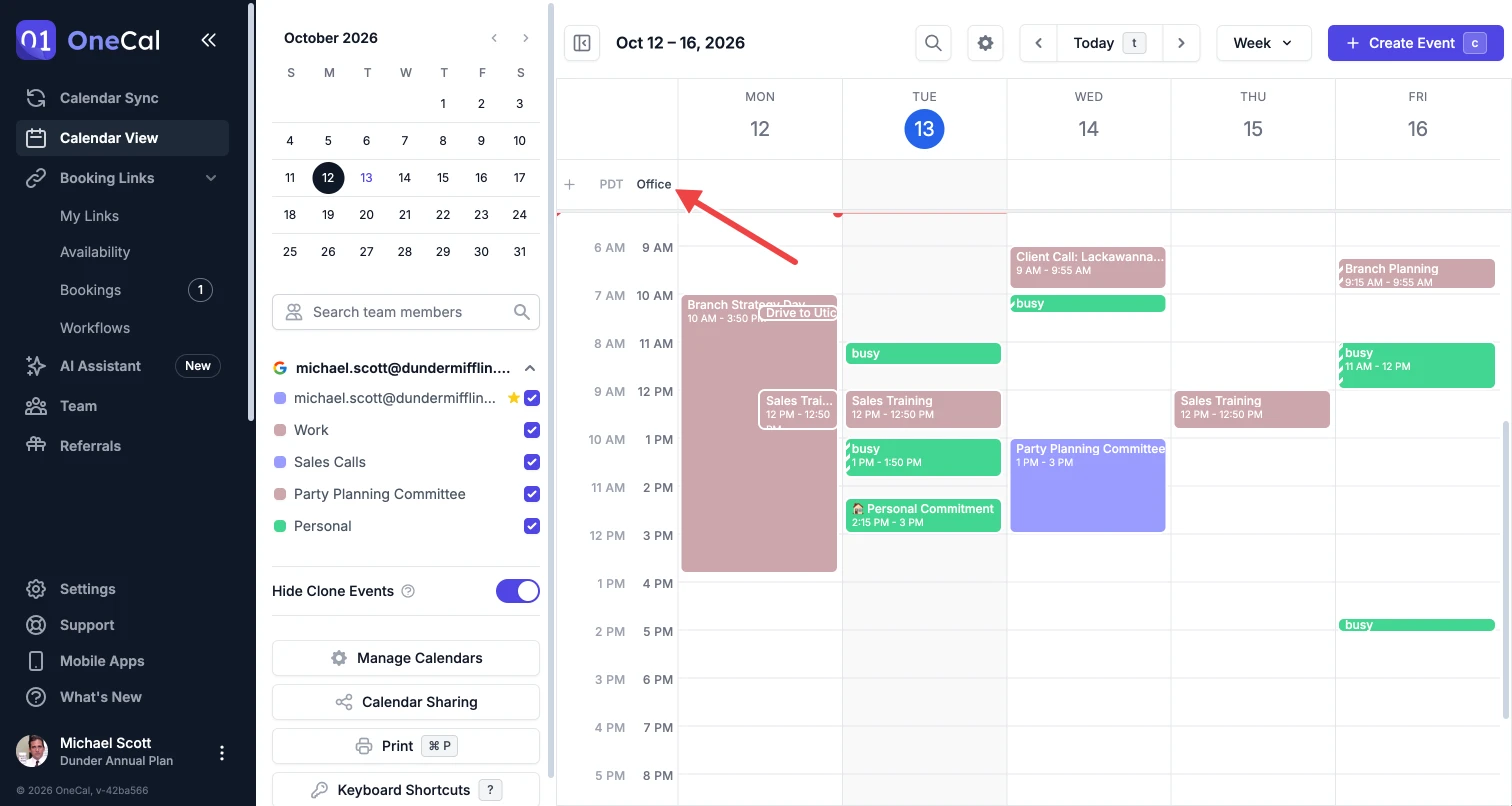
In der Tages- und Wochenansicht stehen die Bezeichnungen der Zeitzonen über den Stunden auf der linken Seite des Kalenders, und jede Zeitzone hat ihre eigene Stundenspalte.

Hauptzeitzone und zusätzliche Zeitzonen
- Hauptzeitzone: Die Zeitzone, die dem Kalender am nächsten steht, in dunklerer Schrift, die das Kalenderraster, Ihre Termine, die Terminformulare und die Suchergebnisse alle verwenden.
- Zusätzliche Zeitzonen: Die Zeitzonen links von der Hauptzeitzone, in hellerer Schrift, die nur die passenden Stunden anzeigen, damit Sie schnell sehen, wie spät es anderswo ist.
Standardmäßig verwendet der Kalender die Zeitzone Ihres Geräts, sodass er Ihnen folgt, wenn Sie reisen, und sobald Sie eine Zeitzone ändern, hinzufügen oder umbenennen, behält OneCal Ihre Einrichtung bei, bis Sie sie erneut ändern.
Die Zeitzone ändern
Klicken Sie auf die Bezeichnung einer Zeitzone, um ihr Menü zu öffnen, klicken Sie auf Zeitzone ändern, und suchen Sie dann nach einer Stadt oder einer Zeitzone und wählen Sie sie aus.
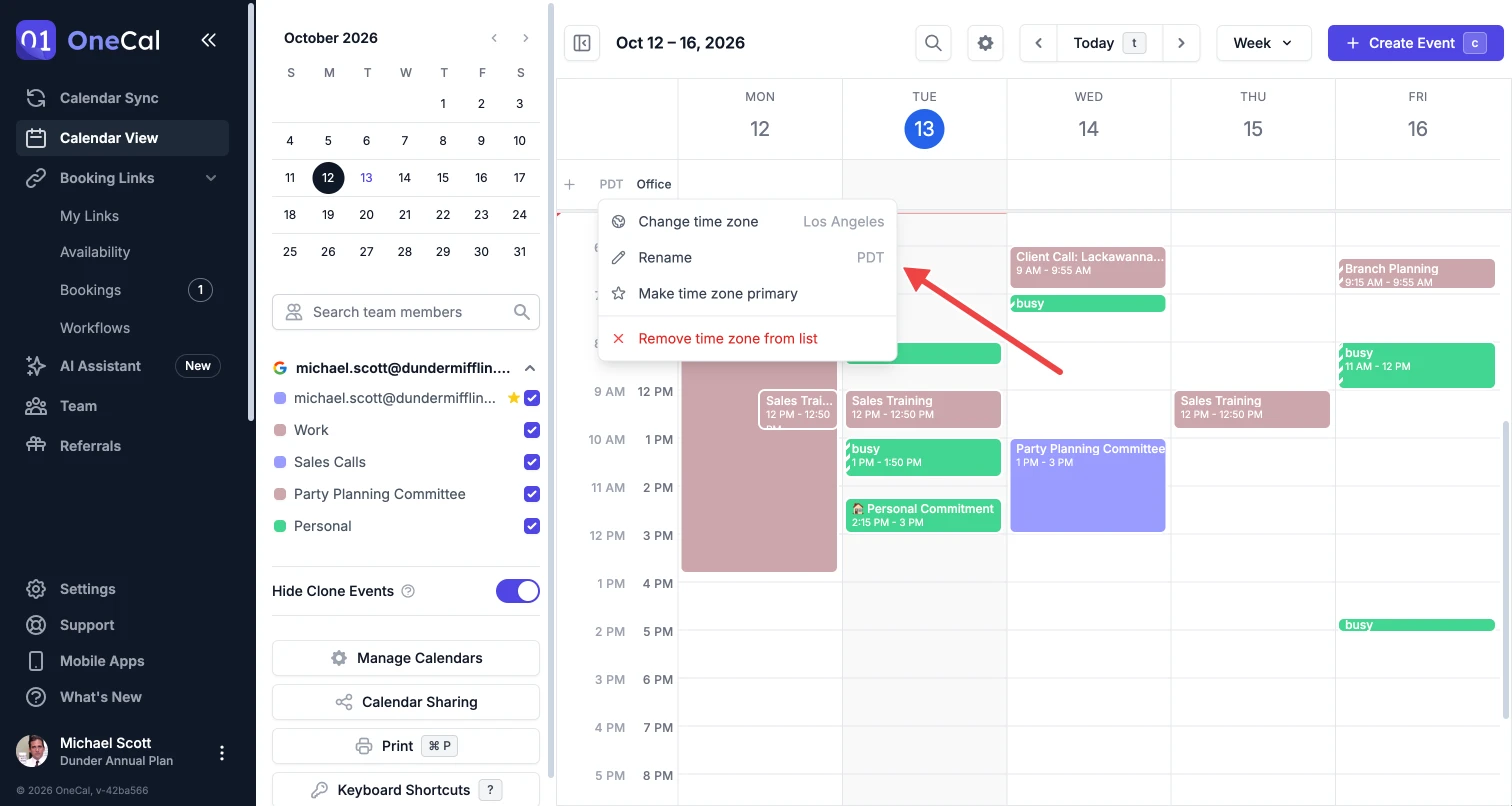
Sie können auch z drücken, um die Hauptzeitzone mit der Tastatur zu ändern.
Eine zusätzliche Zeitzone hinzufügen
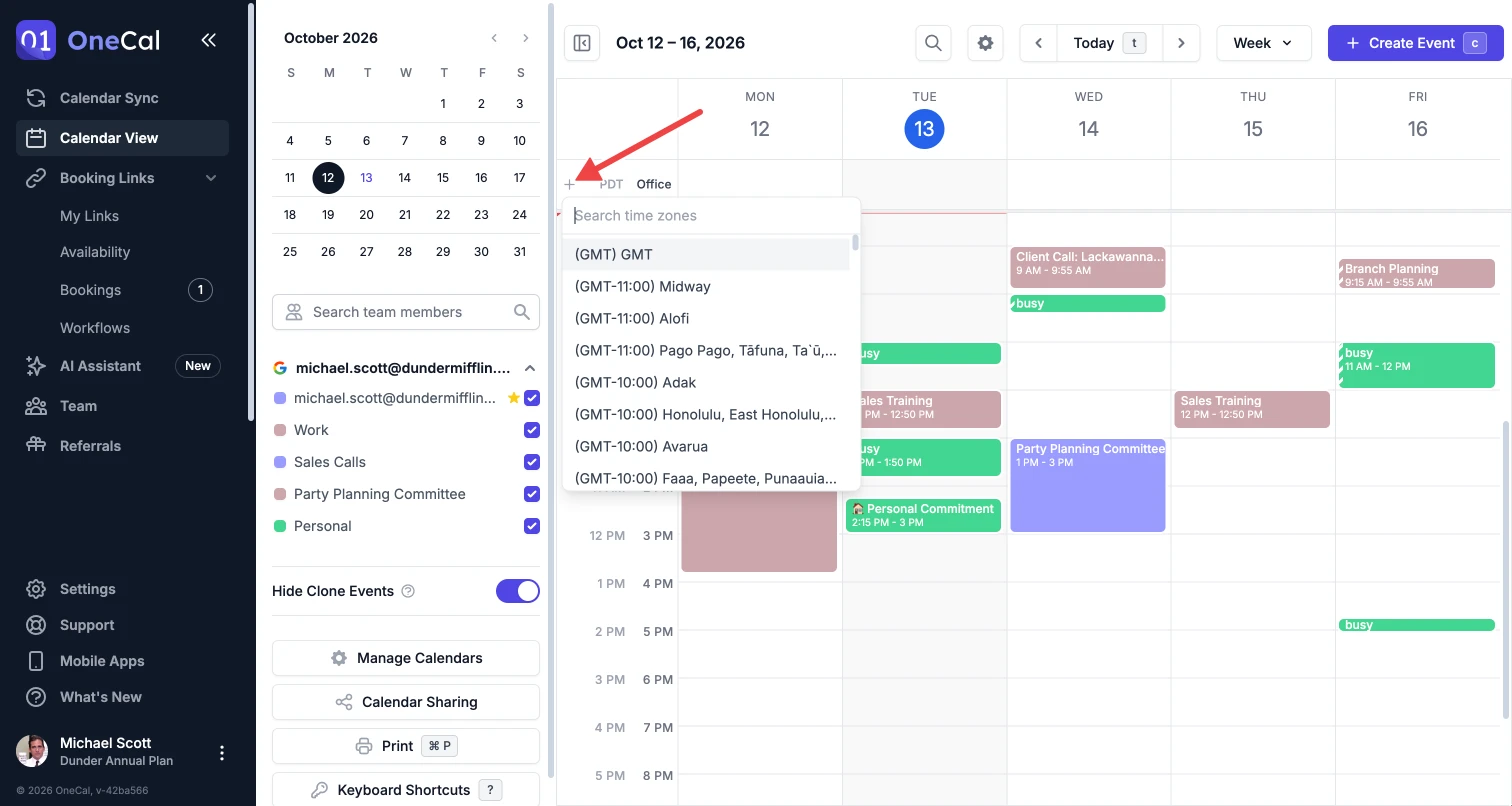
Klicken Sie auf die Schaltfläche + links neben den Bezeichnungen der Zeitzonen, suchen Sie dann nach einer Zeitzone und wählen Sie sie aus, um sie als zusätzliche Zeitzone hinzuzufügen. Sie können bis zu 4 Zeitzonen gleichzeitig anzeigen.
Eine Zeitzone umbenennen
Standardmäßig zeigt jede Zeitzone ihre kurze Abkürzung an, zum Beispiel PDT oder CET. Um einen Namen anzuzeigen, der Ihnen mehr sagt, zum Beispiel „Büro" oder „Zuhause", klicken Sie auf die Bezeichnung der Zeitzone, klicken Sie auf Umbenennen, geben Sie eine Bezeichnung mit bis zu 12 Zeichen ein und klicken Sie auf Speichern.
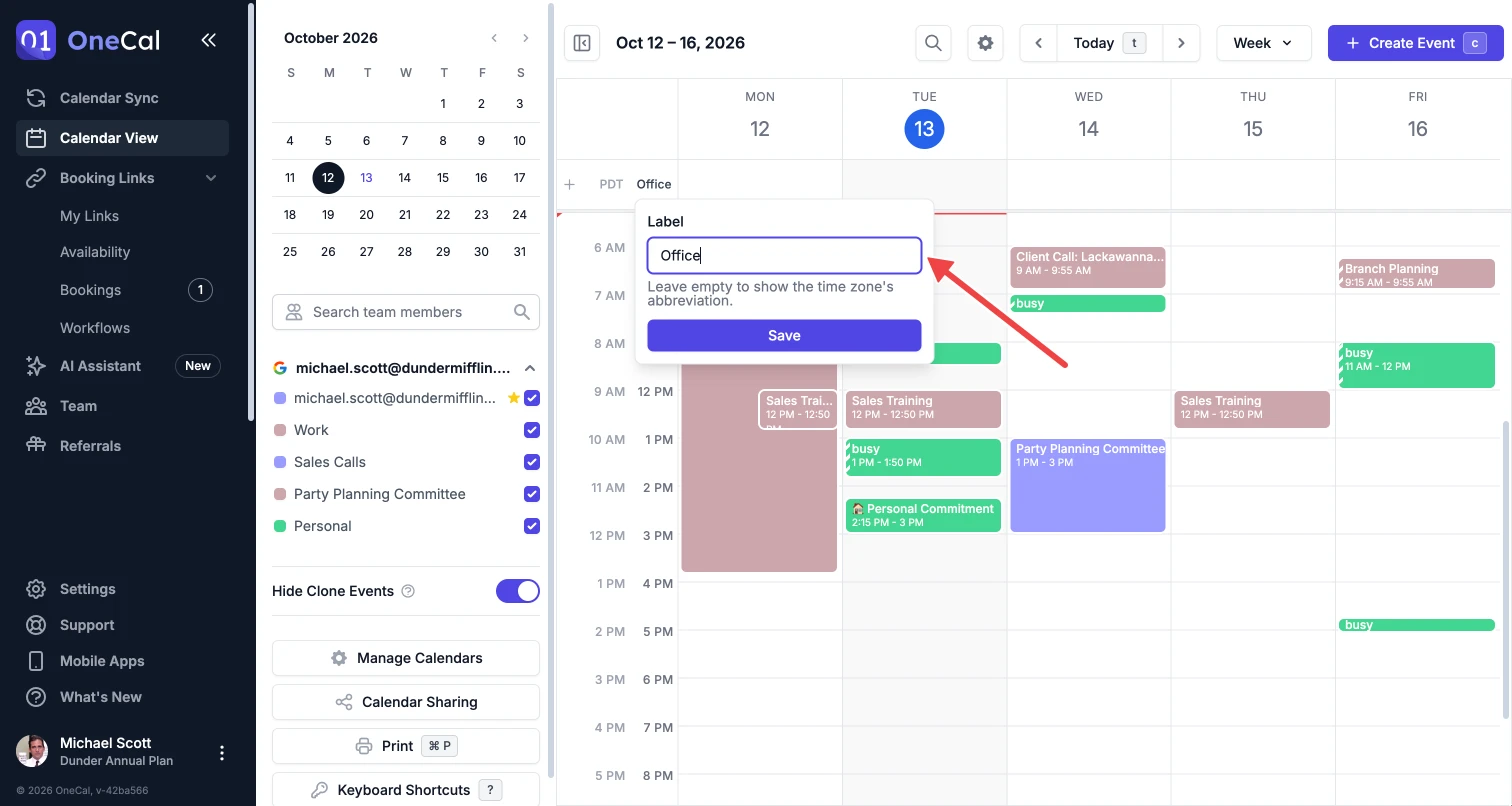
Um wieder die Abkürzung anzuzeigen, löschen Sie die Bezeichnung und speichern Sie.
Eine Zeitzone als Hauptzeitzone festlegen
Klicken Sie auf die Bezeichnung einer zusätzlichen Zeitzone und klicken Sie auf Als Hauptzeitzone festlegen, damit der Kalender zu dieser Zeitzone wechselt, während die bisherige Hauptzeitzone wird zu einer zusätzlichen Zeitzone.
Eine Zeitzone entfernen
Klicken Sie auf die Bezeichnung einer Zeitzone und klicken Sie auf Zeitzone aus der Liste entfernen, was möglich ist, wenn Sie mehr als eine Zeitzone anzeigen.
Gut zu wissen
Ihre Zeitzonen-Einrichtung wird in Ihrem Browser gespeichert, und wenn Sie OneCal in einem anderen Browser oder auf einem anderen Gerät verwenden, können Sie Ihre Zeitzonen dort separat einrichten.