Abrechnung und Pläne
Upgrade oder Downgrade Ihres Plans
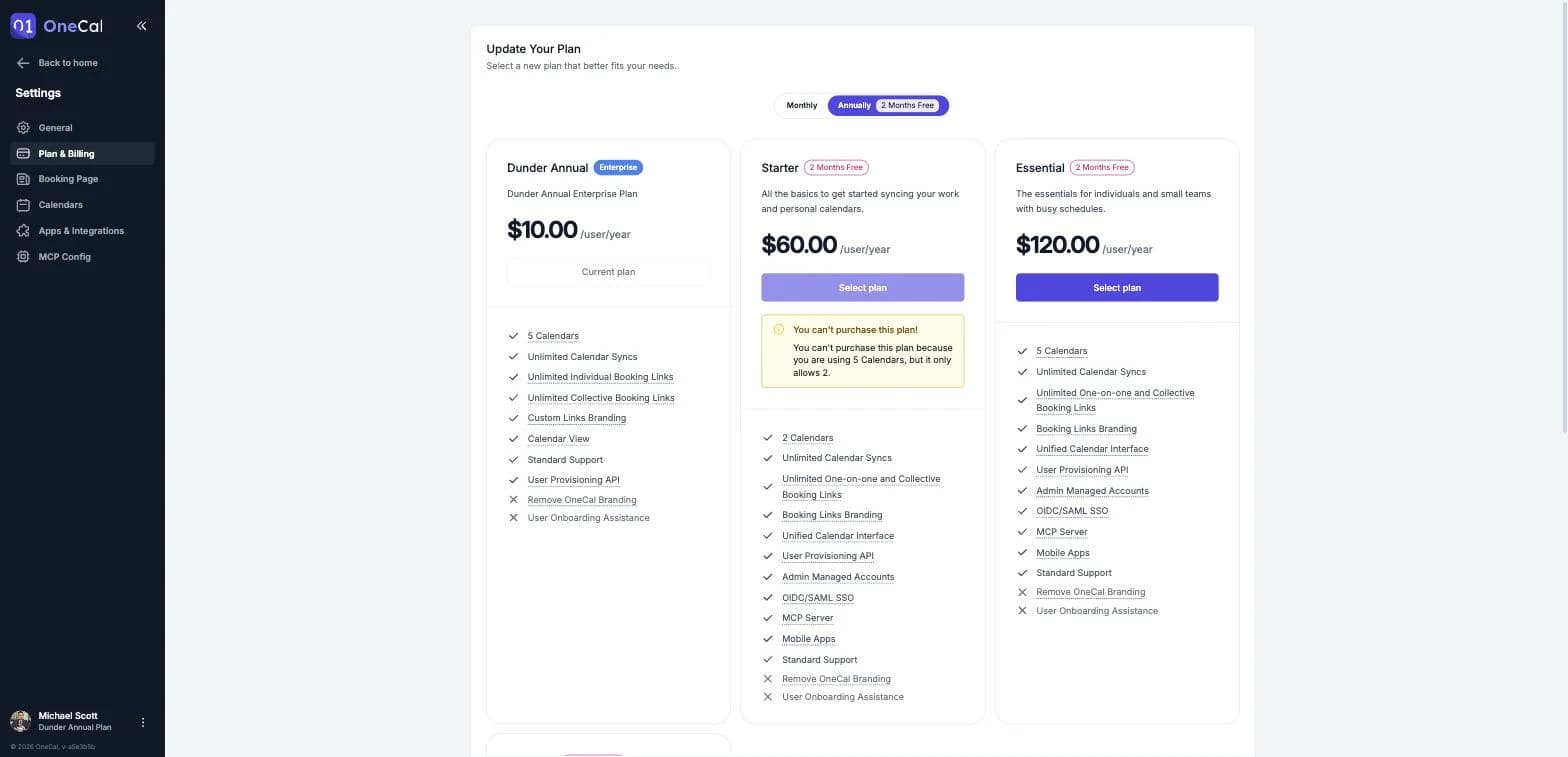
Sie können Ihren Plan jederzeit unter Einstellungen → Plan & Abrechnung ändern. Klicken Sie auf Plan ändern →, oder während der kostenlosen Testphase auf Plan upgraden →, wählen Sie den Plan aus, der am besten zu Ihnen passt, und bestätigen Sie die Änderung. Derselbe Link befindet sich im Kontomenü in der Seitenleiste.

Was passiert, wenn Sie Ihren Plan ändern
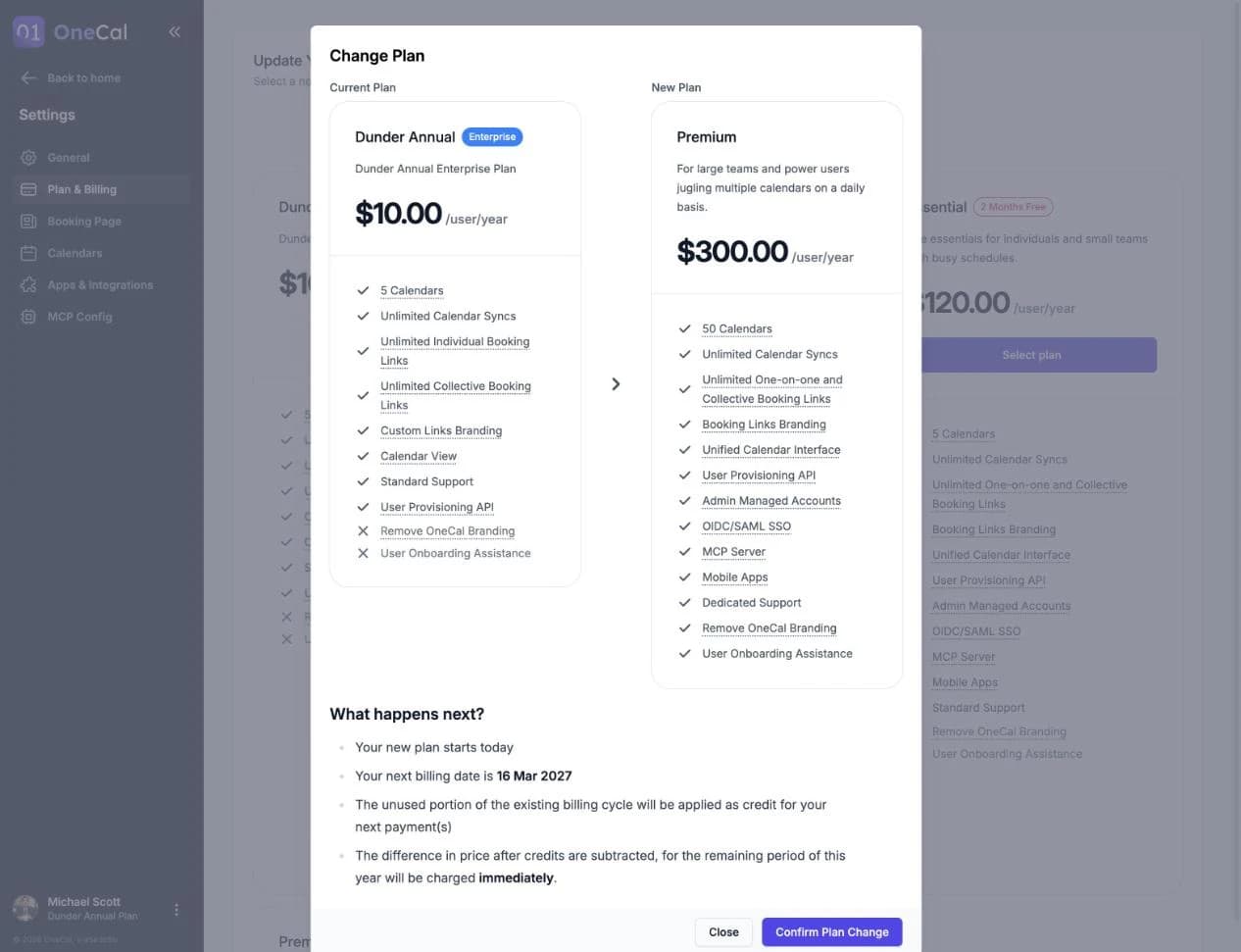
Wenn Sie eine Planänderung bestätigen:
- Ihr neuer Plan beginnt sofort.
- Der ungenutzte Teil Ihres aktuellen Abrechnungszeitraums wird als Gutschrift für Ihre nächsten Zahlungen verwendet.
- Wenn Sie im selben Abrechnungszeitraum auf einen teureren Plan upgraden, wird die Preisdifferenz für den verbleibenden Zeitraum, nach Abzug der Gutschriften, sofort berechnet.
- Wenn Sie zwischen monatlicher und jährlicher Abrechnung wechseln, beginnt die Abrechnung für den neuen Plan sofort.
Downgrade
Stellen Sie vor einem Downgrade sicher, dass Ihre aktuelle Nutzung in die Limits des neuen Plans passt. Sie können nicht auf einen Plan downgraden, wenn Sie oder ein Mitglied Ihres Teams derzeit mehr Kalender, Synchronisationen, Buchungslinks oder Team-Plätze nutzen, als der neue Plan erlaubt.
Entfernen Sie die zusätzlichen Elemente, oder bitten Sie Ihre Teammitglieder darum, und der Plan wird verfügbar.
Wann Planänderungen nicht möglich sind
Der Plan kann nicht geändert werden, während:
- Ihr Abonnement überfällig ist. Lösen Sie zuerst das Zahlungsproblem.
- Ihr Abonnement pausiert ist. Bitte kontaktieren Sie uns, um zu einem anderen Plan zu wechseln.
Gut zu wissen
Abonnements, die über den App Store oder Google Play gekauft wurden, können nicht im Web geändert werden. Um einen mobilen Plan zu ändern, öffnen Sie die OneCal-App auf Ihrem Handy. Weitere Details finden Sie unter App Store- und Google Play-Abonnements.