Konto
Anmeldemethoden
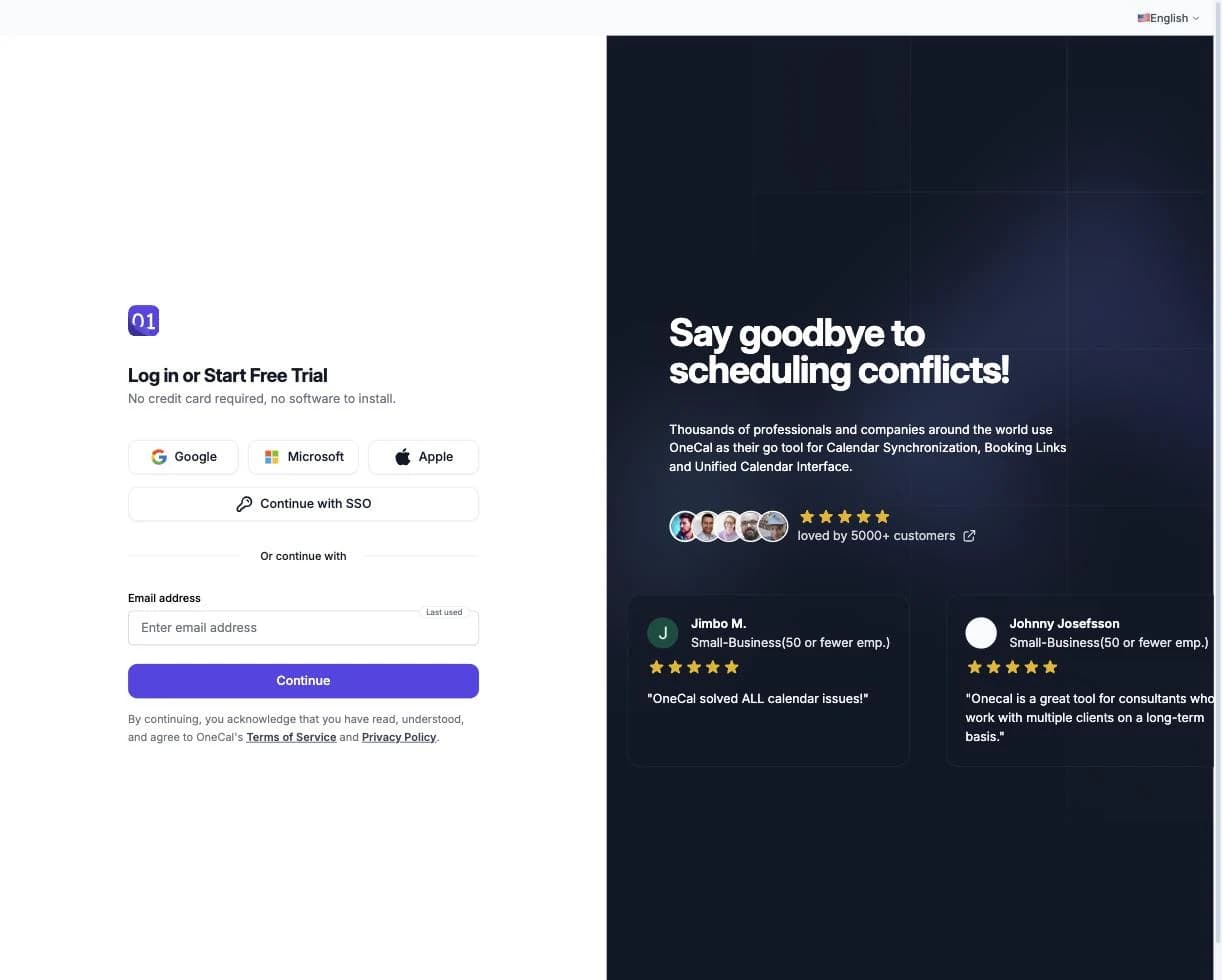
Sie können sich auf mehrere Arten bei OneCal anmelden:
- E-Mail: Geben Sie Ihre E-Mail-Adresse ein und wir senden Ihnen einen temporären Anmeldelink. Der Link funktioniert einmalig und läuft nach 24 Stunden ab. Überprüfen Sie Ihren Spam-Ordner, falls er nicht in Ihrem Posteingang ankommt, oder klicken Sie auf der Seite Prüfe deine E-Mail auf Link erneut senden.
- Google, Microsoft oder Apple: Anmeldung mit einem Klick über Ihr bestehendes Konto.
- SSO: Anmeldung über den Identitätsanbieter Ihrer Organisation. Klicken Sie unter dem Anmeldeformular auf Mit Single Sign-On (SSO) anmelden, geben Sie Ihre Arbeits-E-Mail ein und klicken Sie auf Mit SSO fortfahren. Siehe Single Sign-On.

Ein Anmeldekonto verknüpfen
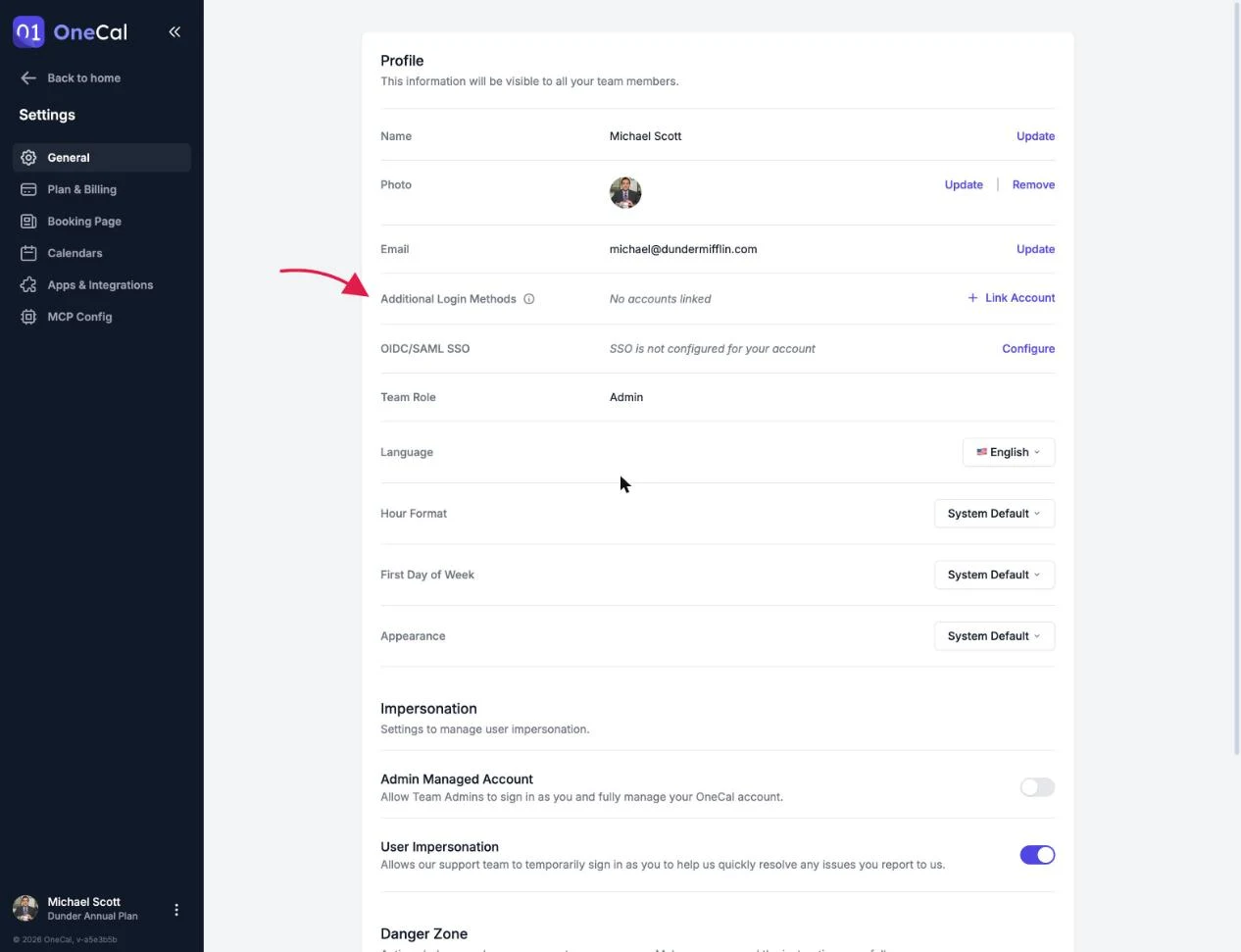
Durch das Verknüpfen eines Google-, Microsoft- oder Apple-Kontos können Sie sich mit einem Klick anmelden, ohne auf einen E-Mail-Link zu warten.
- Gehen Sie zu den Einstellungen und suchen Sie Zusätzliche Anmeldemethoden.
- Klicken Sie auf Account verknüpfen und wählen Sie Google, Microsoft oder Apple.
- Melden Sie sich mit dem Konto an, das Sie verknüpfen möchten.
Die Verknüpfung eines Anmeldekontos aufheben
Klicken Sie auf Verknüpfung aufheben neben dem verknüpften Konto und bestätigen Sie. Nach dem Aufheben der Verknüpfung können Sie sich weiterhin mit dem E-Mail-Link anmelden, und Sie können jederzeit ein neues Konto verknüpfen. Sie erhalten eine E-Mail-Benachrichtigung, wenn ein Konto verknüpft oder die Verknüpfung aufgehoben wird.
Gut zu wissen
SSO-Konten können nicht entkoppelt werden. Wenn Sie Ihre SSO-Konfiguration ändern müssen, wenden Sie sich an Ihren Administrator.