예약 링크
OneCal Zoom 통합
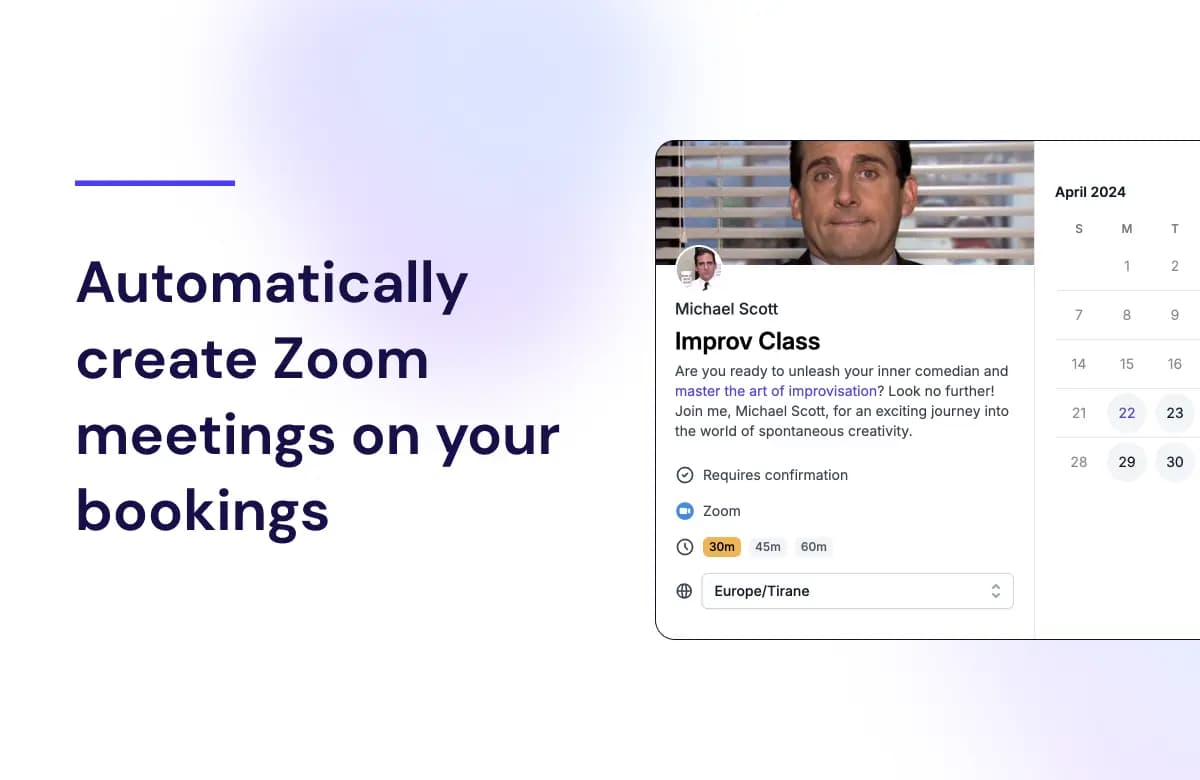
OneCal을 사용하면 OneCal 예약 링크에 Zoom 미팅을 쉽게 생성할 수 있습니다. 예약 링크에서 Zoom을 이벤트 장소로 선택하기만 하면 OneCal이 자동으로 Zoom 미팅을 생성하고 OneCal 이벤트에 저장합니다. 초대받은 사람들은 이메일과 OneCal을 통해 즉시 미팅에 접속할 수 있습니다.
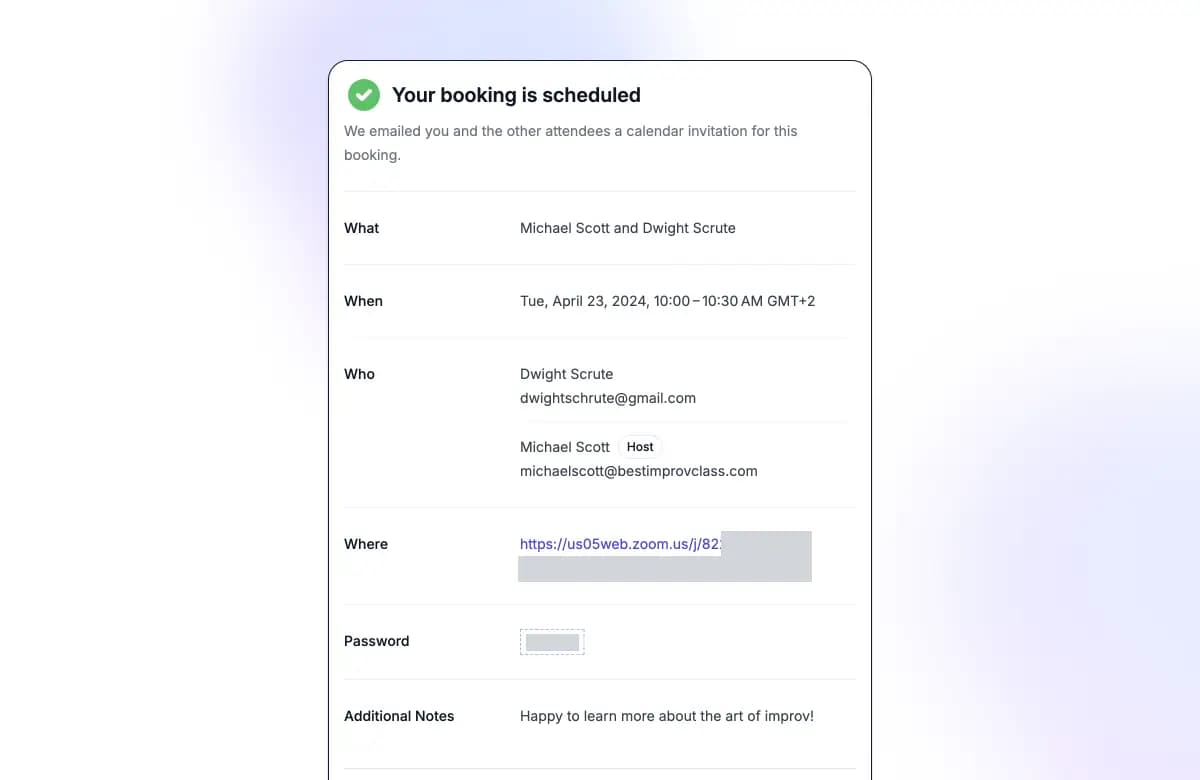
OneCal 예약 링크를 통해 누군가 예약하면 Zoom 세부정보가 확인 페이지, 확인 이메일, 초대받은 사람에게 보내는 캘린더 이벤트에 자동으로 포함됩니다.
OneCal의 Zoom 앱 사용 이점:
- OneCal은 OneCal 예약 링크로 생성된 모든 미팅에 대해 Zoom 회의를 자동으로 생성합니다.
- 누군가 미팅을 예약할 때마다 수동으로 Zoom URL을 입력할 필요가 없습니다.
- 모든 예약에 단일 Zoom URL을 사용할 필요가 없습니다

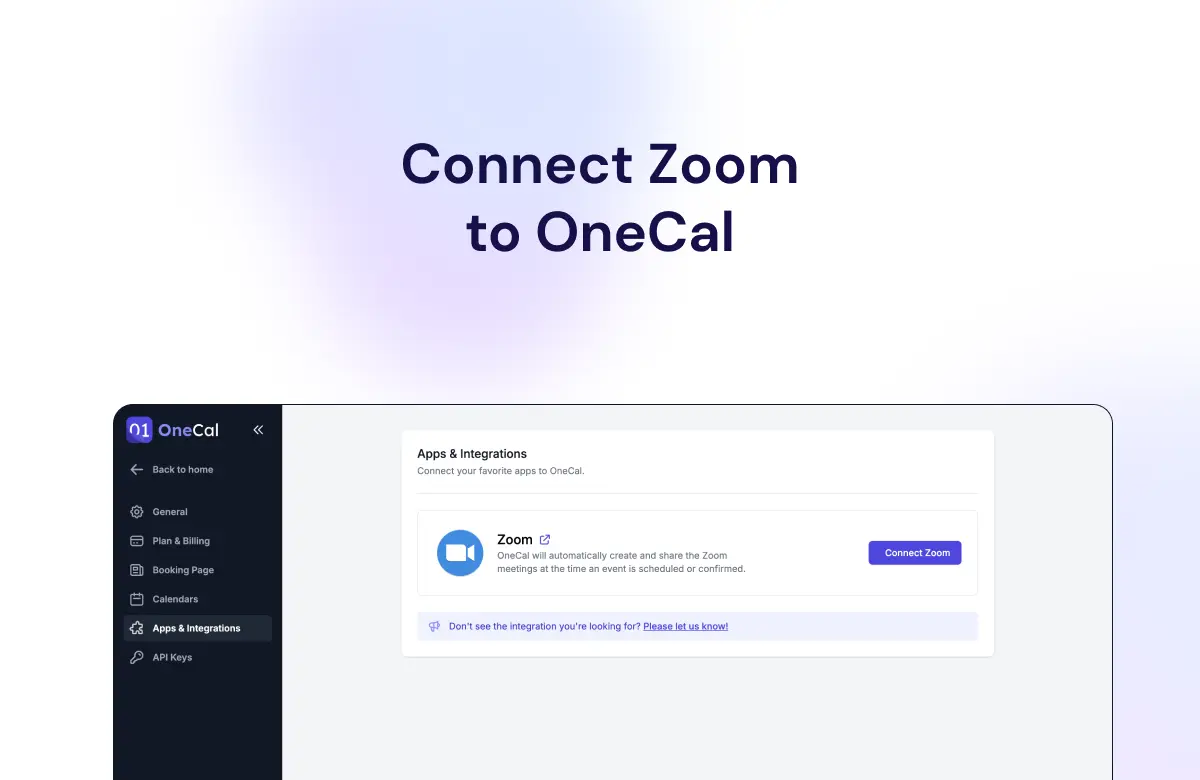
OneCal에 Zoom 계정 연결 방법
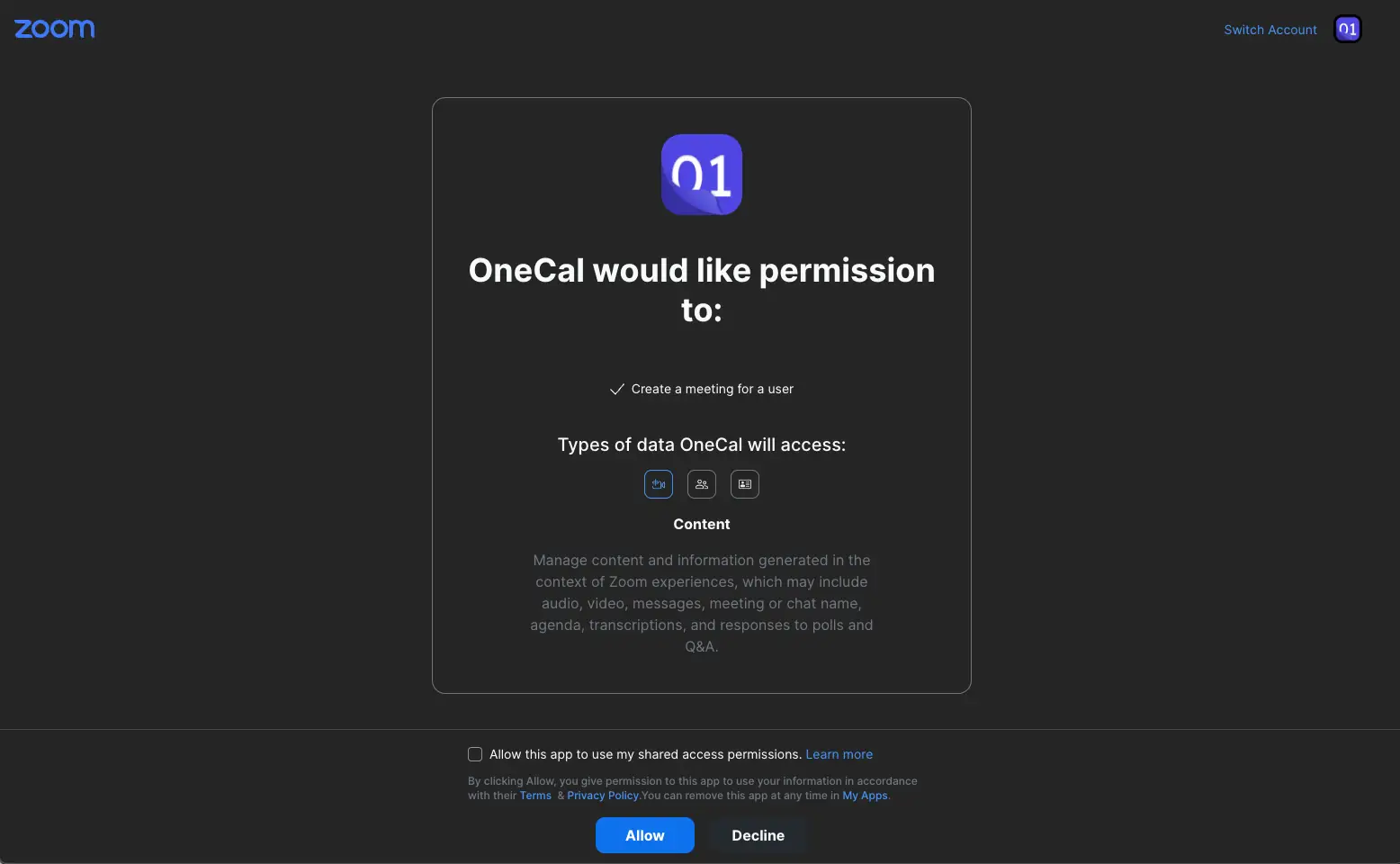
Zoom을 OneCal에 연결하려면 다음 단계를 따르세요:
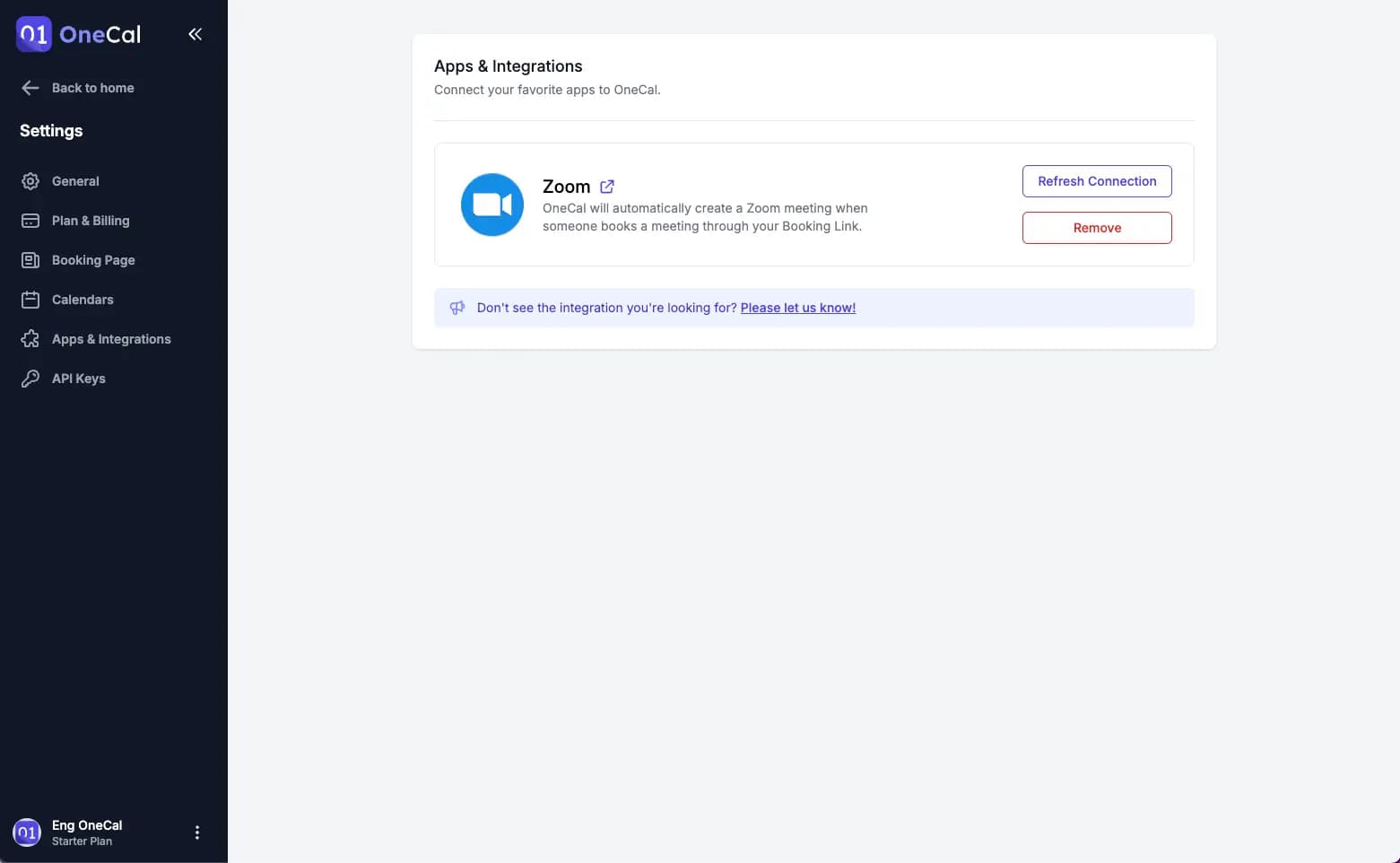
Zoom이 이제 OneCal에 연결되었습니다
OneCal에서 Zoom 사용 방법
모든 예약 링크에서 Zoom을 미팅 장소로 사용할 수 있습니다. OneCal은 OneCal 예약 링크를 통해 누군가 시간을 예약할 때마다 고유한 Zoom 회의 URL을 자동으로 생성합니다.
Zoom을 회의 제공업체로 선택하려면 다음 단계를 따르세요:
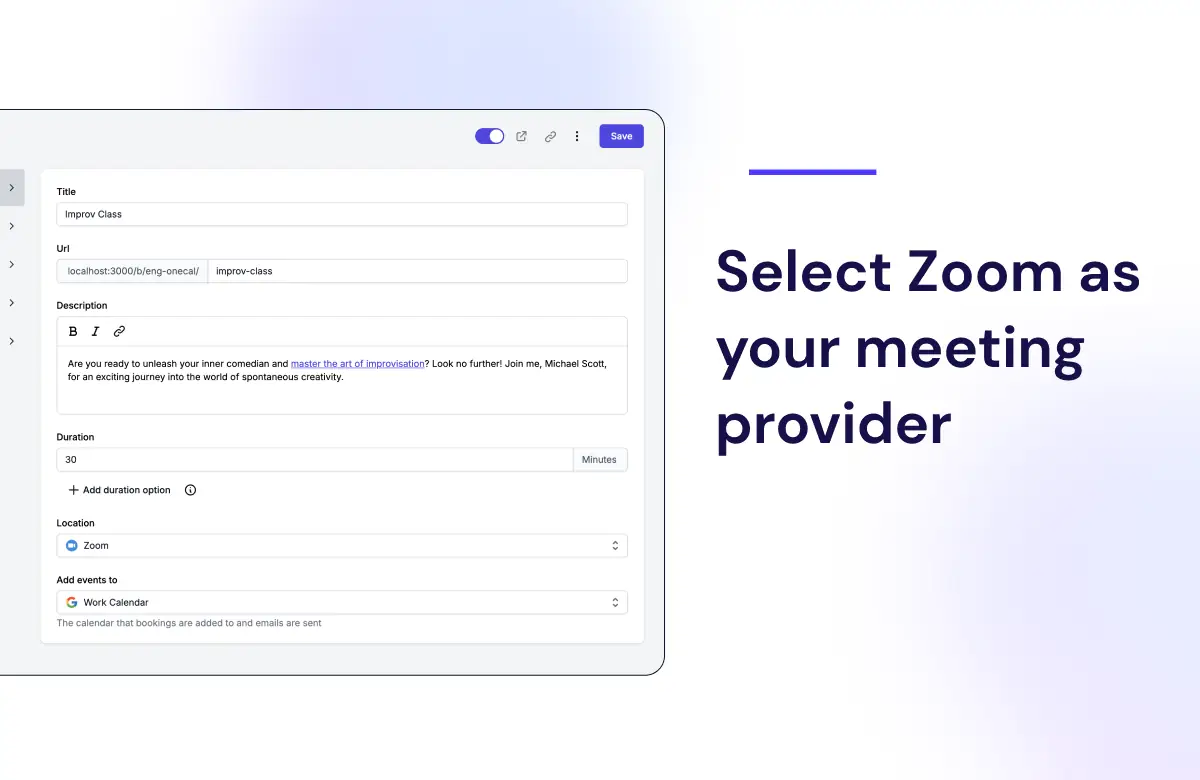
OneCal은 이 예약 링크를 통한 각 예약에 대해 고유한 Zoom 미팅 URL을 생성합니다
OneCal 계정에서 Zoom 제거 방법
OneCal에서 Zoom을 제거하려면 다음 단계를 따르세요:
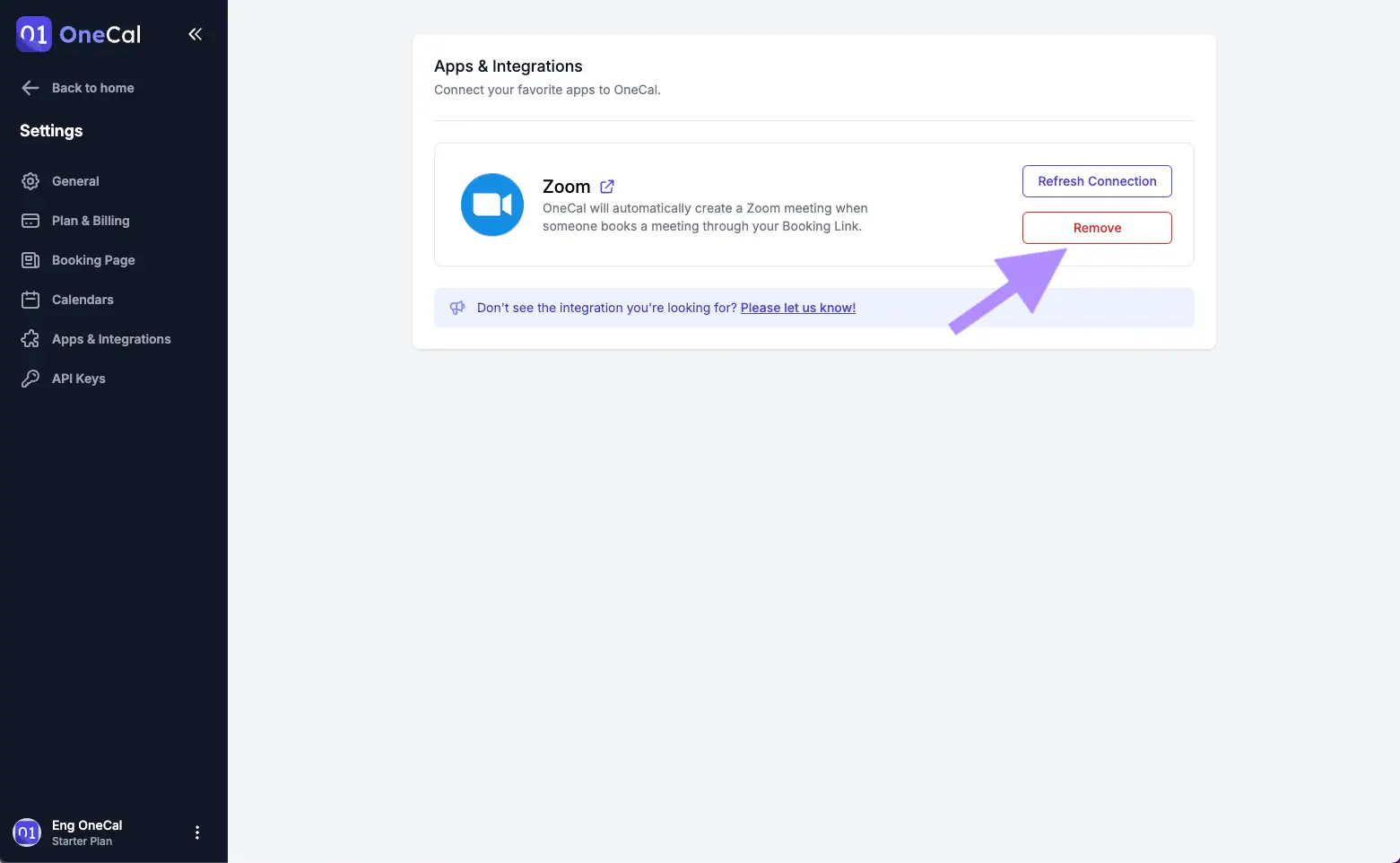
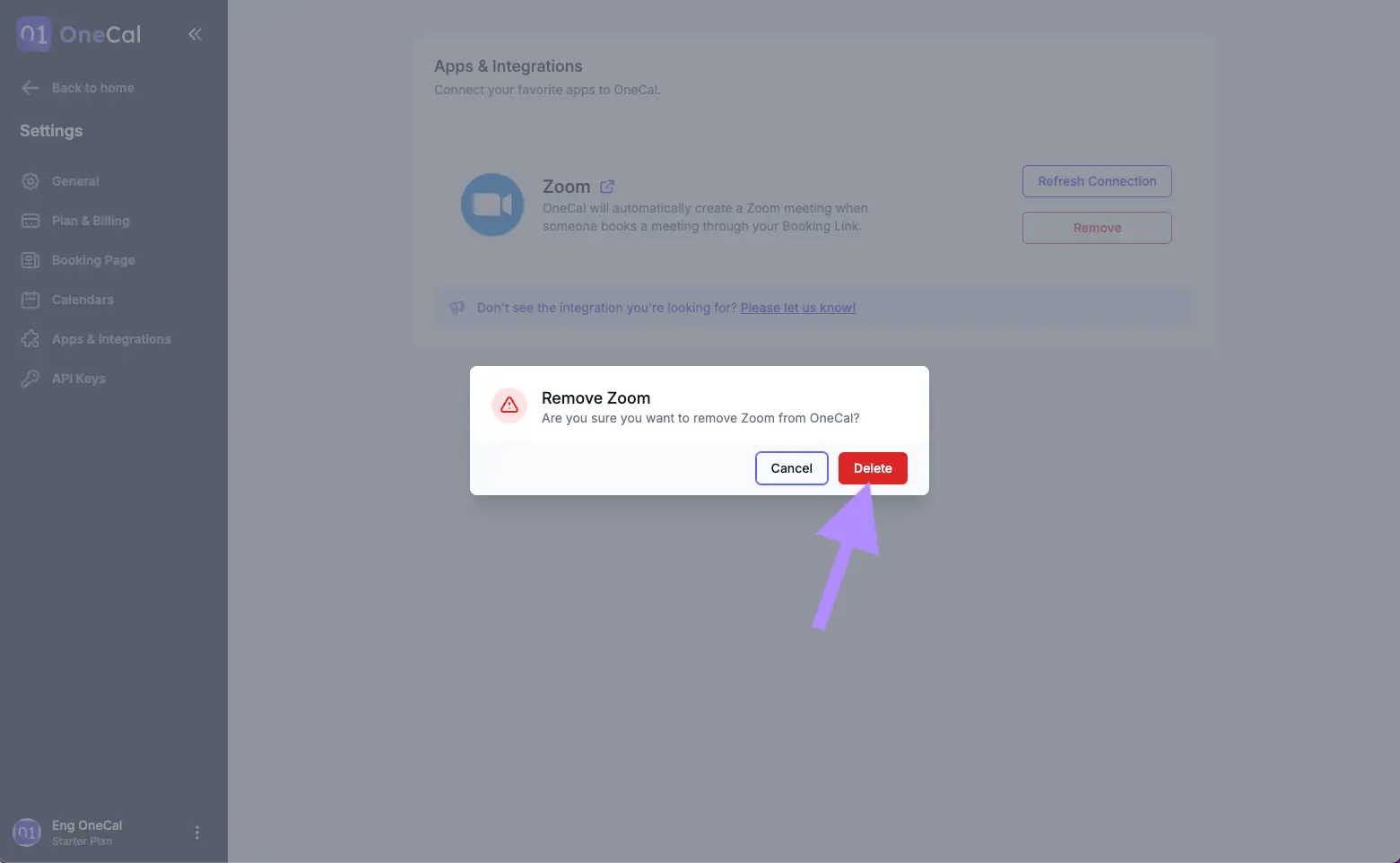
Zoom 계정이 OneCal에서 제거되었습니다
이 가이드의 시작 부분에 있는 동일한 단계를 따라 나중에 Zoom 계정을 OneCal에 다시 연결할 수 있습니다.
알아두면 좋은 정보
OneCal에서 Zoom을 제거하면 액세스 토큰, 리프레시 토큰 및 모든 관련 인증 데이터를 포함한 Zoom과의 연결을 데이터베이스에서 삭제합니다. 유지되는 유일한 Zoom 데이터는 예약을 위해 생성된 Zoom 회의/미팅 URL입니다. 향후 예약의 일부일 수 있으므로 이러한 URL은 삭제되지 않습니다.
OneCal이 Zoom 권한을 사용하는 방법
예약에 Zoom 미팅을 생성하기 위해 최소한의 범위가 필요합니다. 다음은 필요한 Zoom 범위 목록과 사용 방법입니다:
| 범위 | 용도 |
|---|---|
| meeting:write:meeting | 예약 링크에서 'Zoom'을 장소로 선택할 때 미팅 생성 |
Zoom에 문제가 있으신가요?
Zoom 연결에 문제가 있거나 Zoom 통합에 문제가 있는 경우 contact@onecal.io로 문의해 주세요.
48시간 이내에 답변드립니다. 근무 시간은 CEST 기준 오전 9시부터 오후 7시까지입니다.