ガイド
OneCal で双方向カレンダー同期を作成する方法
OneCal の双方向同期を使用すると、2つ以上のカレンダー間で1つの同期で予定をコピーできます。
双方向同期では、各カレンダーに個別に設定(予定のタイトル、色など)をカスタマイズすることはできず、すべてのカレンダーで1セットの設定のみを使用します。各カレンダーにカスタム設定を使用するには、代わりに複数の一方向同期を作成できます。詳細については、OneCal で一方向同期を作成する方法ガイドをご覧ください。
このガイドでは、OneCal で双方向同期を作成するプロセスを説明します。
前提条件
開始する前に、以下を確認してください:
- アクティブな無料トライアルまたは有料プランを持つ OneCal アカウント。
- OneCal アカウントに少なくとも2つのカレンダーが接続されていること。
- OneCal アカウントにすでにログインしていること。
ステップバイステップガイド
1. https://app.onecal.io/に移動します

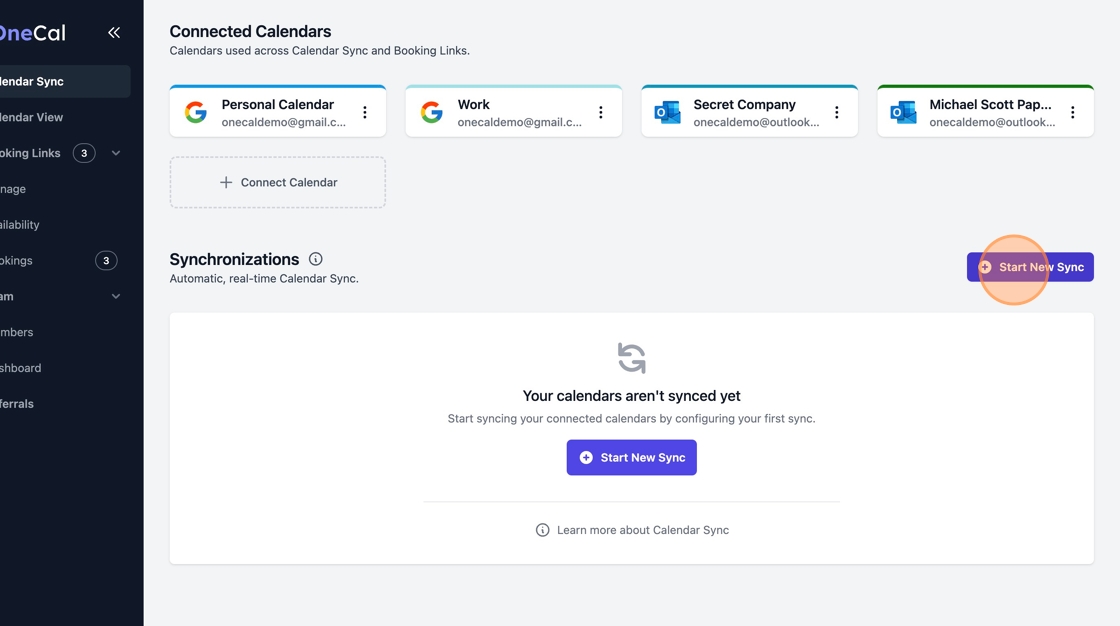
2. 「新規同期を開始」をクリック
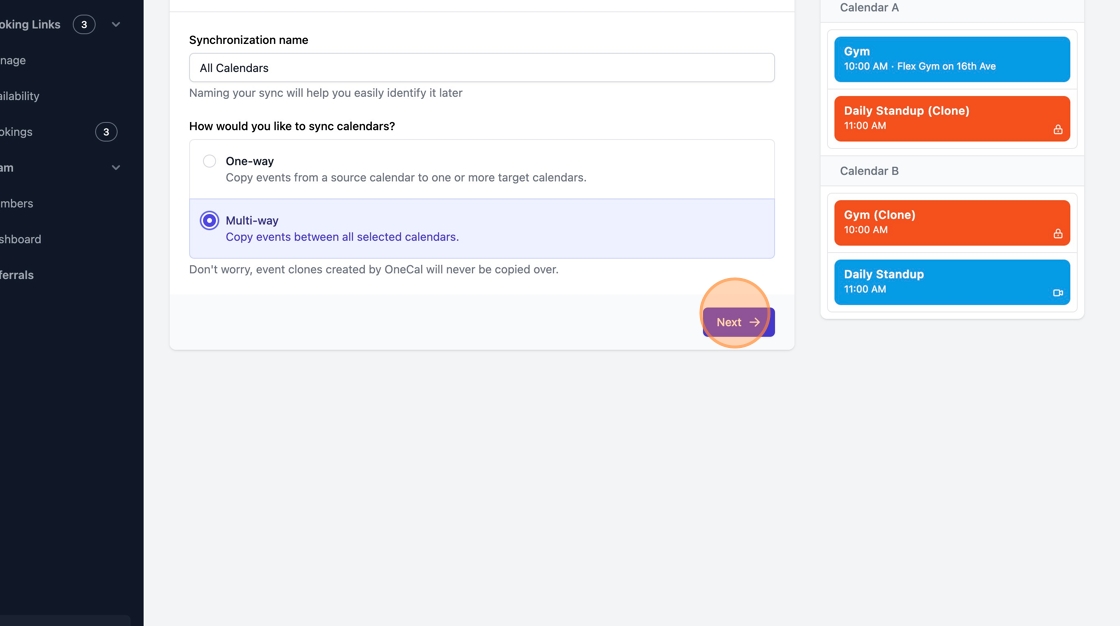
3. 後で識別しやすい説明的なタイトルを付けます。例:「すべてのカレンダー」
4. 「双方向」をクリック

5. 「次へ」をクリック
6. 同期したいすべてのカレンダーを選択します。

7. 「次へ」をクリック

8. プライバシー設定とその他の同期オプションを設定します。これらは後で変更できます。

9. 「同期を開始」をクリック

10. 同期が完了するまで待ち、「同期ダッシュボードへ移動」をクリック

11. 完了です!これで、すべてのカレンダーに完全な空き状況が反映されるはずです。