ガイド
OneCal で共同予約リンクを作成する方法
このガイドでは、OneCal チームの1人以上のメンバーとの間で共同予約リンクを作成するプロセスを説明します。
前提条件
開始する前に、以下を確認してください:
- アクティブな無料トライアルまたは有料プランを持つ OneCal アカウント。
- OneCal アカウントに少なくとも1つのカレンダーが接続されていること。
- OneCal チームに少なくとも1人の他のメンバーがいること。
- この予約リンクに必要なすべてのメンバーが予約リンクのオンボーディングプロセスを完了していること。
- OneCal アカウントにすでにログインしていること。
ステップバイステップガイド
1. https://app.onecal.io/に移動します

2. 「予約リンク」の下の「管理」をクリック

3. 「新規リンク」をクリック
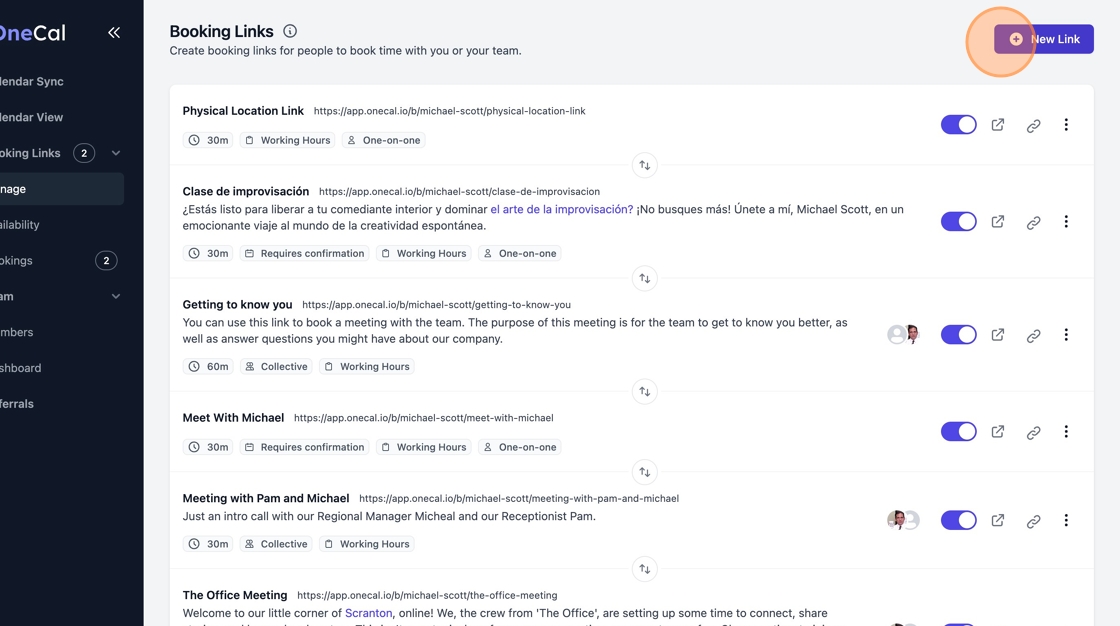
4. 「共同」をクリック

5. この予約リンクに追加したいすべてのホストを検索します。

6. ホストを1人ずつ選択します。

補足
ここにメンバーが表示されない場合は、そのメンバーがすでに OneCal チームの一員であり、予約リンクのオンボーディングプロセスをすでに完了していることを確認してください。
7. 予約リンクにタイトルを付けます。これは予約者に表示されます。

8. オプションで、予約リンクに説明を付けます。

9. 予約リンクに適切な時間を選択します。予約リンクの作成後に、より多くの時間オプションを追加できます。

10. 「保存」をクリック

11. 予約リンクの準備が完了し、予約ページに自動的に表示されます。