カレンダー同期
クローンイベントの色
クローンイベントにカスタム色を付けて、カレンダー内で実際のイベントと簡単に区別できるようにします。

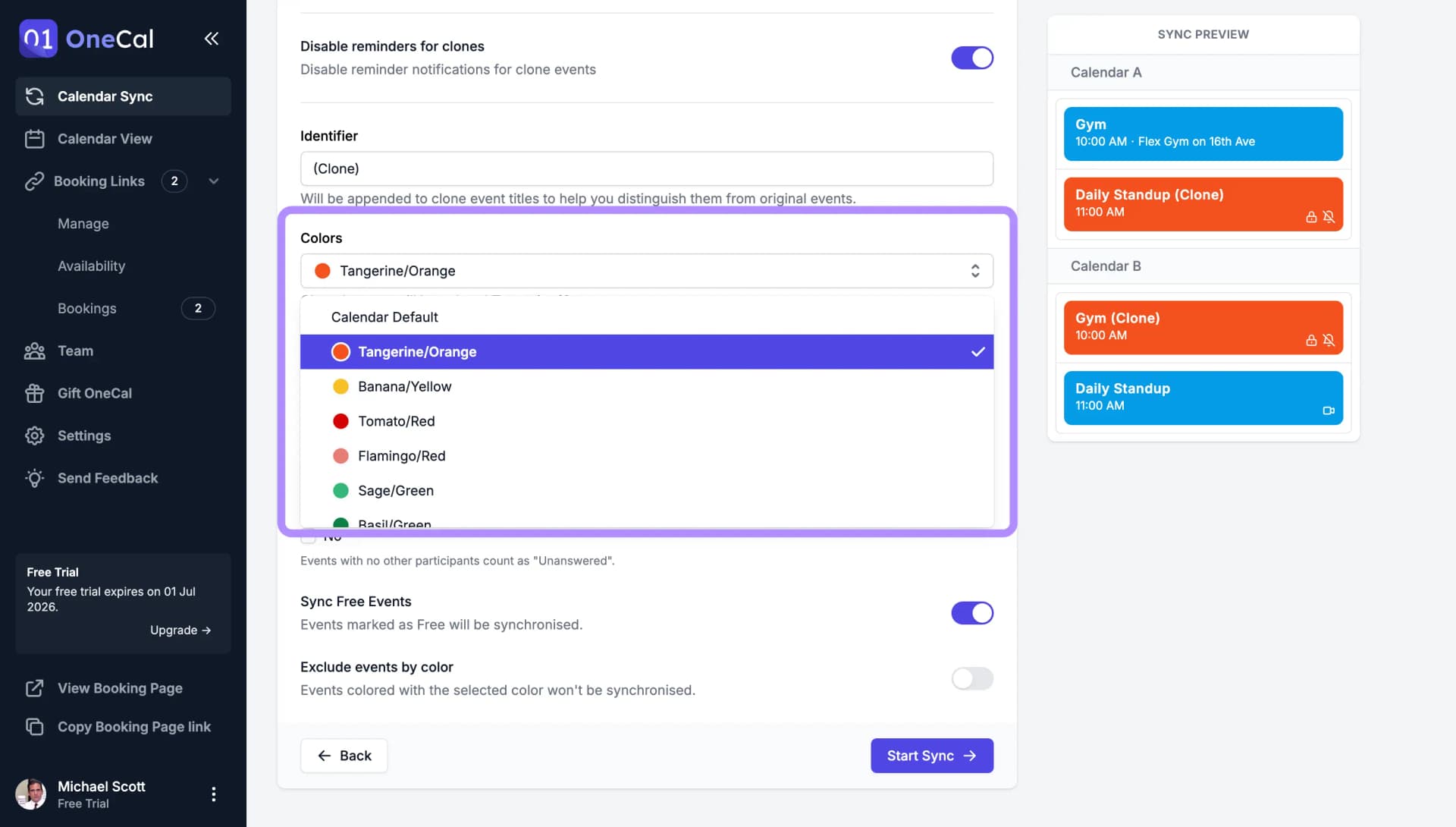
OneCal のカレンダー同期機能を使用すると、同期されたイベントにカスタム色を付けて目立たせることができます。これにより、あるカレンダーから別のカレンダーにコピーされたイベントに特別な色を選択できます。
例えば、カレンダー内の実際のイベントが青色で、クローンイベントを緑色にしたい場合。このカスタム色オプションを選択すると、あるカレンダーから別のカレンダーに複製されるすべてのイベントが、選択した色(緑など)で表示されます。これにより、どのイベントがオリジナルでどれがクローンなのかを簡単に見分けることができ、スケジュールを整理し把握するのに役立ちます。
Outlook カレンダーでのイベントの色
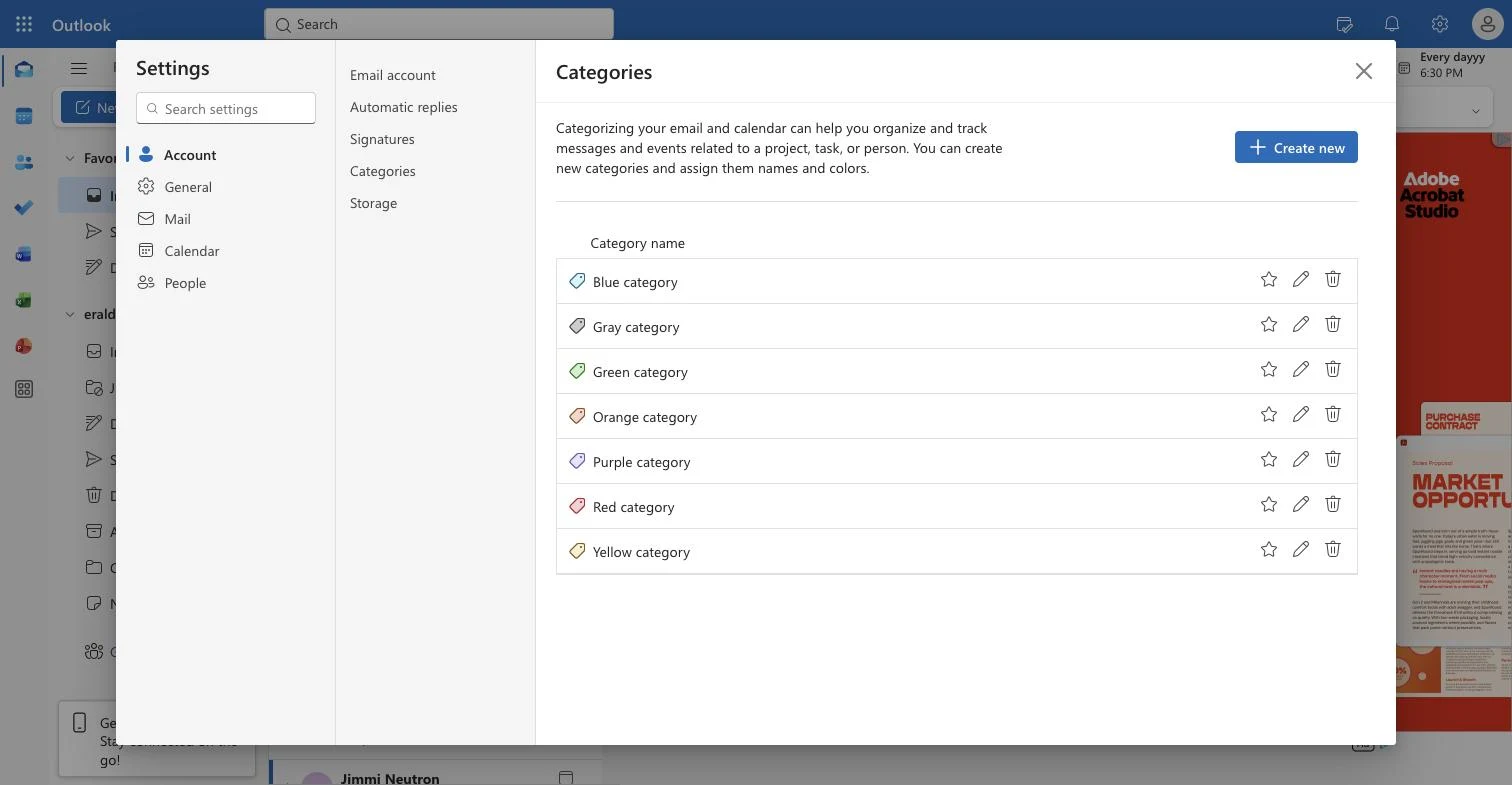
Outlook では、イベントの色はカテゴリを通じて表示されます。OneCal のイベントの色を Outlook で正しく表示するには、次のカテゴリが、これらとまったく同じ名前で Outlook アカウントに存在している必要があります:
- Blue category
- Gray category
- Green category
- Orange category
- Purple category
- Red category
- Yellow category
名前は大文字と小文字が区別され、完全に一致している必要があります。これら以外のカテゴリはサポートされていません。
Outlook のカテゴリを確認するには、Outlook web にログインし、プロフィール画像の横にある歯車アイコンをクリックして、カテゴリを開きます。Outlook のバージョンによって、カテゴリの設定はアカウントまたは全般の下に表示されます。