予約リンク
空き時間をコピー
予約リンクを他の人と共有することが適切でない場合があります。また、すべての空き時間ではなく、一部の時間枠のみを共有したい場合もあります。
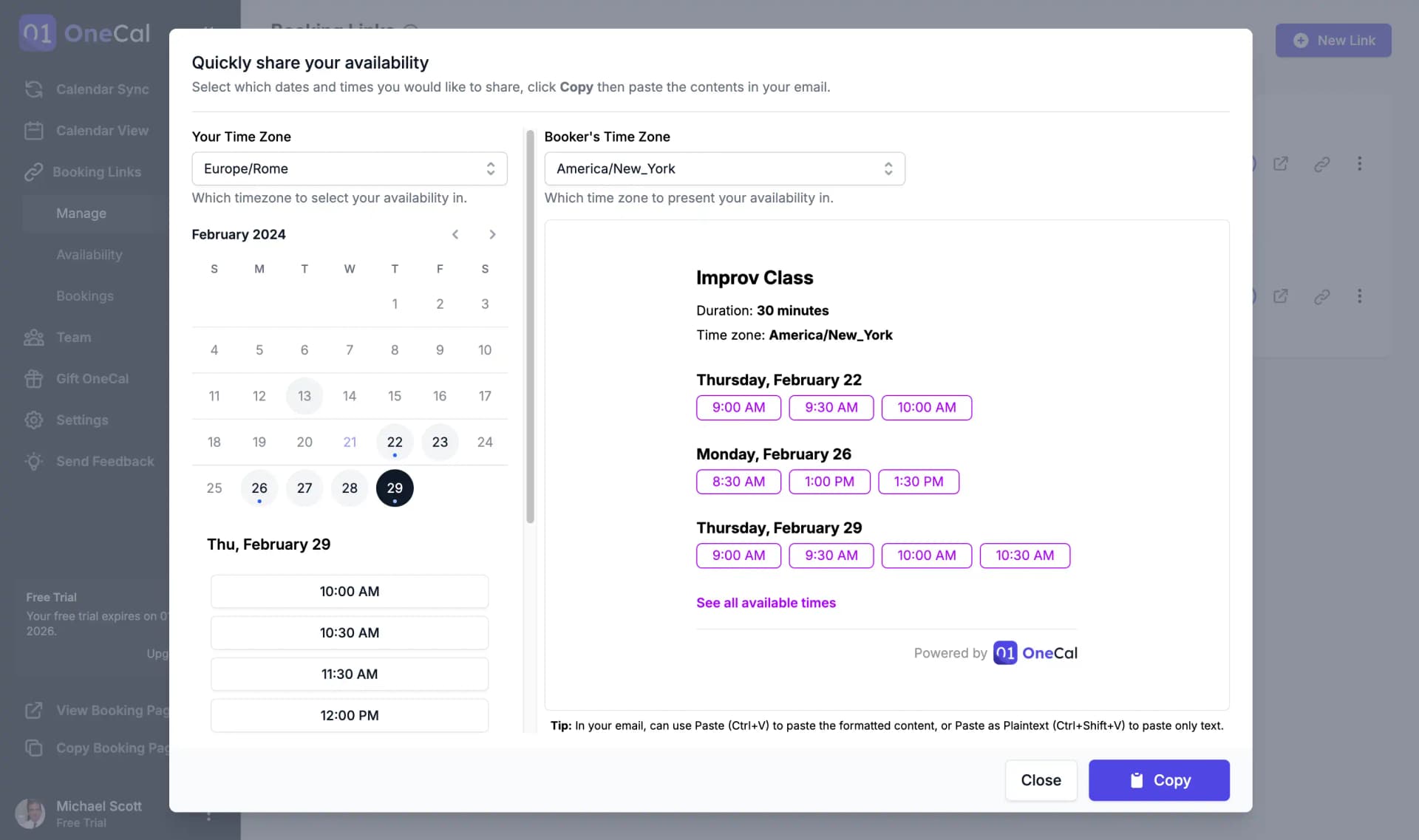
これらの両方のケースで、空き時間コピー機能が役立ちます。空き時間コピーは各予約リンクからアクセスでき、特定の予約リンクから複数の時間枠を選択し、メールやテキストメッセージで他の人と共有するためにコピーできます。

アクセス方法
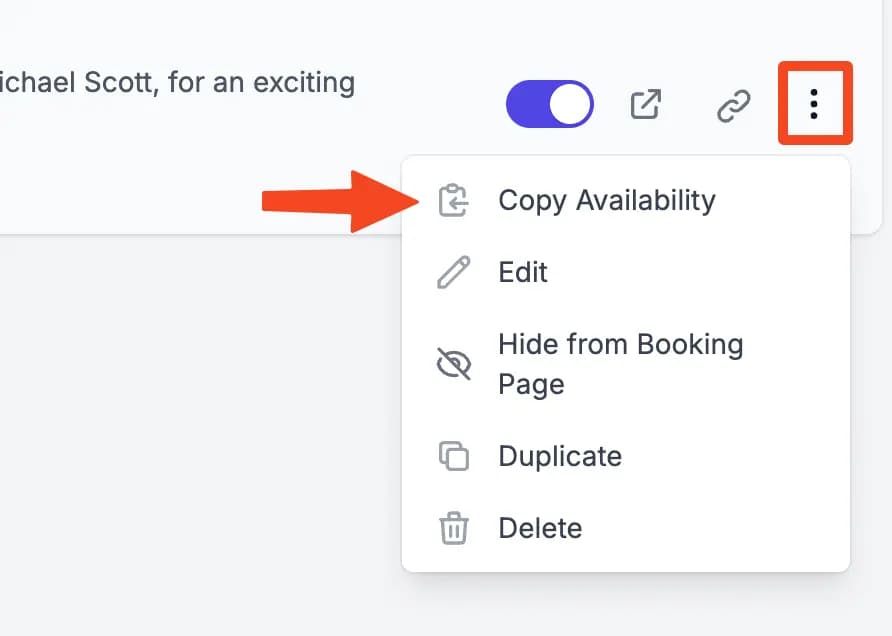
空き時間コピー機能にアクセスするには、予約リンクページで空き時間を選択したい予約リンクを見つけ、以下のように3点メニュー > 空き時間をコピーをクリックします。
タイムゾーン
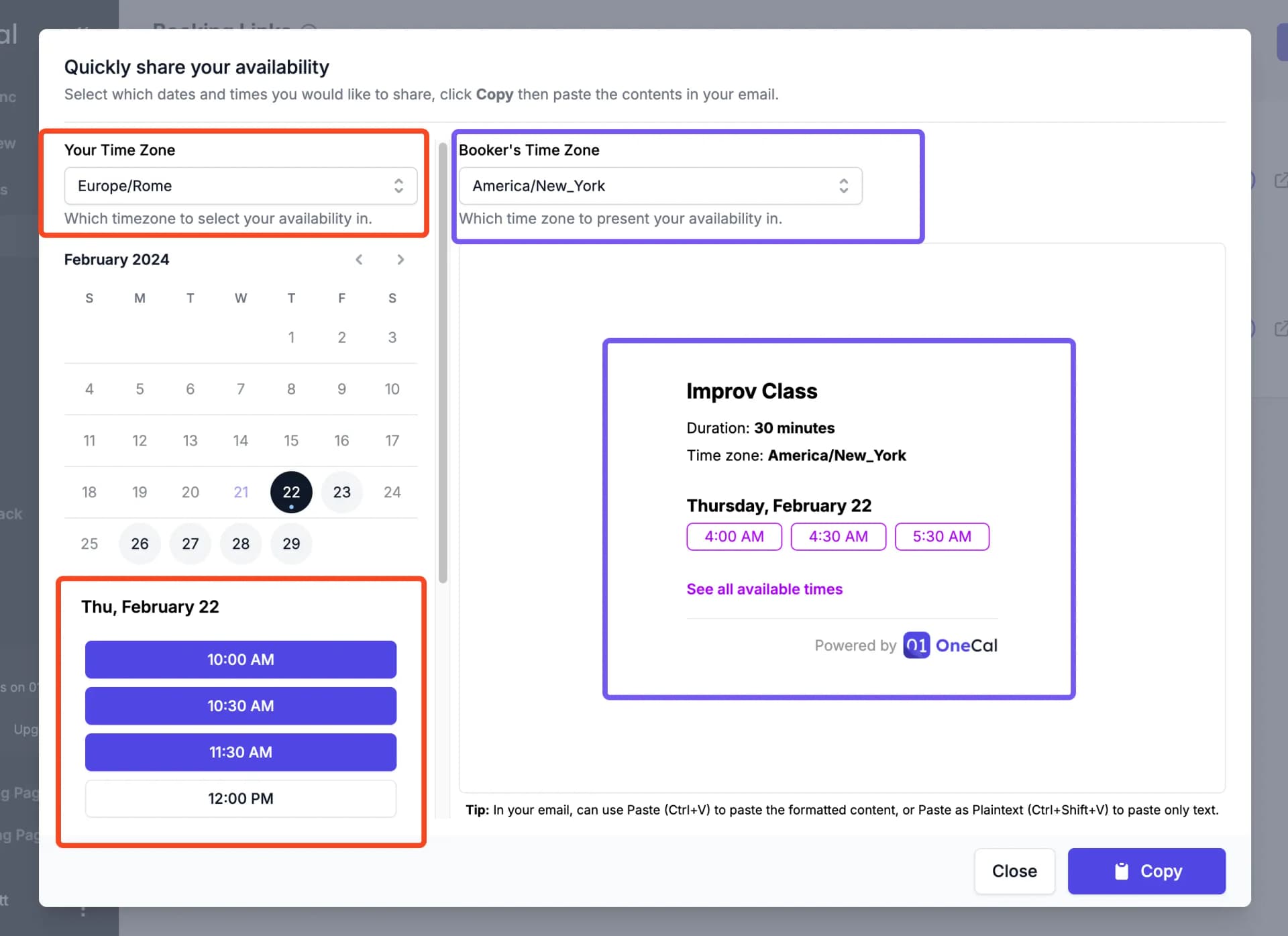
空き時間コピー機能では、ローカルタイムゾーンで時間を_選択_し、異なるタイムゾーンで時間を_表示_できます。これは、予約者のタイムゾーンを事前に知っている場合に便利です。
空き時間を選択するタイムゾーンを変更するには、あなたのタイムゾーンオプションを変更します。
予約者に表示するタイムゾーンを変更するには、予約者のタイムゾーンプロパティを変更します。
空き時間のコピーと貼り付け
画面の左側で、共有したい日付と時間を選択します。すべての日付と時間を選択したら、右下のコピーボタンをクリックします。
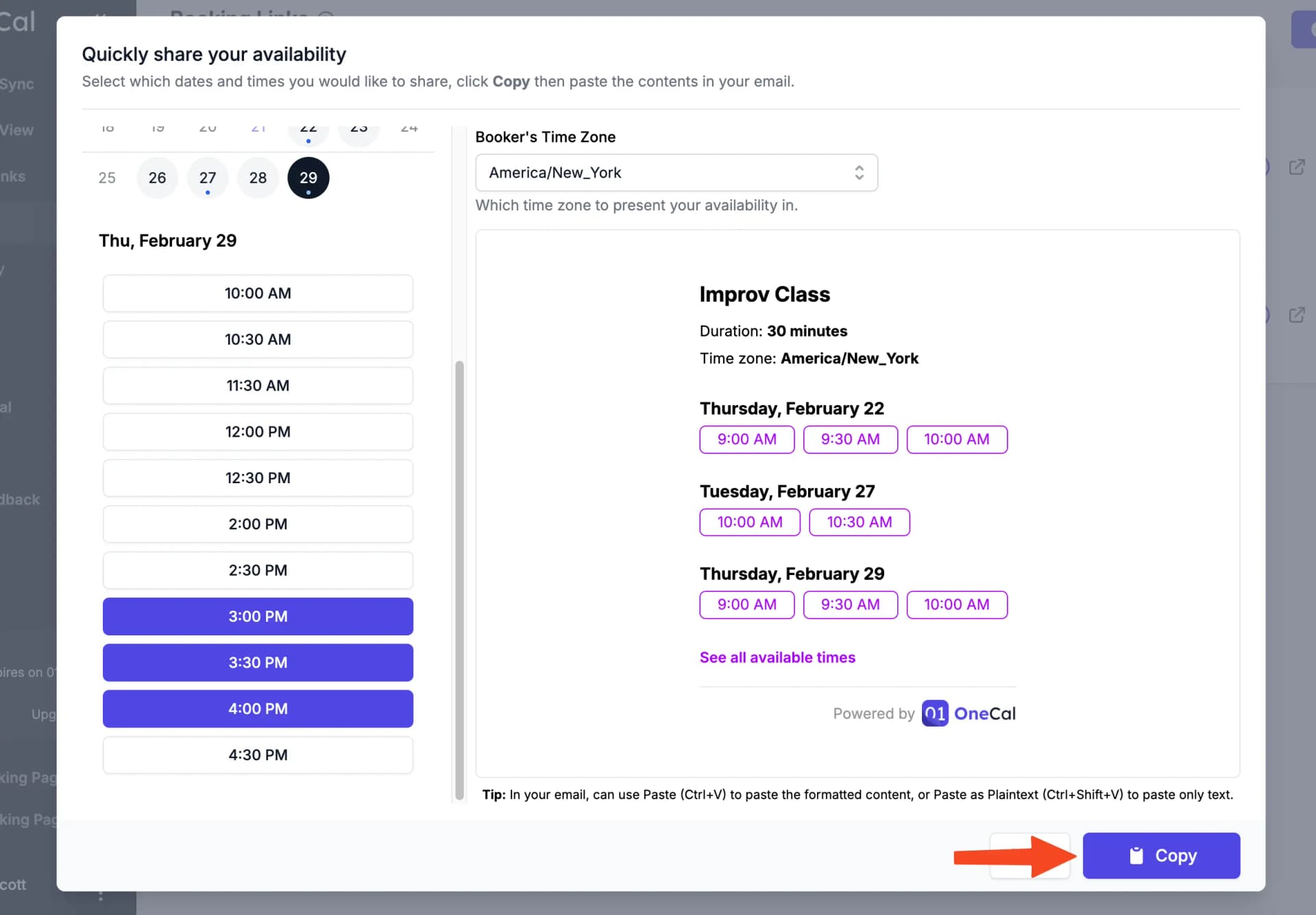
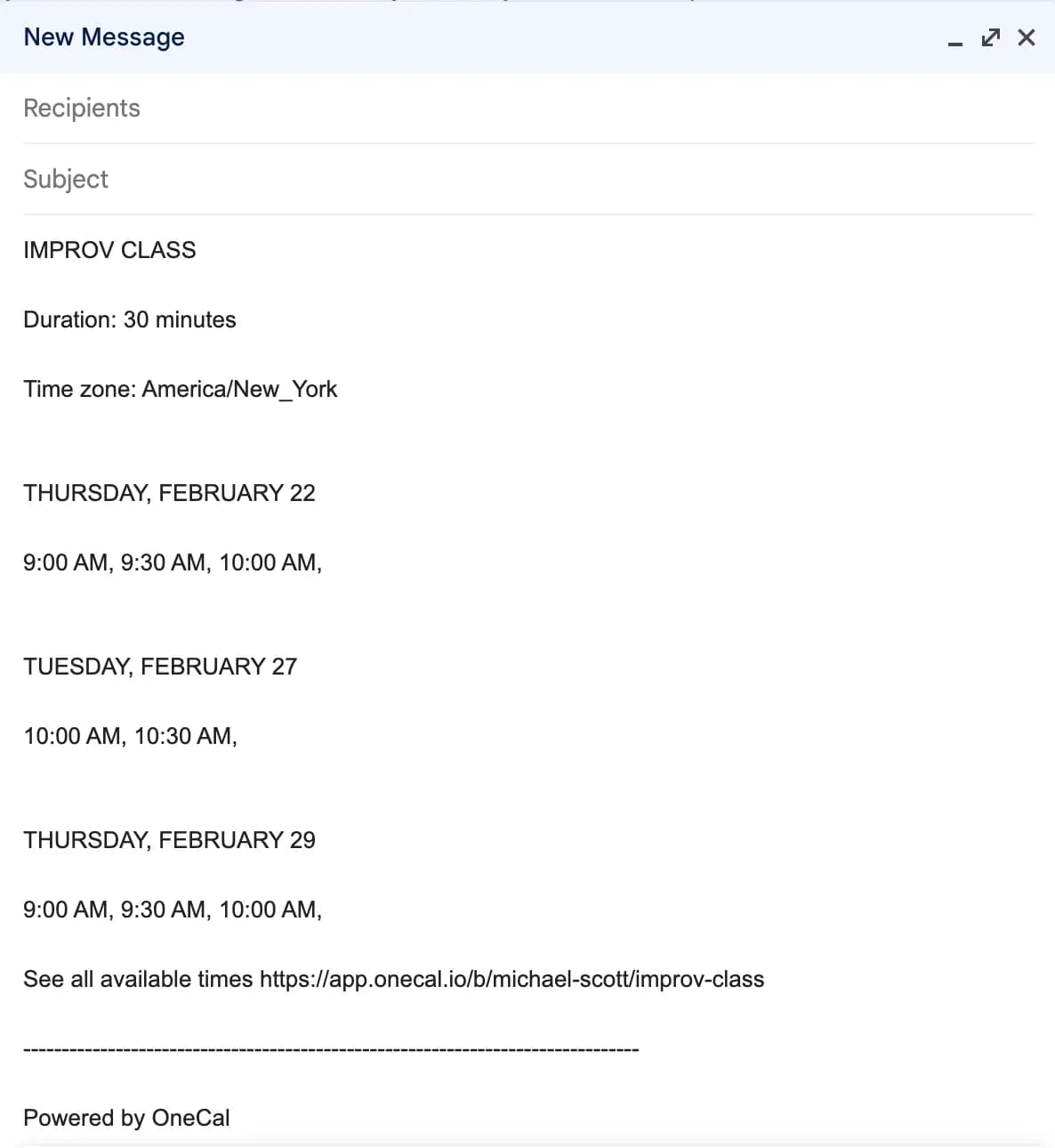
コピーすると、プレビューウィンドウの内容がクリップボードにコピーされ、メールやテキストに貼り付ける準備が整います。
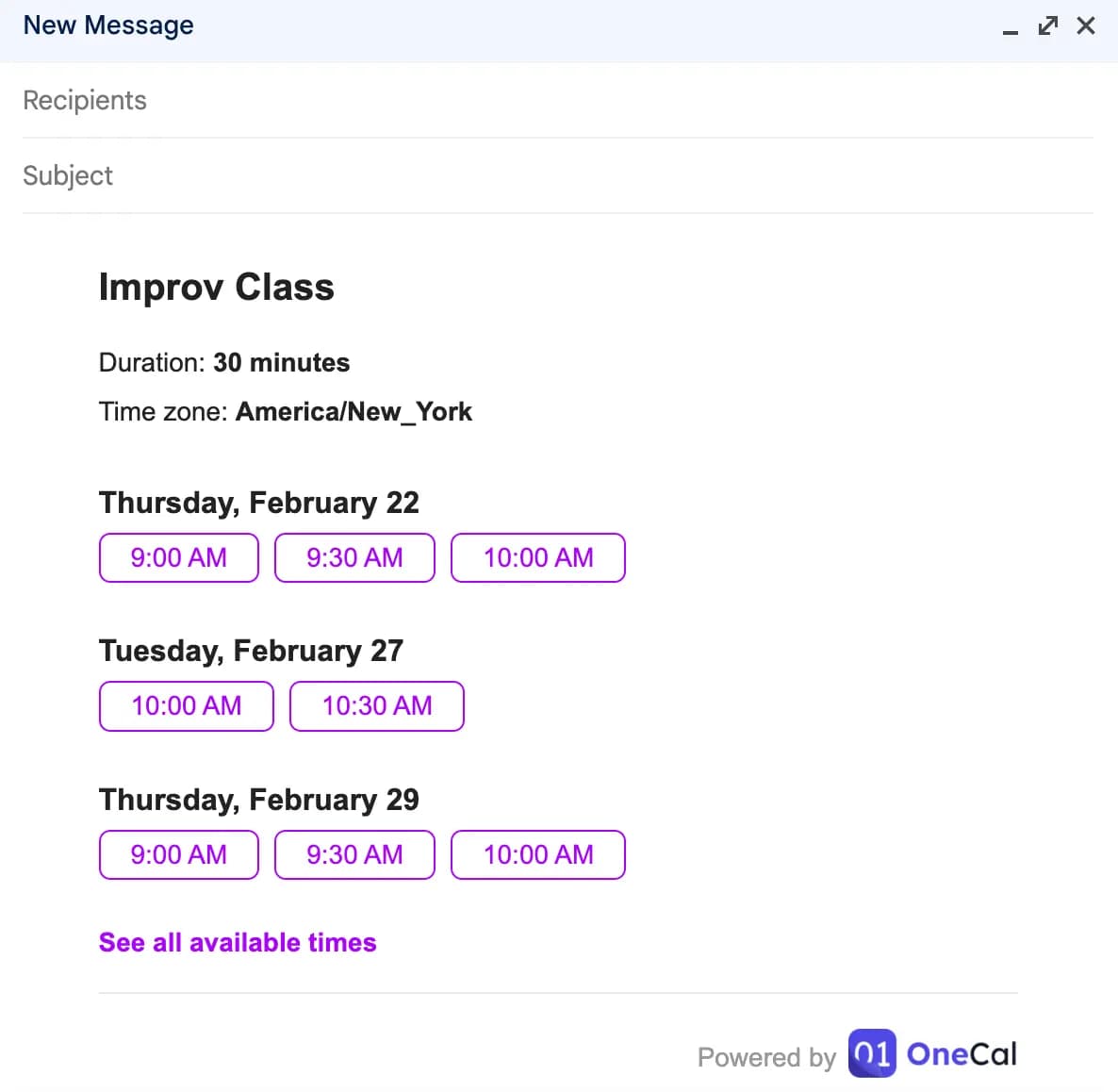
受信者は予約したい時間をクリックすると、選択した日付と時間が事前入力された状態で自動的に予約リンクに移動します。
プレーンテキストとして空き時間を貼り付け
装飾、リンク、ボタンなしで、受信者に利用可能な日付と時間のリストだけを見せたい場合があります。その場合、コピーした空き時間を貼り付ける際に、コンテキストメニューから「プレーンテキストとして貼り付け」を選択するか、CTRL + Shift + V(Macでは CMD + Shift + V)を使用してください。これにより、テキストコンテンツのみがメールやテキストメッセージに貼り付けられます。