Vista Calendario Unificata
Fusi Orari nella Vista Calendario
La Vista Calendario Unificata mostra i tuoi eventi nel fuso orario che preferisci, e puoi mostrare fino a 4 fusi orari affiancati, il che è utile quando lavori con persone in altre città.
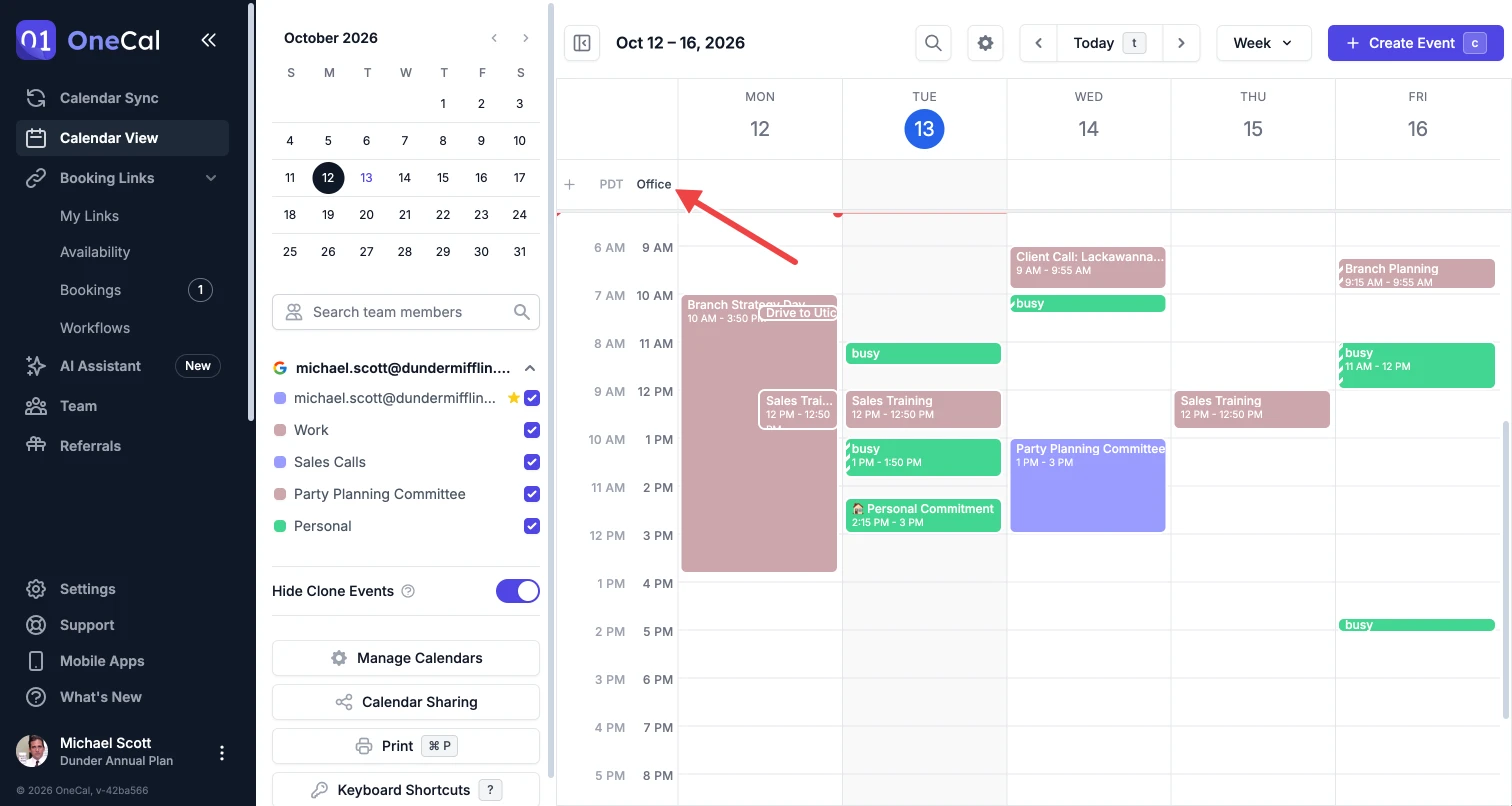
Nelle viste Giorno e Settimana, le etichette dei fusi orari si trovano sopra le ore sul lato sinistro del calendario, e ogni fuso orario ha la sua colonna di ore.

Fusi orari principale e secondari
- Fuso orario principale: Il fuso orario più vicino al calendario, mostrato con un testo più scuro, che viene usato dalla griglia del calendario, dai tuoi eventi, dai moduli degli eventi e dai risultati di ricerca.
- Fusi orari secondari: I fusi orari a sinistra di quello principale, mostrati con un testo più chiaro, che mostrano solo le ore corrispondenti così puoi vedere rapidamente che ore sono in un altro posto.
Per impostazione predefinita, il calendario usa il fuso orario del tuo dispositivo in modo da seguirti quando viaggi, e dopo che hai cambiato, aggiunto o rinominato un fuso orario, OneCal mantiene la tua configurazione finché non la cambi di nuovo.
Cambia il fuso orario
Clicca l'etichetta di un fuso orario per aprire il suo menu, clicca Cambia fuso orario, poi cerca una città o un fuso orario e selezionalo.
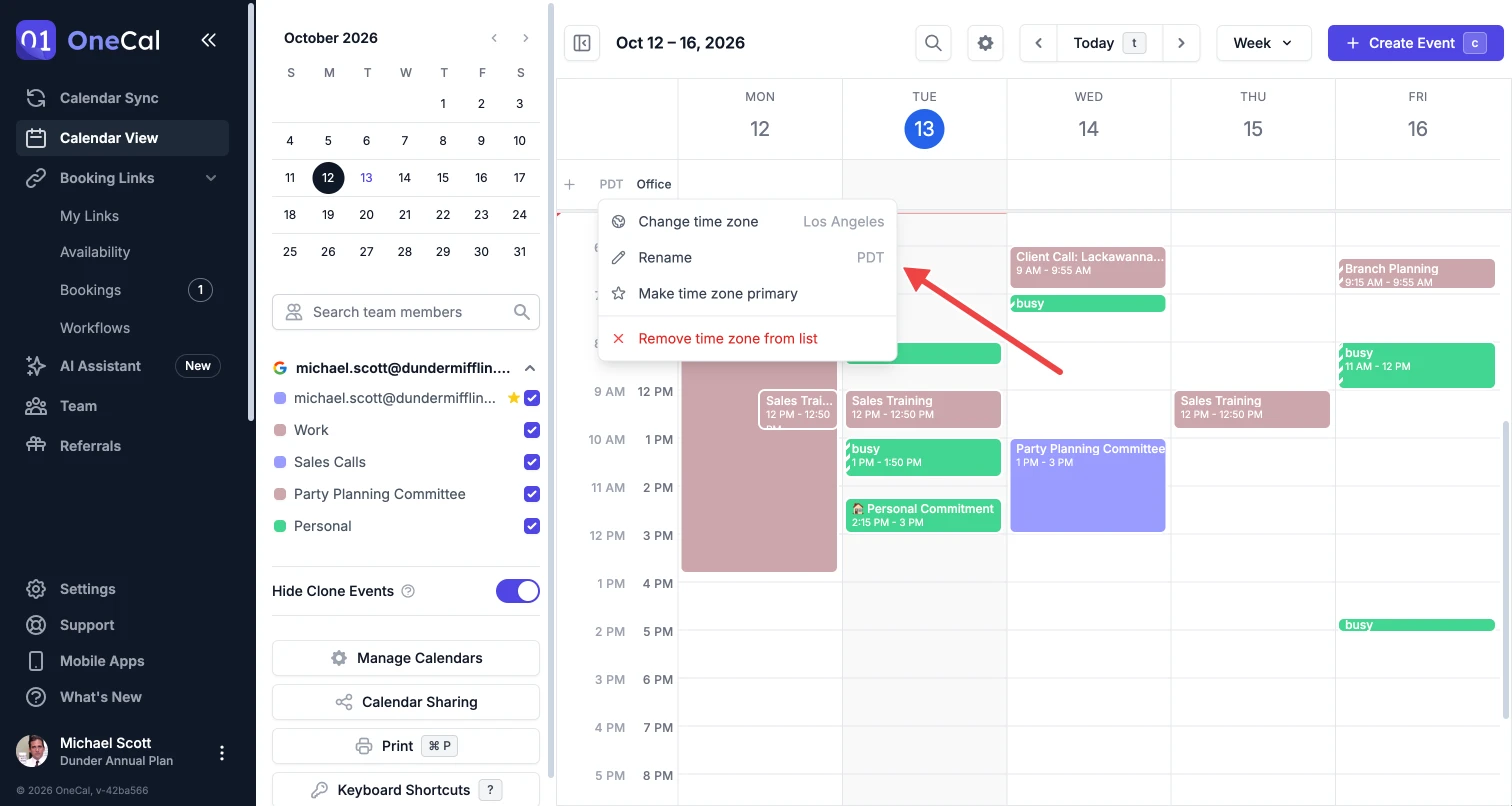
Puoi anche premere z per cambiare il fuso orario principale con la tastiera.
Aggiungi un fuso orario secondario
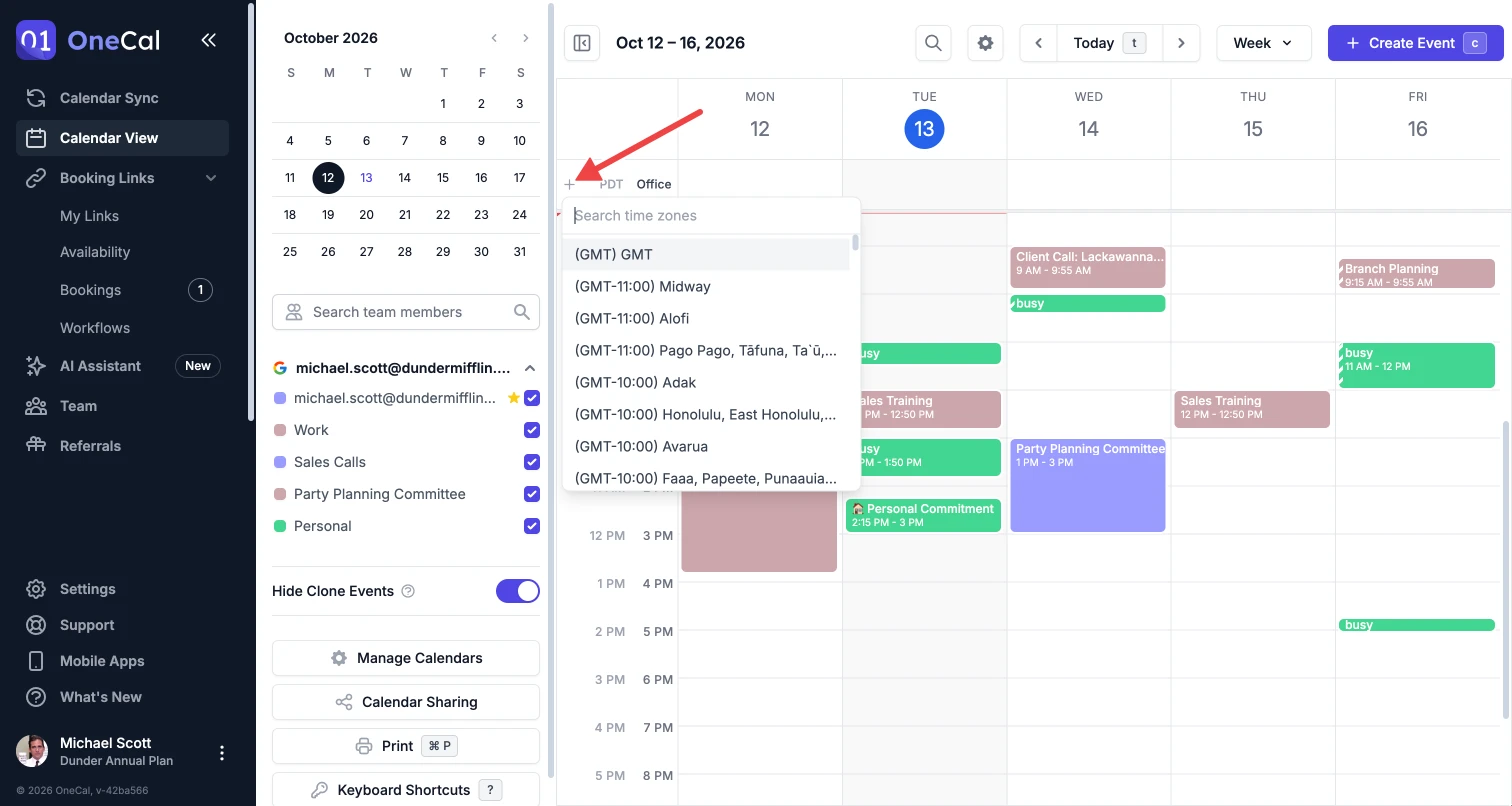
Clicca il pulsante + a sinistra delle etichette dei fusi orari, poi cerca un fuso orario e selezionalo per aggiungerlo come fuso orario secondario. Puoi mostrare fino a 4 fusi orari contemporaneamente.
Rinomina un fuso orario
Per impostazione predefinita, ogni fuso orario mostra la sua abbreviazione, come PDT o CET. Per mostrare un nome più significativo per te, come "Ufficio" o "Casa", clicca l'etichetta del fuso orario, clicca Rinomina, scrivi un'etichetta di massimo 12 caratteri e clicca Salva.
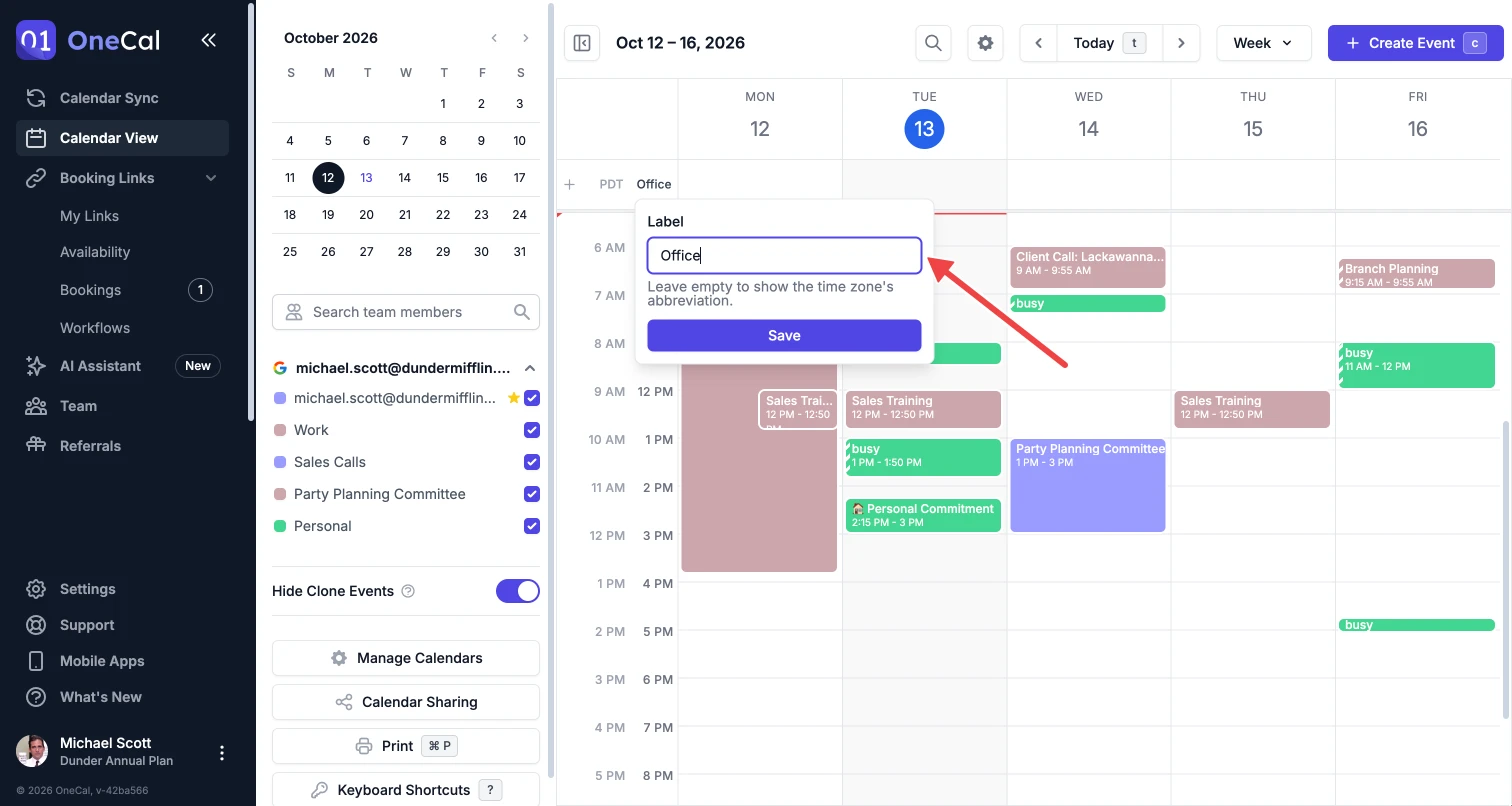
Per tornare all'abbreviazione, cancella l'etichetta e salva.
Imposta un fuso orario come principale
Clicca l'etichetta di un fuso orario secondario e clicca Imposta come fuso orario principale, e il calendario passa a quel fuso orario mentre il fuso orario principale precedente diventa un fuso orario secondario.
Rimuovi un fuso orario
Clicca l'etichetta di un fuso orario e clicca Rimuovi fuso orario dall'elenco, un'opzione disponibile quando mostri più di un fuso orario.
Buono a Sapersi
La configurazione dei tuoi fusi orari viene salvata nel tuo browser, quindi se usi OneCal su un altro browser o dispositivo, puoi configurare i fusi orari lì separatamente.