Guides
Comment dupliquer une synchronisation de calendrier dans OneCal
Ce guide vous accompagnera dans le processus de duplication d'une synchronisation dans OneCal.
Quand vous dupliquez une synchronisation, OneCal ouvre le formulaire de nouvelle synchronisation avec les calendriers et les paramètres de configuration d'une synchronisation existante déjà remplis. Vous pouvez tout modifier avant que la nouvelle synchronisation soit créée, et la synchronisation d'origine n'est jamais modifiée.
Prérequis
Avant de commencer, assurez-vous d'avoir les éléments suivants :
- Un compte OneCal avec un essai gratuit actif ou un abonnement payant.
- Vous êtes déjà connecté à votre compte OneCal.
- Une synchronisation existante dans OneCal.
Guide étape par étape
1. Accédez à https://app.onecal.io/
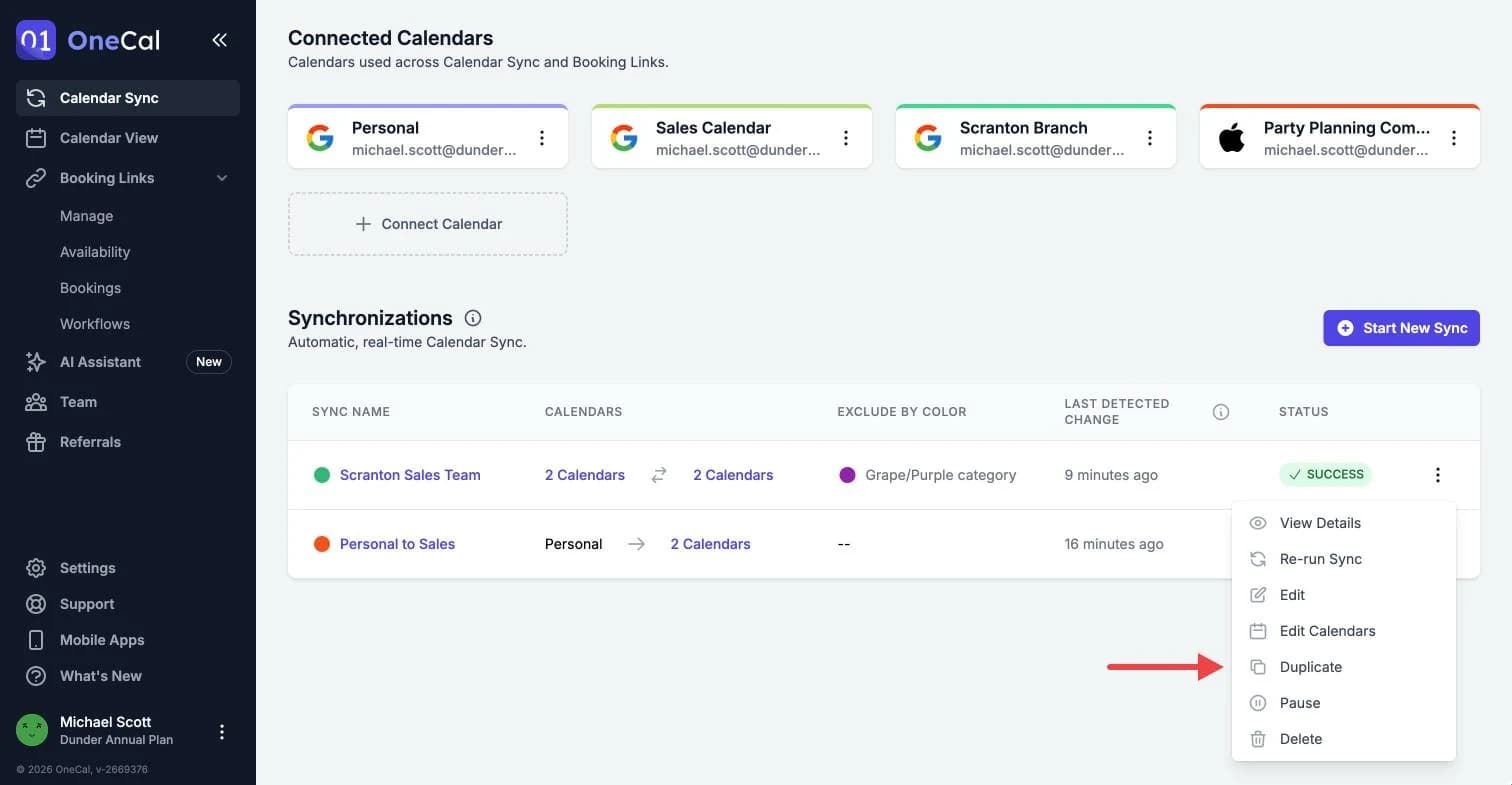
2. Sur le tableau de bord de la synchronisation de calendrier, cliquez sur le menu à trois points au bout de la ligne de la synchronisation. Vous devrez peut-être faire défiler horizontalement pour voir ce bouton.
3. Cliquez sur Dupliquer dans le menu.

4. À l'étape Infos de base, vérifiez le nom et le type de synchronisation, puis cliquez sur Suivant. Le nom est le nom d'origine suivi de "(copie)", et vous pouvez le changer.
5. À l'étape Calendriers, vérifiez les calendriers, puis cliquez sur Suivant. Les calendriers de la synchronisation d'origine sont déjà sélectionnés. Ajoutez ou retirez des calendriers si besoin.
6. Si OneCal affiche l'avertissement Paire de calendriers déjà synchronisée, la nouvelle synchronisation copierait des événements entre les mêmes calendriers qu'une synchronisation existante. Cliquez sur Modifier la sélection pour choisir d'autres calendriers, ou sur Continuer quand même si vous prévoyez de mettre en pause ou de supprimer la synchronisation d'origine.
7. À l'étape Configuration de la synchronisation, vérifiez les paramètres, puis cliquez sur Démarrer la synchronisation. Tous les paramètres de la synchronisation d'origine sont déjà remplis.
8. Attendez la fin de la première exécution. La nouvelle synchronisation affiche les statuts En file d'attente et En cours pendant que OneCal copie les événements, puis Succès une fois terminée.
Bon à savoir
Si vous voulez seulement ajouter ou retirer un calendrier d'une synchronisation existante, vous n'avez pas besoin de la dupliquer. Cliquez plutôt sur Modifier les calendriers dans le menu à trois points de cette synchronisation.