Guides
Comment créer une synchronisation de calendrier multidirectionnelle dans OneCal
Les synchronisations multidirectionnelles dans OneCal vous permettent de copier des événements entre deux calendriers ou plus dans une seule synchronisation.
Les synchronisations multidirectionnelles ne vous permettront pas de personnaliser les paramètres (tels que les titres des événements, les couleurs, etc.) pour chaque calendrier individuellement, mais utiliseront un seul ensemble de paramètres pour tous les calendriers. Pour utiliser des paramètres personnalisés pour chaque calendrier, vous pouvez créer plusieurs synchronisations unidirectionnelles à la place. Consultez le guide Comment créer une synchronisation unidirectionnelle dans OneCal pour plus d'informations.
Ce guide vous accompagnera dans le processus de création d'une synchronisation multidirectionnelle dans OneCal.
Prérequis
Avant de commencer, assurez-vous d'avoir les éléments suivants :
- Un compte OneCal avec un essai gratuit actif ou un abonnement payant.
- Au moins 2 calendriers connectés à votre compte OneCal.
- Vous êtes déjà connecté à votre compte OneCal.
Guide étape par étape
1. Accédez à https://app.onecal.io/

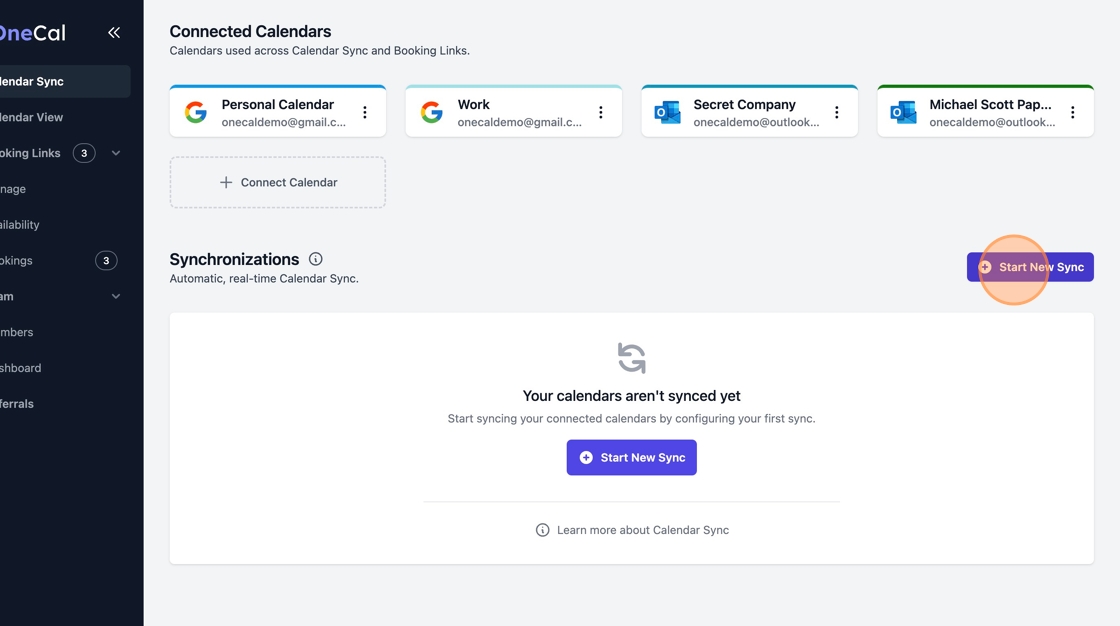
2. Cliquez sur "Start New Sync"
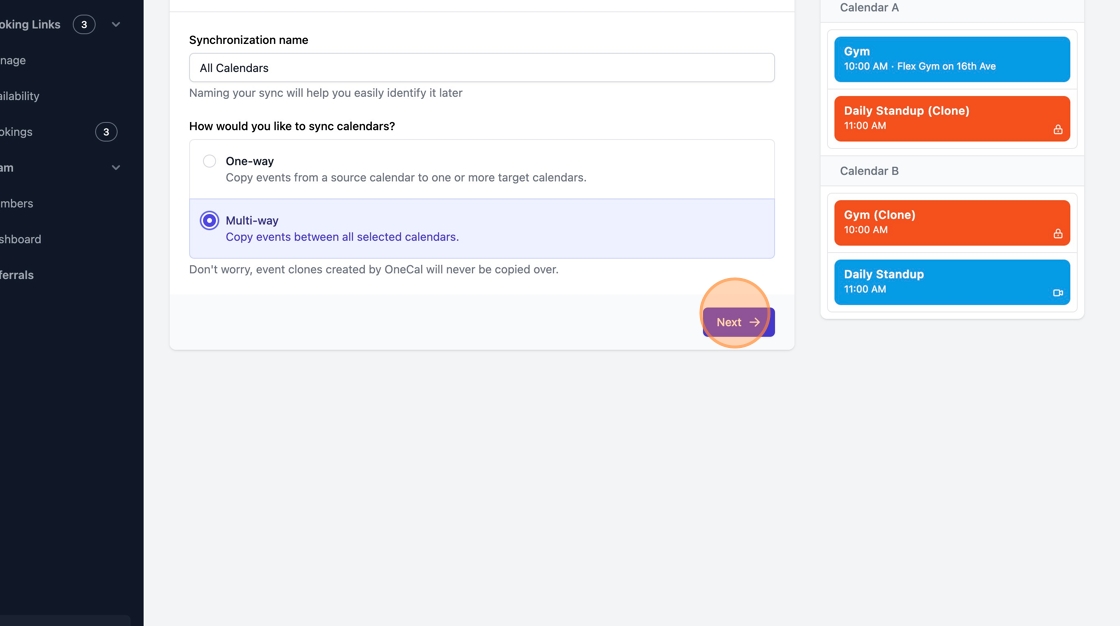
3. Donnez à votre synchronisation un titre descriptif qui vous aidera à l'identifier plus tard, par exemple "Tous les calendriers"
4. Cliquez sur "Multi-way"

5. Cliquez sur "Next"
6. Sélectionnez tous les calendriers que vous souhaitez synchroniser.

7. Cliquez sur "Next"

8. Configurez vos paramètres de confidentialité et autres options de synchronisation. Vous pouvez toujours les modifier plus tard.

9. Cliquez sur "Start Sync"

10. Attendez que la synchronisation soit terminée, puis cliquez sur "Go to sync dashboard"

11. C'est terminé ! Maintenant, tous vos calendriers devraient refléter votre disponibilité complète.