Synchronisation de Calendrier
Couleurs des événements clonés
Choisissez de donner aux événements clonés une couleur personnalisée afin de pouvoir les distinguer facilement des vrais événements dans votre calendrier.

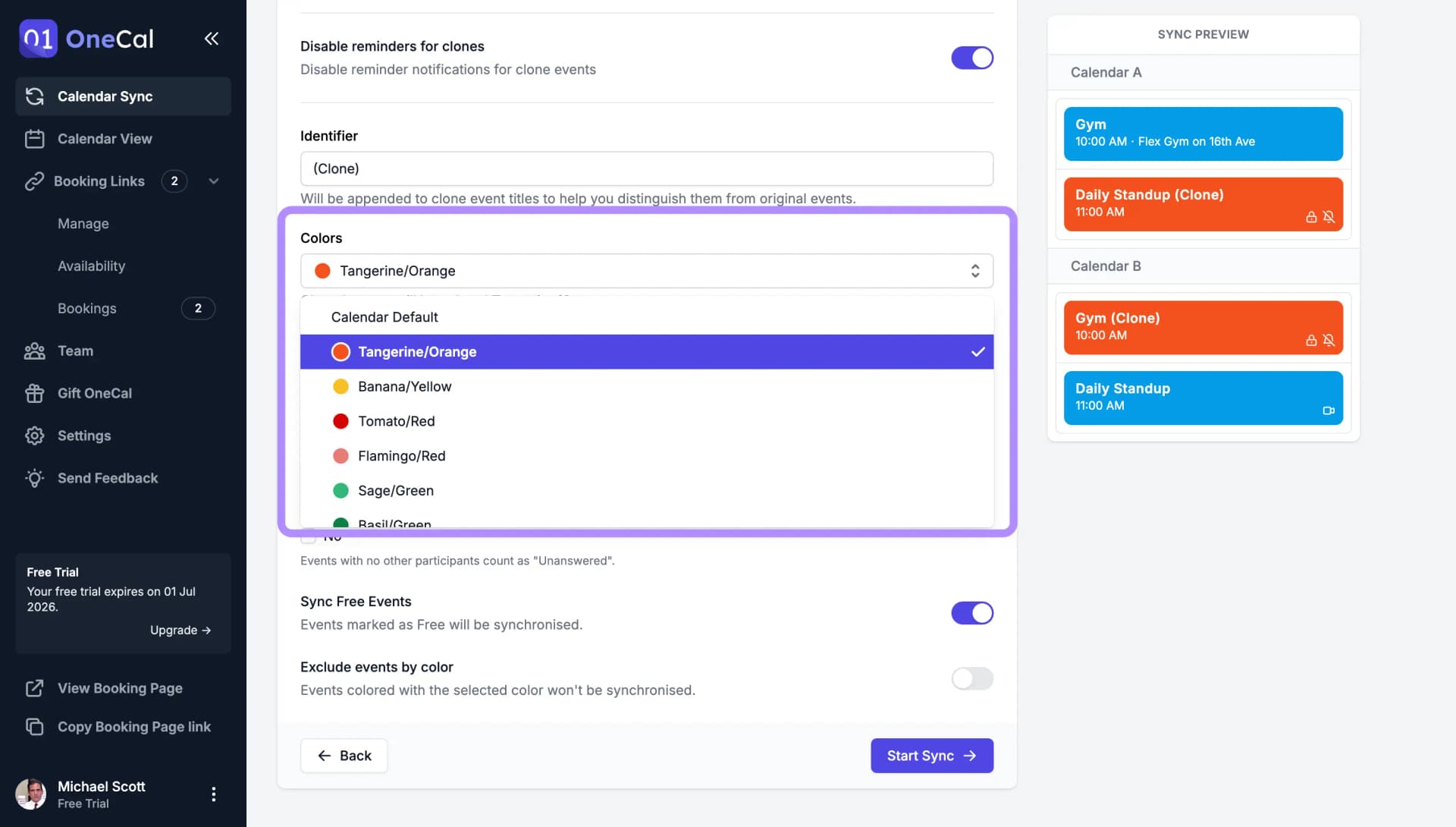
Avec la fonctionnalité de synchronisation de calendrier d'OneCal, vous pouvez faire ressortir vos événements synchronisés en leur donnant une couleur personnalisée. Cela signifie que vous pouvez choisir une couleur spéciale pour les événements qui sont copiés d'un calendrier à un autre.
Supposons que vos vrais événements dans votre calendrier soient en bleu, mais que vous voulez que vos événements clonés soient en vert. En sélectionnant cette option de couleur personnalisée, tous les événements qui sont dupliqués d'un calendrier à un autre seront affichés dans la couleur que vous avez choisie, comme le vert. Cela rend super facile de distinguer quels événements sont les originaux et lesquels sont les doublons, vous aidant à rester organisé et à maîtriser votre emploi du temps.
Vous trouvez ce paramètre dans le champ Couleurs/Catégories de la configuration de la synchronisation.
Utiliser une catégorie au lieu d'une couleur
Vous pouvez marquer les événements clonés avec votre propre catégorie, comme "Travail" ou "Synchronisé", au lieu d'une couleur :
- Dans la configuration de la synchronisation, ouvrez le champ Couleurs/Catégories.
- Choisissez Ajouter une catégorie personnalisée.
- Saisissez le nom de la catégorie dans le champ Nom de la catégorie.
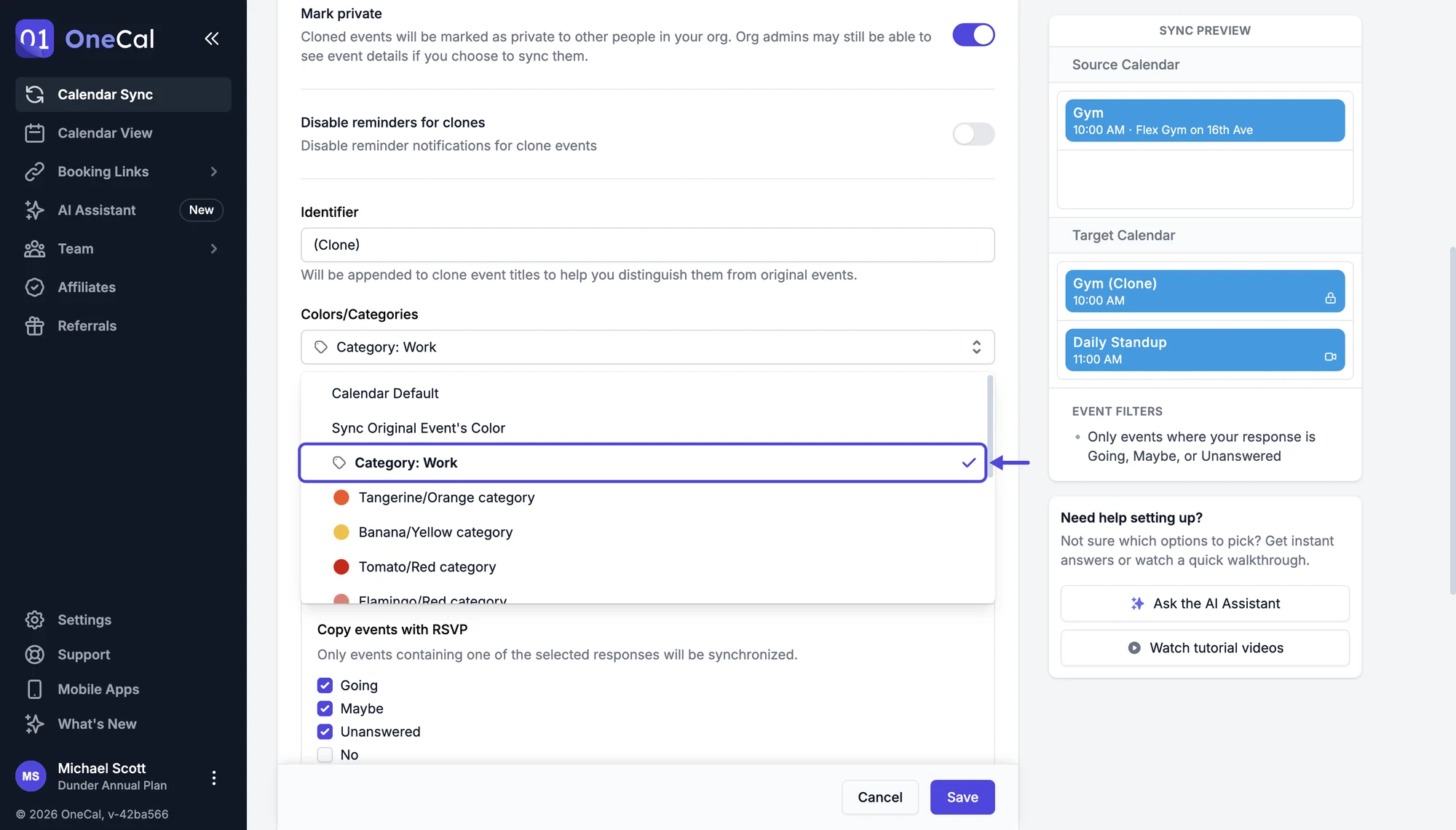
L'option du champ affiche alors votre catégorie, et vous pouvez la modifier de la même façon lorsque vous modifiez les paramètres de la synchronisation plus tard.
L'endroit où la catégorie apparaît dépend du calendrier cible :
- Outlook : L'événement cloné reçoit la catégorie, comme une catégorie que vous ajoutez dans Outlook. Pour lui donner une couleur, créez une catégorie portant le même nom dans Outlook et choisissez une couleur pour celle-ci.
- iCloud et CalDAV : L'événement cloné reçoit la catégorie.
- Google Calendar : Google Calendar n'a pas de catégories, les événements clonés y gardent donc la couleur par défaut du calendrier.
Quand vous choisissez plutôt une couleur, les événements clonés Outlook, iCloud et CalDAV reçoivent la catégorie qui lui correspond, par exemple "Orange category" pour Mandarine.
Conserver les catégories d'origine
Choisissez Identique à l'événement d'origine pour copier la couleur et les catégories de chaque événement d'origine, y compris les catégories personnalisées :
- Les événements clonés Outlook reçoivent toutes les catégories de l'événement d'origine.
- Les événements clonés iCloud et CalDAV reçoivent les catégories de l'événement d'origine.
- Les événements clonés Google Calendar reçoivent la couleur correspondante lorsque l'événement d'origine a l'une des catégories de couleur, par exemple "Orange category".
Bon à savoir
Apple Calendar sur Mac et iPhone n'affiche pas les catégories des événements. Les catégories sont enregistrées sur les événements, et les autres applications de calendrier qui prennent en charge les catégories CalDAV les affichent.
Couleurs des événements sur les calendriers Outlook
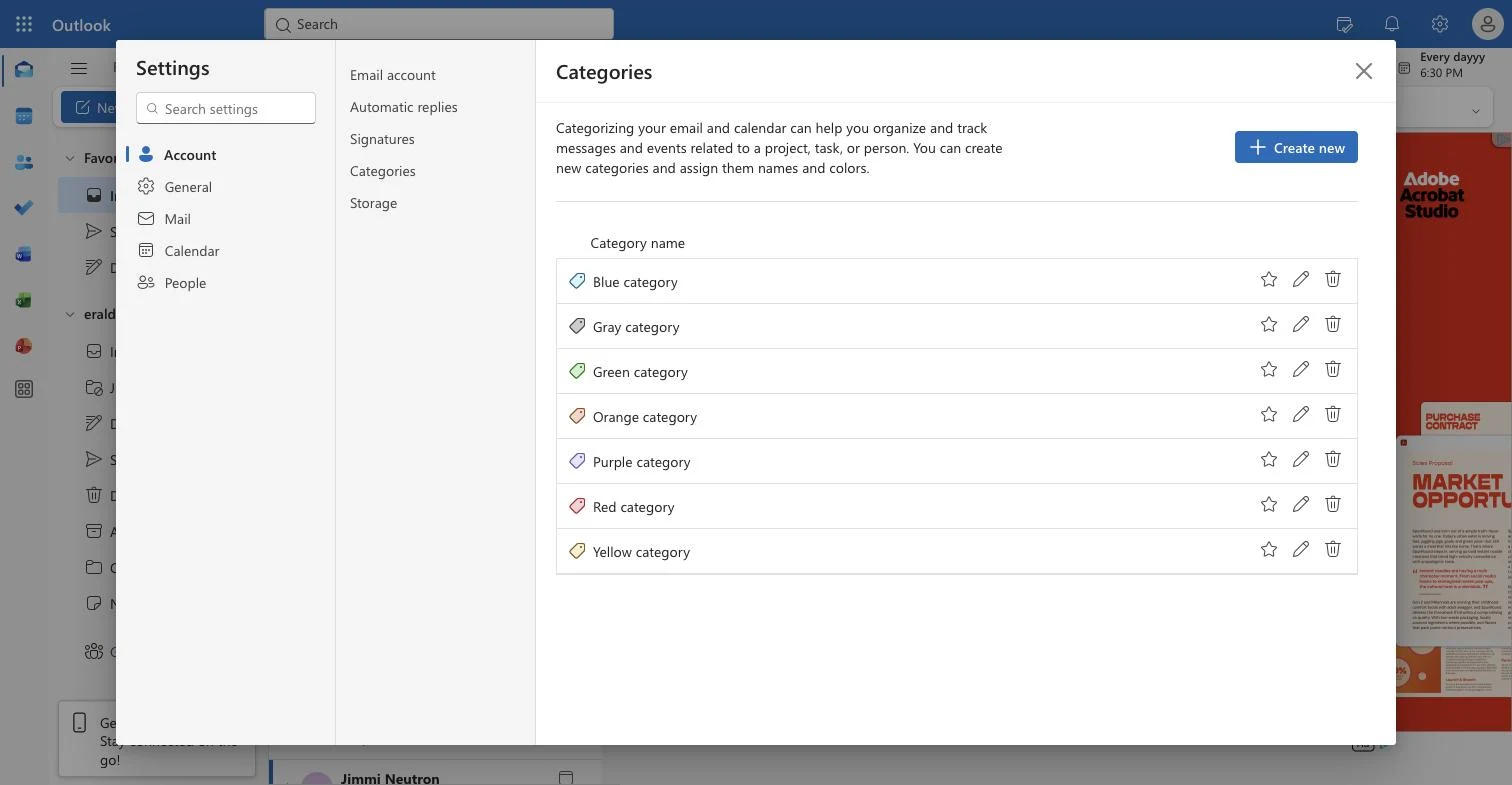
Outlook affiche les couleurs des événements via des catégories. Pour qu'Outlook affiche correctement les couleurs des événements de OneCal, les catégories suivantes doivent exister dans votre compte Outlook, avec exactement ces noms :
- Blue category
- Gray category
- Green category
- Orange category
- Purple category
- Red category
- Yellow category
Les noms sont sensibles à la casse et doivent correspondre exactement. Pour utiliser une catégorie portant un autre nom, choisissez plutôt Ajouter une catégorie personnalisée, comme décrit ci-dessus.
Pour trouver vos catégories Outlook, connectez-vous à Outlook sur le web, cliquez sur l'icône d'engrenage à côté de votre photo de profil, puis ouvrez Catégories. Selon votre version d'Outlook, cette entrée se trouve sous Compte ou Général.