Liens de Réservation
Exceptions de dates
Les exceptions de dates vous permettent de remplacer votre disponibilité hebdomadaire habituelle pour des dates spécifiques. Utilisez-les pour les jours fériés, les jours de déplacement, ou une journée où vous n'êtes libre que l'après-midi.
Vous pouvez les gérer sur chaque planning de disponibilité, sous Disponibilité → votre planning → Exceptions de dates.

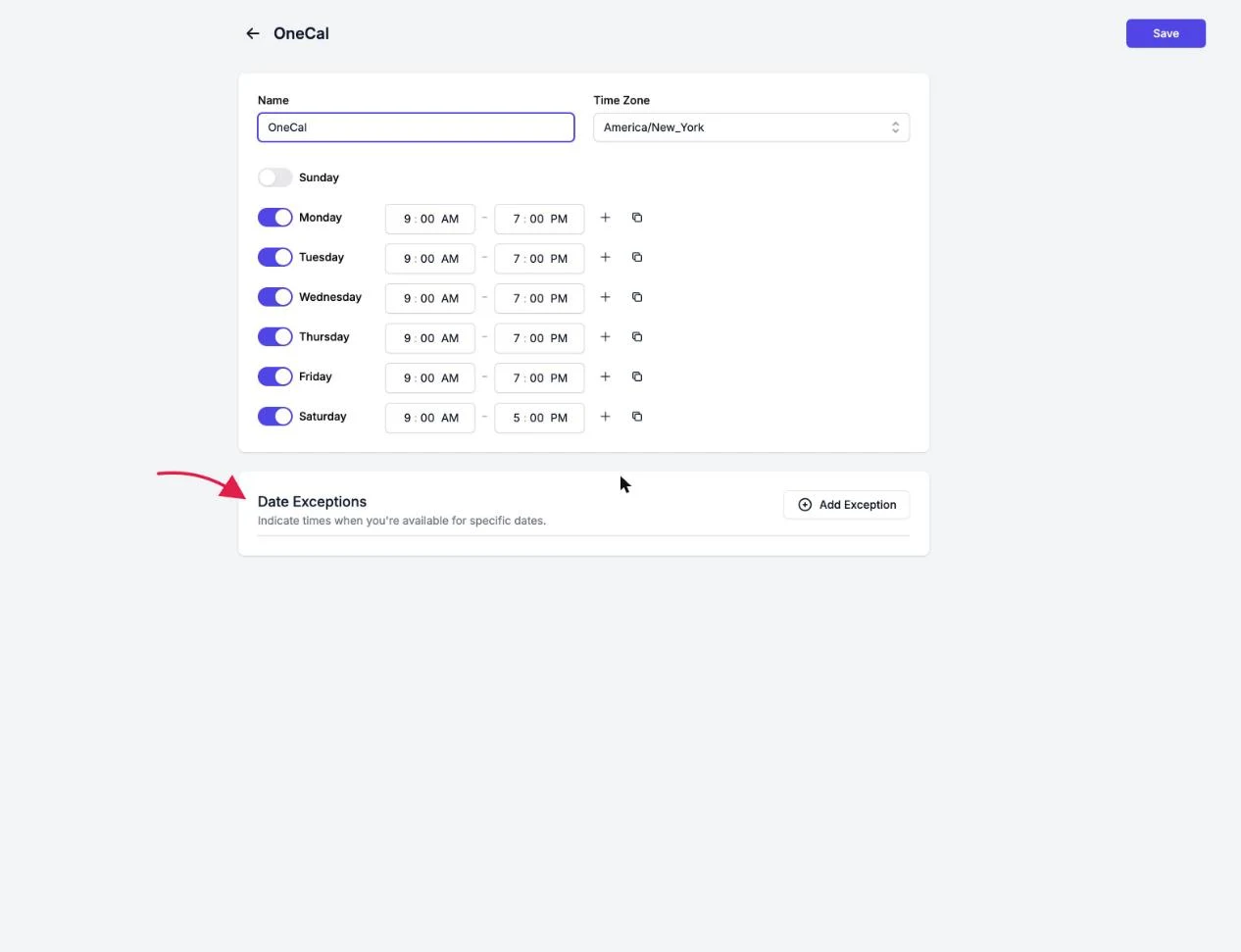
Ajouter une exception de date
- Cliquez sur Ajouter une exception.
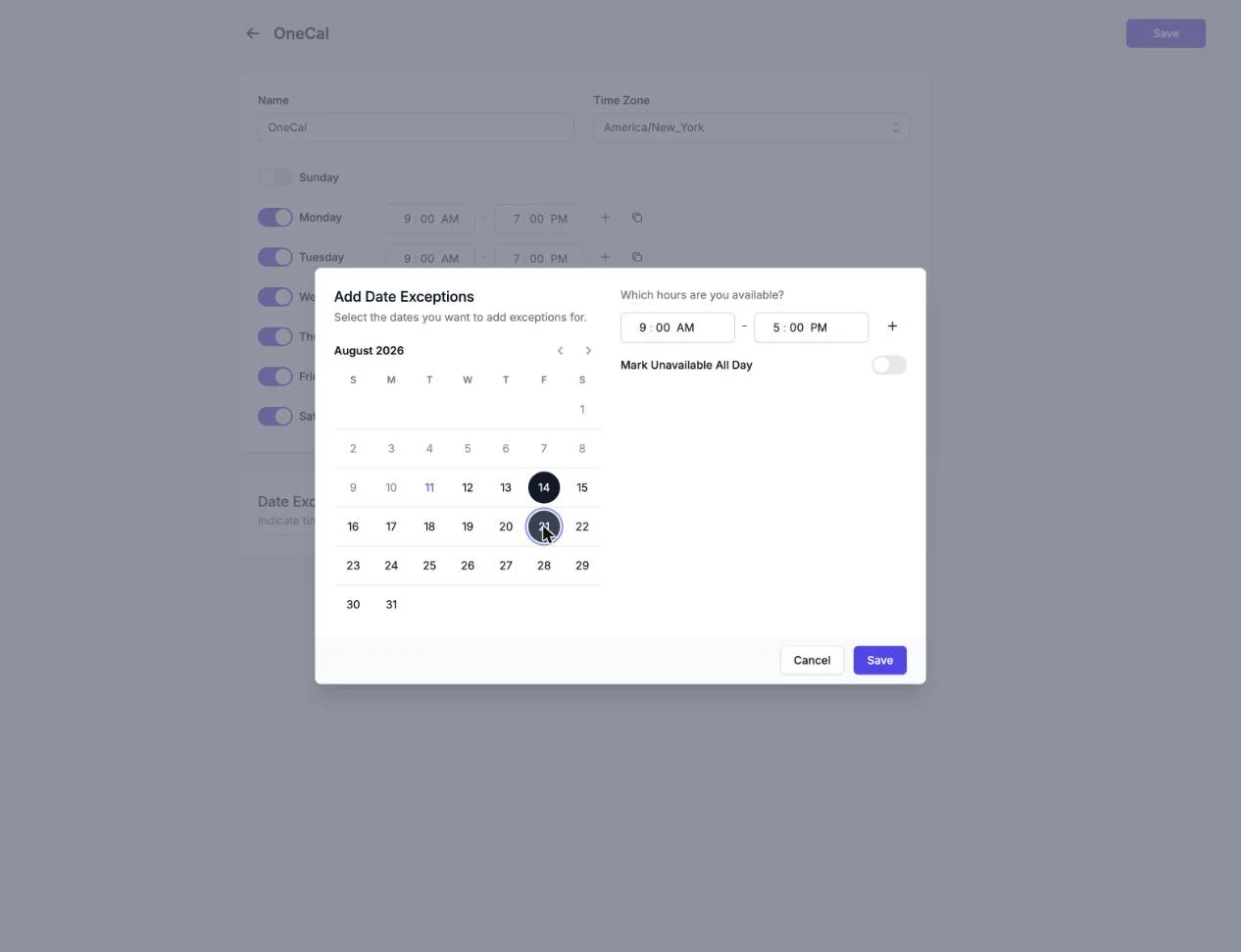
- Sélectionnez une ou plusieurs dates dans le calendrier. Les dates qui ont déjà des exceptions sont mises en évidence.
- Définissez les horaires où vous êtes disponible à ces dates, ou activez Marquer comme indisponible toute la journée pour bloquer la journée entière.
- Enregistrez. Les mêmes horaires sont appliqués à toutes les dates sélectionnées.
Modifier ou supprimer des exceptions
Chaque exception à venir est listée avec sa date et ses horaires. Utilisez l'icône crayon pour changer les horaires de cette date, ou l'icône corbeille pour supprimer l'exception et rendre à la date vos horaires hebdomadaires habituels.
Bon à savoir
Les exceptions de dates appartiennent au planning de disponibilité, donc elles s'appliquent à chaque lien de réservation qui utilise ce planning. Les dates passées sont nettoyées automatiquement, seules la date du jour et les dates futures sont listées.