Facturation et Plans
Ajouter les informations de votre entreprise et votre numéro de TVA
Les paiements OneCal sont traités par Paddle, et Paddle émet la facture pour chaque paiement. Vous pouvez ajouter les informations de votre entreprise, y compris le nom de votre société, son adresse et son numéro de TVA, pour qu'elles apparaissent sur vos factures. La façon d'ajouter les informations de votre entreprise dépend de si vous avez déjà un abonnement.
Ajouter les informations de votre entreprise et votre numéro de TVA lors de l'achat d'un abonnement
Si vous n'avez pas encore acheté d'abonnement, vous pouvez ajouter les informations de votre entreprise et votre numéro de TVA lors du paiement (checkout).
- À l'étape Your details du checkout, entrez votre adresse e-mail, votre pays et votre code postal, puis cliquez sur Continue.

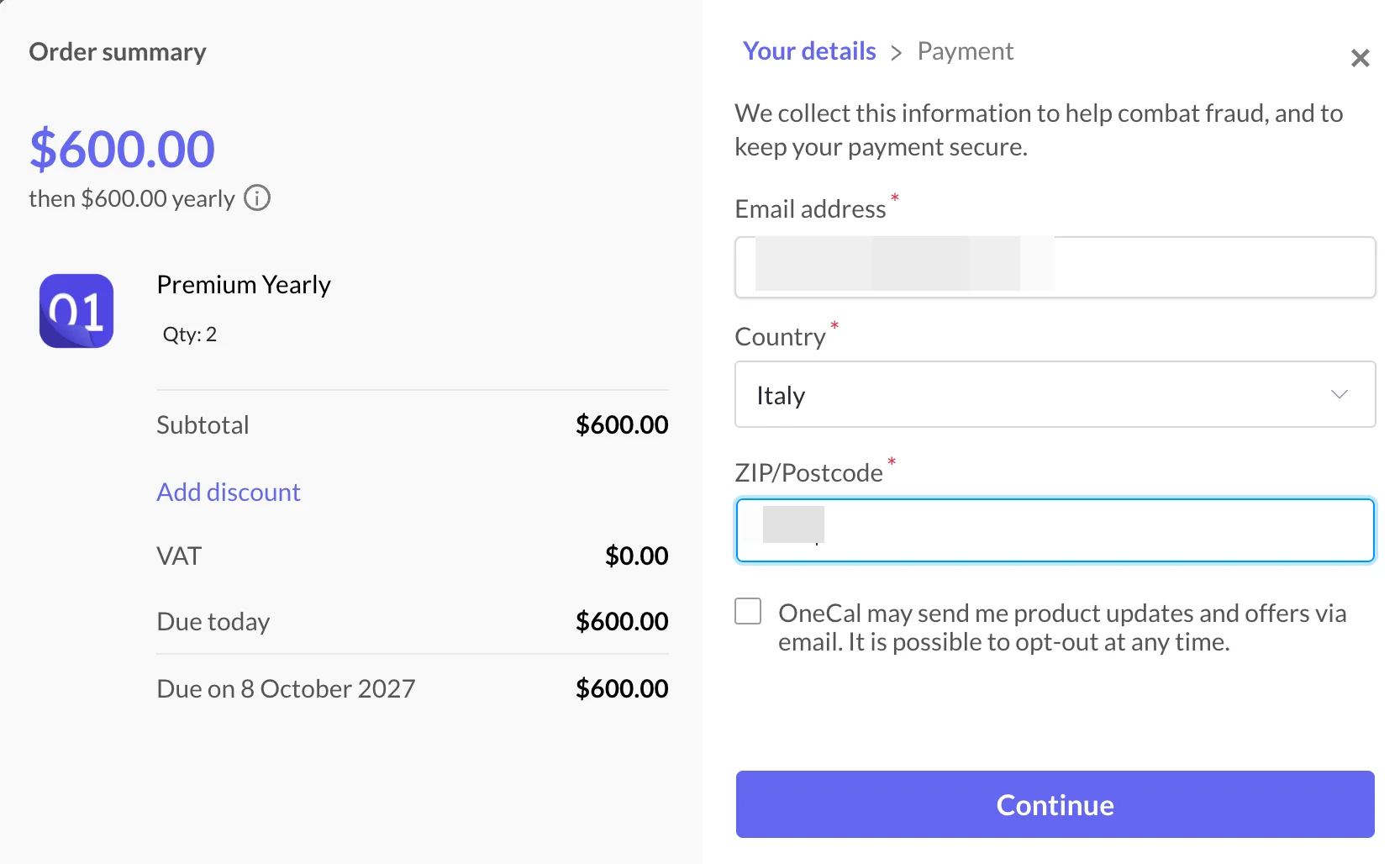
L'étape Your details du checkout avec les champs Email address, Country et ZIP/Postcode et le bouton Continue. - À l'étape Payment du checkout, cliquez sur Add VAT number dans le récapitulatif de la commande.
- Entrez votre numéro de TVA et les informations de votre entreprise, puis finalisez le paiement.
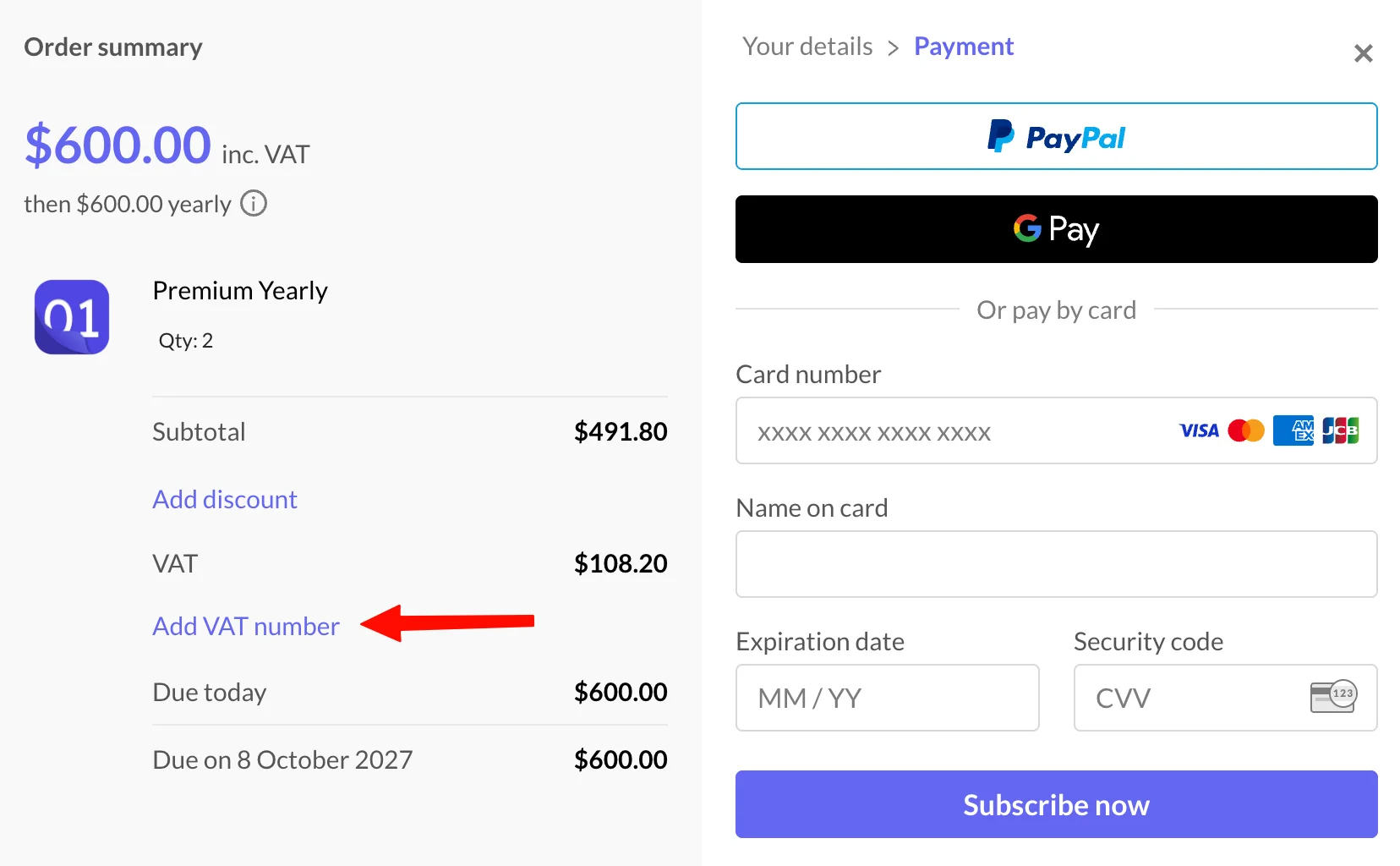
L'étape Payment du checkout avec le lien Add VAT number mis en évidence dans le récapitulatif de la commande.
Les informations d'entreprise que vous entrez lors du checkout apparaissent sur la facture de ce paiement.
Ajouter les informations de votre entreprise et votre numéro de TVA à un abonnement existant
Si vous avez déjà un abonnement, vous pouvez ajouter les informations de votre entreprise et votre numéro de TVA à la facture d'un paiement passé.
- Allez dans Paramètres → Plan & Facturation, faites défiler jusqu'à la section Historique des paiements, puis cliquez sur Reçu sur le paiement pour lequel vous avez besoin d'une facture. La page de reçu Paddle s'ouvre dans un nouvel onglet.
- Sur la page de reçu Paddle, cliquez sur Add address & VAT Number.
- Dans la fenêtre Edit receipt information, cochez This is a business purchase.
- Entrez votre numéro de TVA, le nom de votre entreprise et son adresse, puis enregistrez.
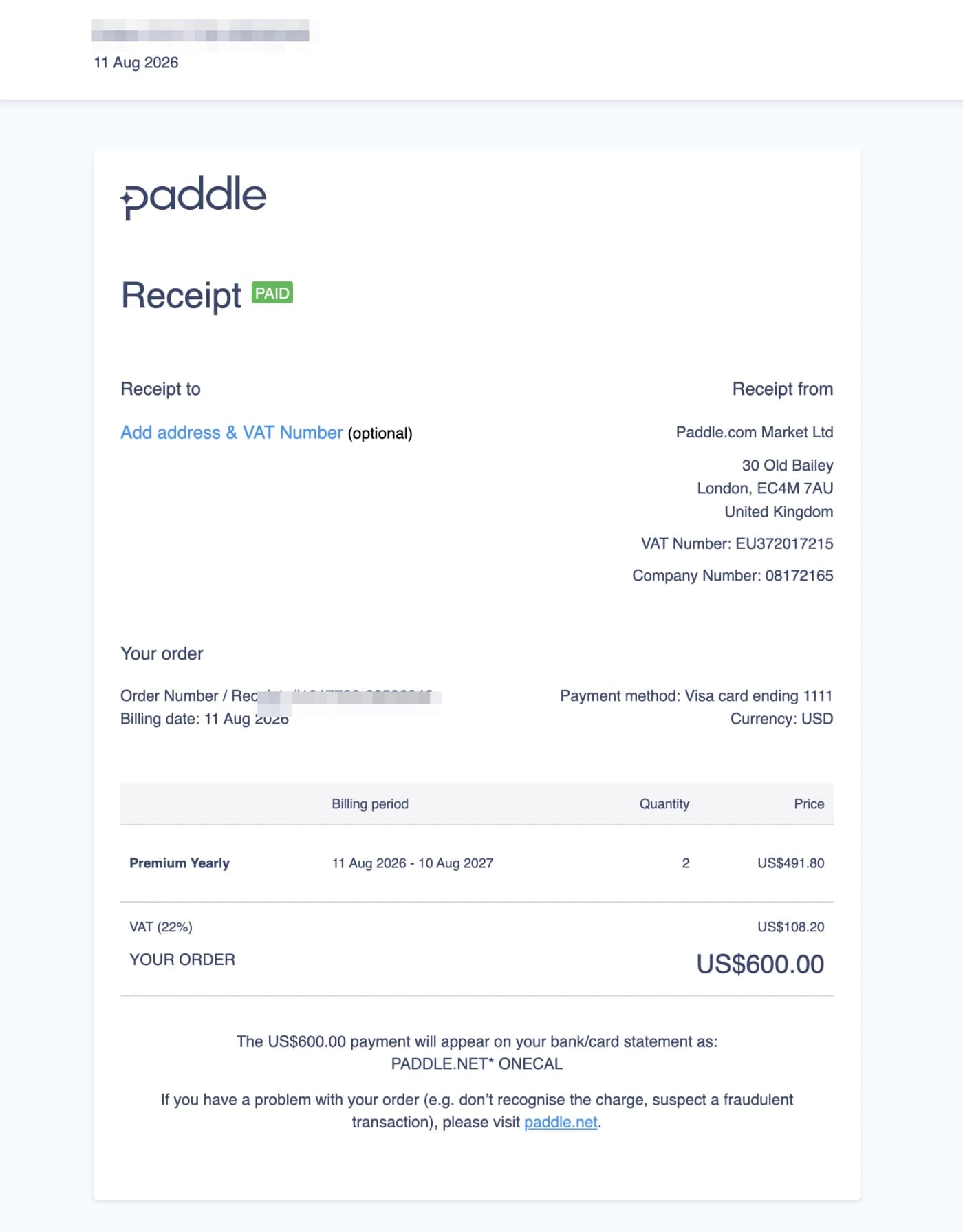
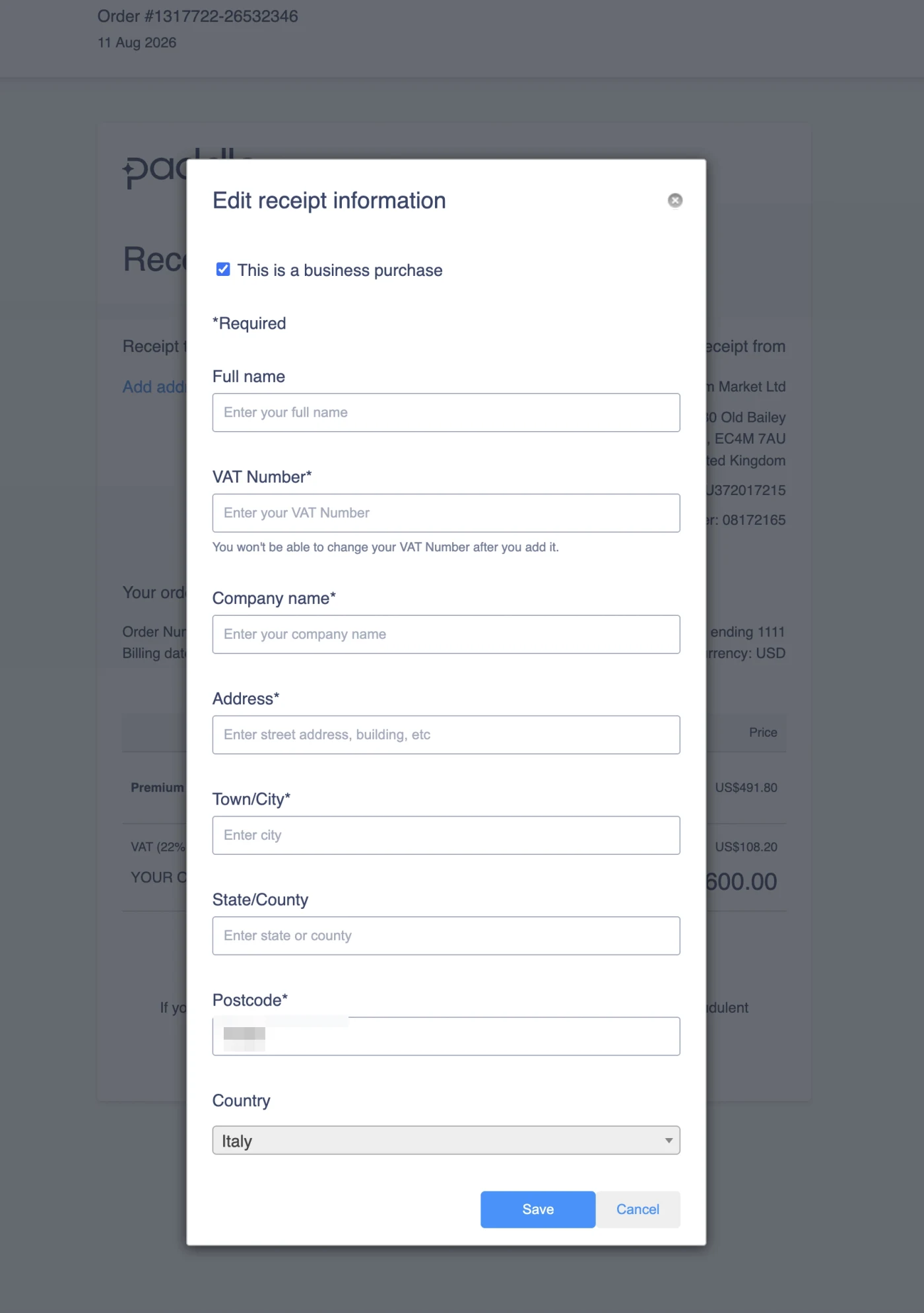
La facture est régénérée avec les informations de votre entreprise, et vous pouvez la télécharger en PDF.
Bon à savoir
Les informations d'entreprise que vous ajoutez sur la page de reçu Paddle s'appliquent à cette facture. Si vous avez besoin d'aide avec une facture, ou si les exigences fiscales de votre pays demandent quelque chose de spécifique, contactez-nous et nous réglerons cela avec Paddle pour vous.