Team
Administrator-verwaltete Konten
OneCal ermöglicht es jedem Benutzer innerhalb eines Teams, Administratoren (oder dem Eigentümer) ihres OneCal-Teams zu erlauben, ihr OneCal-Konto vollständig zu verwalten.
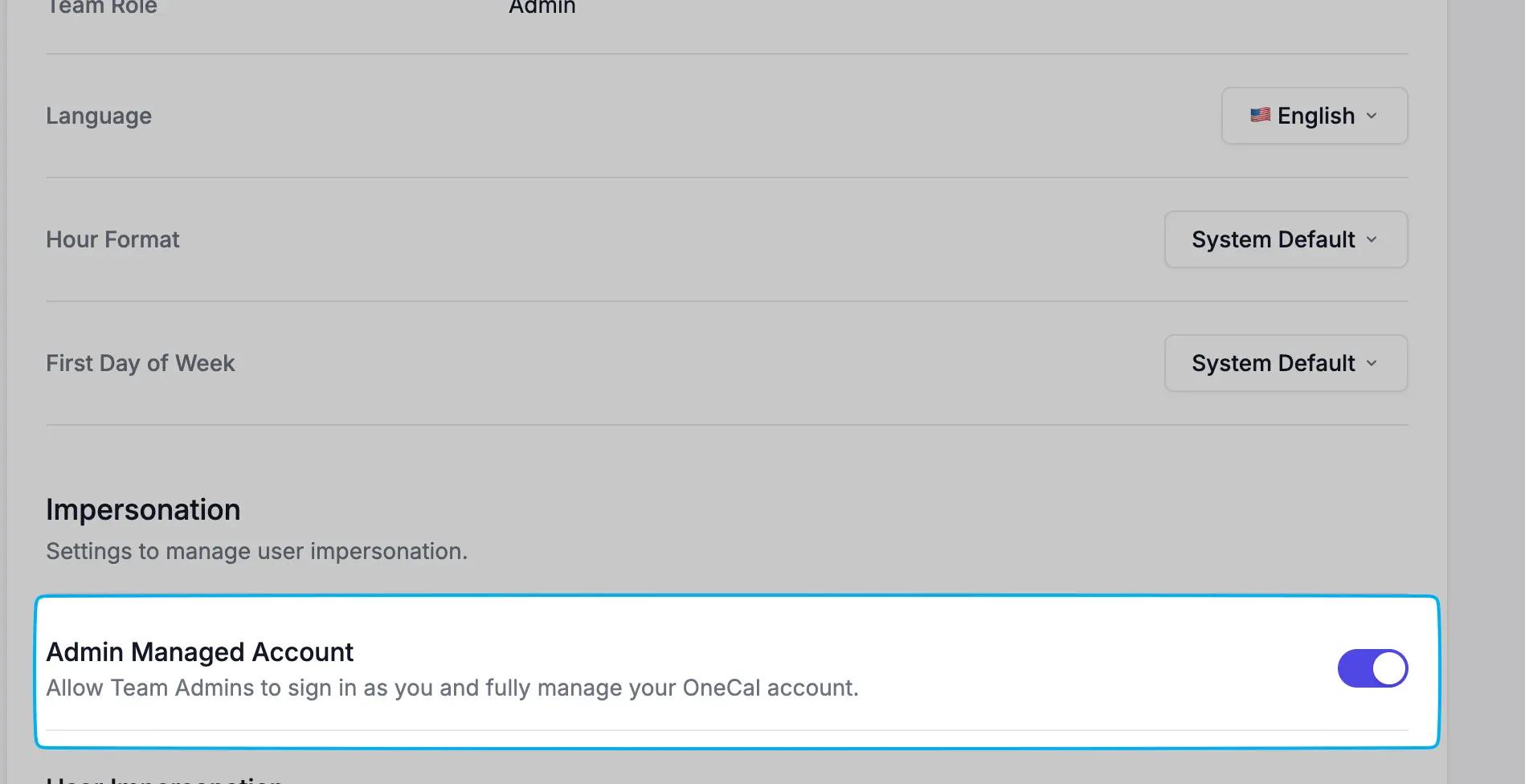
Um diese Einstellung zu aktivieren, kann der Benutzer zu Einstellungen > Allgemein im linken Navigationsmenü navigieren. Dann sollte er im Abschnitt „Identitätswechsel" den Schalter Administrator-verwaltetes Konto aktivieren können.

Gut zu wissen
Wenn Sie diese Einstellung für alle Benutzer in Ihrem Team aktivieren müssen, kontaktieren Sie uns bitte unter contact@onecal.io.
Das Konto als Administrator verwalten
Wenn Sie Administrator oder Eigentümer des OneCal-Teams sind, können Sie jedes Konto verwalten, das die Einstellung „Administrator-verwaltetes Konto" aktiviert hat, indem Sie zu Team > Dashboard im linken Navigationsmenü navigieren. Auf der Team-Dashboard-Seite finden Sie das Konto des Benutzers, das Sie verwalten möchten, und klicken Sie auf seinen Namen.
Im Profil des Benutzerkontos sollten Sie, wenn die Einstellung „Administrator-verwaltetes Konto" für diesen Benutzer aktiviert ist, eine Schaltfläche mit der Bezeichnung „Benutzerkonto verwalten" sehen. Klicken Sie einfach auf die Schaltfläche, um das Konto dieses Benutzers zu verwalten.
