Anleitungen
So erstellen Sie einen kollektiven Buchungslink in OneCal
Diese Anleitung führt Sie durch den Prozess der Erstellung eines kollektiven Buchungslinks in OneCal zwischen Ihnen und einem oder mehreren Mitgliedern Ihres OneCal-Teams.
Voraussetzungen
Bevor Sie beginnen, stellen Sie sicher, dass Sie Folgendes haben:
- Ein OneCal-Konto mit einer aktiven kostenlosen Testversion oder einem kostenpflichtigen Tarif.
- Mindestens einen Kalender, der mit Ihrem OneCal-Konto verbunden ist.
- Mindestens ein weiteres Mitglied in Ihrem OneCal-Team.
- Alle erforderlichen Mitglieder für diesen Buchungslink haben den Onboarding-Prozess für Buchungslinks abgeschlossen.
- Sie sind bereits in Ihrem OneCal-Konto angemeldet.
Schritt-für-Schritt-Anleitung
1. Navigieren Sie zu https://app.onecal.io/

2. Klicken Sie auf "Verwalten" unter "Buchungslinks".

3. Klicken Sie auf "Neuer Link"
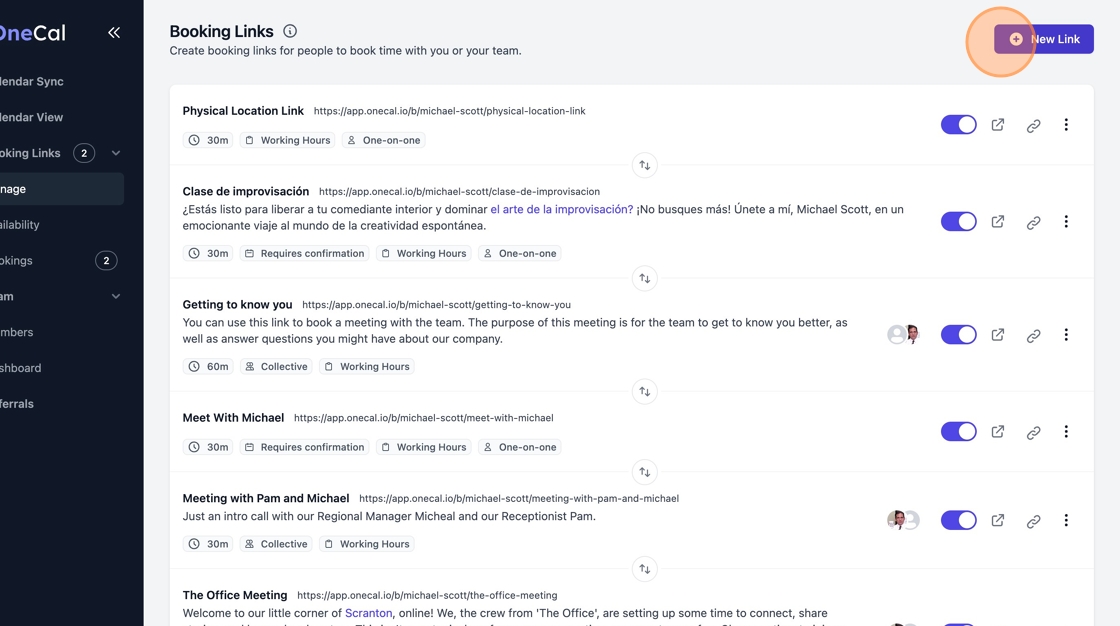
4. Klicken Sie auf "Kollektiv".

5. Suchen Sie nach allen Gastgebern, die Sie zu diesem Buchungslink hinzufügen möchten.

6. Wählen Sie die Gastgeber einzeln aus.

Gut zu wissen
Wenn Sie Ihre Mitglieder hier nicht sehen, stellen Sie sicher, dass sie bereits Teil Ihres OneCal-Teams sind und den Onboarding-Prozess für Buchungslinks abgeschlossen haben.
7. Geben Sie Ihrem Buchungslink einen Titel. Dieser wird für Ihre Terminplaner sichtbar sein.

8. Optional können Sie Ihrem Buchungslink eine Beschreibung hinzufügen.

9. Wählen Sie die passende Dauer für Ihren Buchungslink. Sie können weitere Daueroptionen hinzufügen, nachdem der Buchungslink erstellt wurde.

10. Klicken Sie auf "Speichern"

11. Ihr Buchungslink ist jetzt bereit und sollte automatisch auf Ihrer Buchungsseite erscheinen.