Kalender-Synchronisation
Farben fuer Klon-Termine
Waehlen Sie eine benutzerdefinierte Farbe fuer Klon-Termine, damit Sie sie leicht von echten Terminen in Ihrem Kalender unterscheiden koennen.

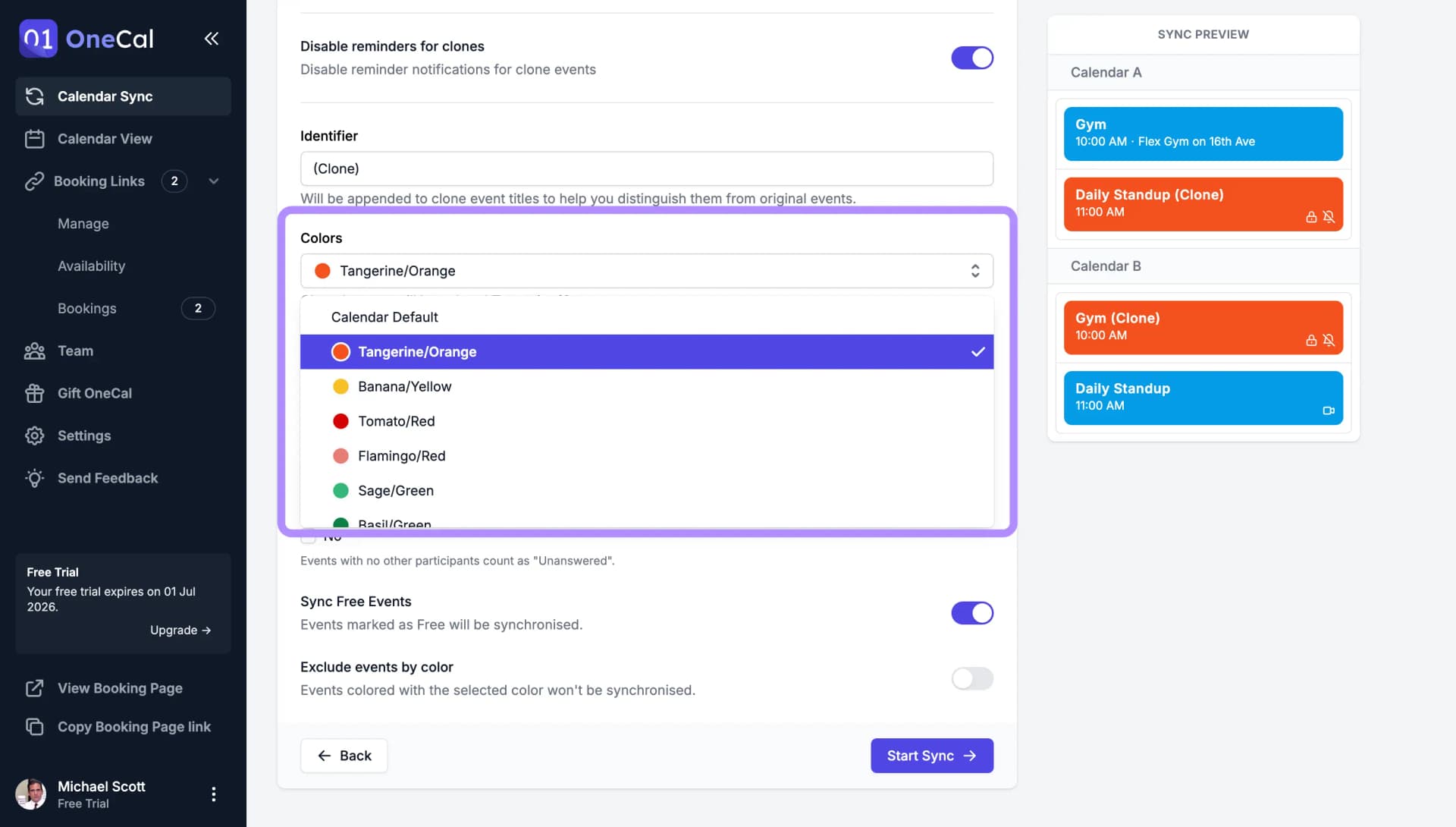
Mit der Kalender-Synchronisationsfunktion von OneCal koennen Sie Ihre synchronisierten Termine hervorheben, indem Sie ihnen eine benutzerdefinierte Farbe geben. Das bedeutet, dass Sie eine spezielle Farbe fuer die Termine waehlen koennen, die von einem Kalender in einen anderen kopiert werden.
Angenommen, Ihre echten Termine in Ihrem Kalender sind blau, aber Sie moechten, dass Ihre Klon-Termine gruen sind. Durch Auswahl dieser benutzerdefinierten Farboption werden alle Termine, die von einem Kalender in einen anderen dupliziert werden, in der von Ihnen gewaehlten Farbe angezeigt, wie gruen. Dies macht es super einfach zu erkennen, welche Termine die Originale und welche die Duplikate sind, und hilft Ihnen, organisiert zu bleiben und Ihren Zeitplan im Griff zu behalten.
Terminfarben in Outlook-Kalendern
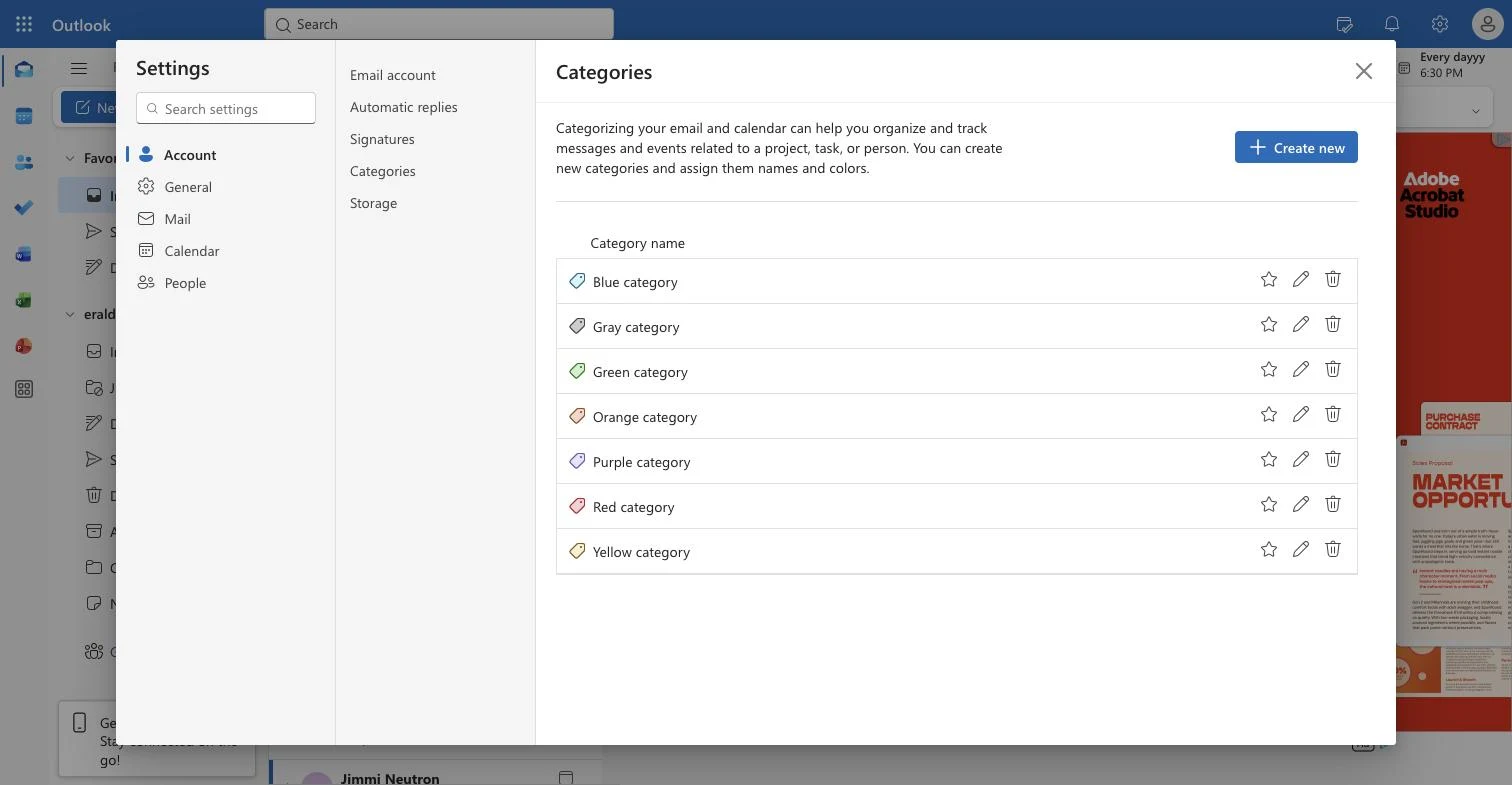
Outlook zeigt Terminfarben über Kategorien an. Damit Outlook die OneCal-Terminfarben korrekt anzeigt, müssen die folgenden Kategorien mit genau diesen Namen in Ihrem Outlook-Konto existieren:
- Blue category
- Gray category
- Green category
- Orange category
- Purple category
- Red category
- Yellow category
Bei den Namen wird zwischen Groß- und Kleinschreibung unterschieden, und sie müssen exakt übereinstimmen. Andere Kategorien werden nicht unterstützt.
Um Ihre Outlook-Kategorien zu finden, melden Sie sich in Outlook im Web an, klicken Sie auf das Zahnrad-Symbol neben Ihrem Profilbild und öffnen Sie Kategorien. Je nach Outlook-Version finden Sie den Eintrag unter Konto oder Allgemein.