Buchungslinks
Zeitfenster-Intervalle
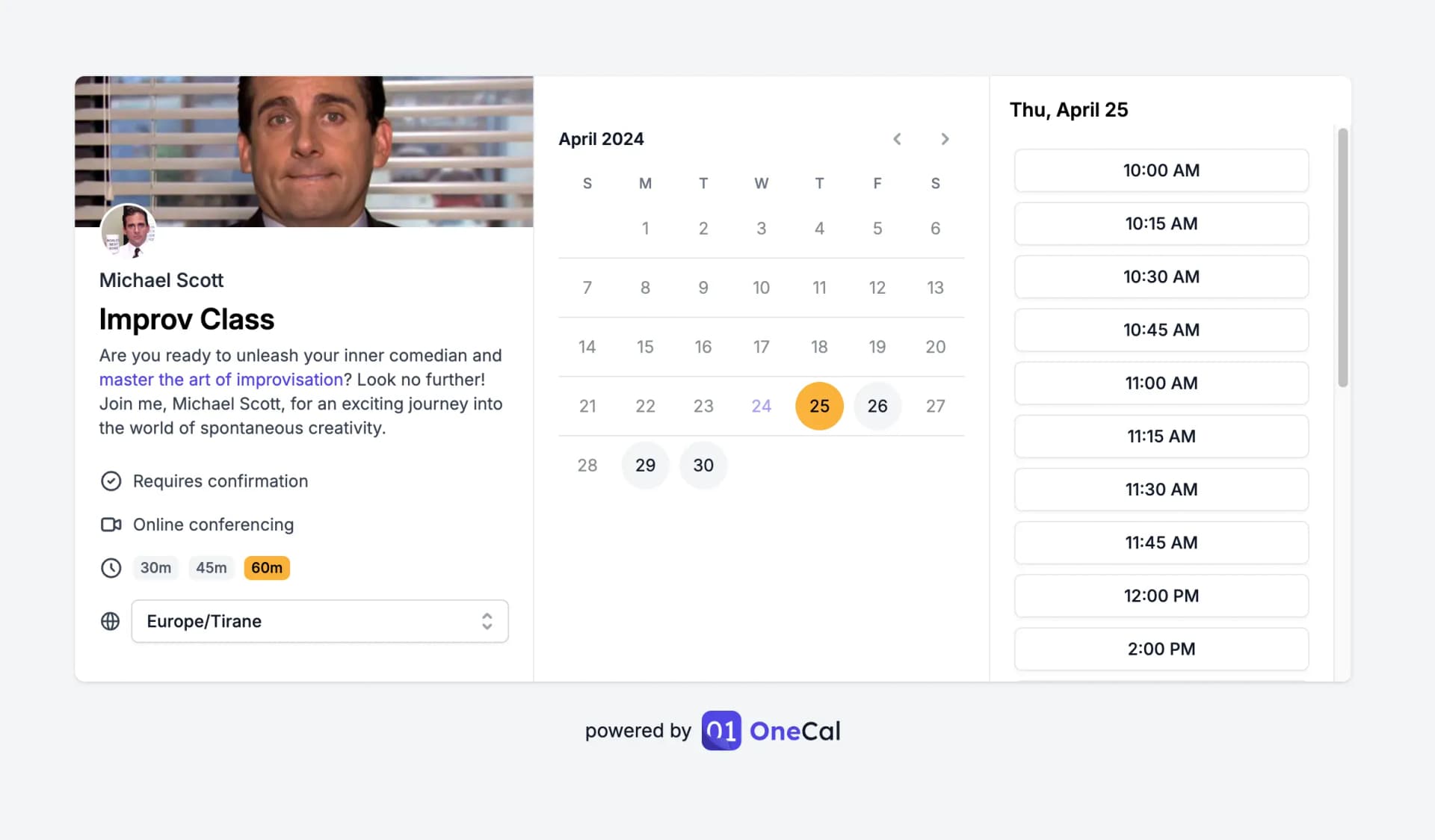
Nachdem Sie einen Buchungslink erstellt haben, werden Sie möglicherweise feststellen, dass die Zeitfenster im gleichen Intervall wie Ihre Buchungslink-Dauer-Konfiguration erscheinen. Dies ist normalerweise in Ordnung, jedoch kann es Fälle geben, in denen dies nicht erwünscht ist.
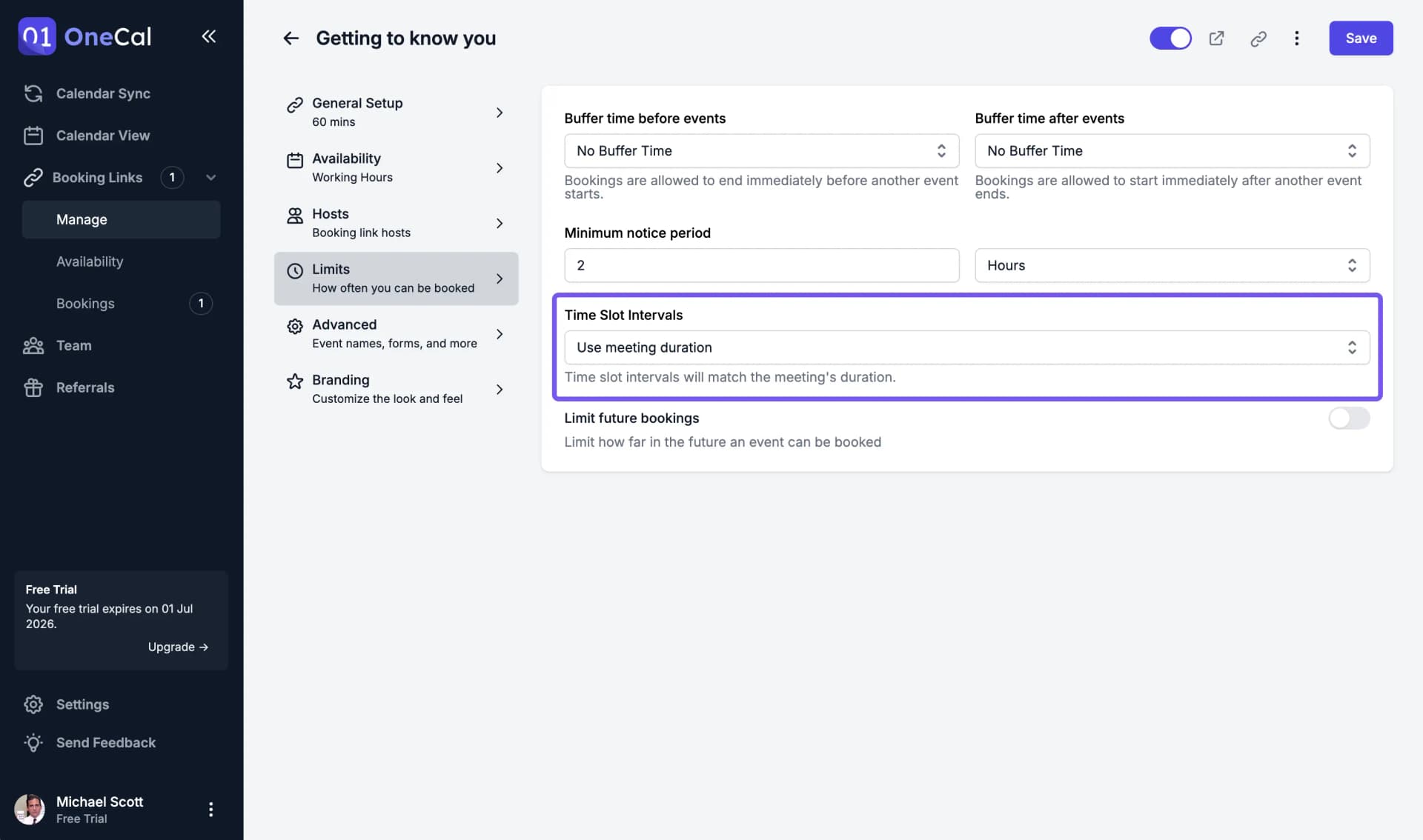
OneCal ermöglicht es Ihnen, die Intervalle anzupassen, in denen die Zeitfenster erscheinen sollen. Navigieren Sie dazu zur Bearbeitungsseite des Buchungslinks und klicken Sie dann auf den Tab Limits.

Meeting-Dauer verwenden
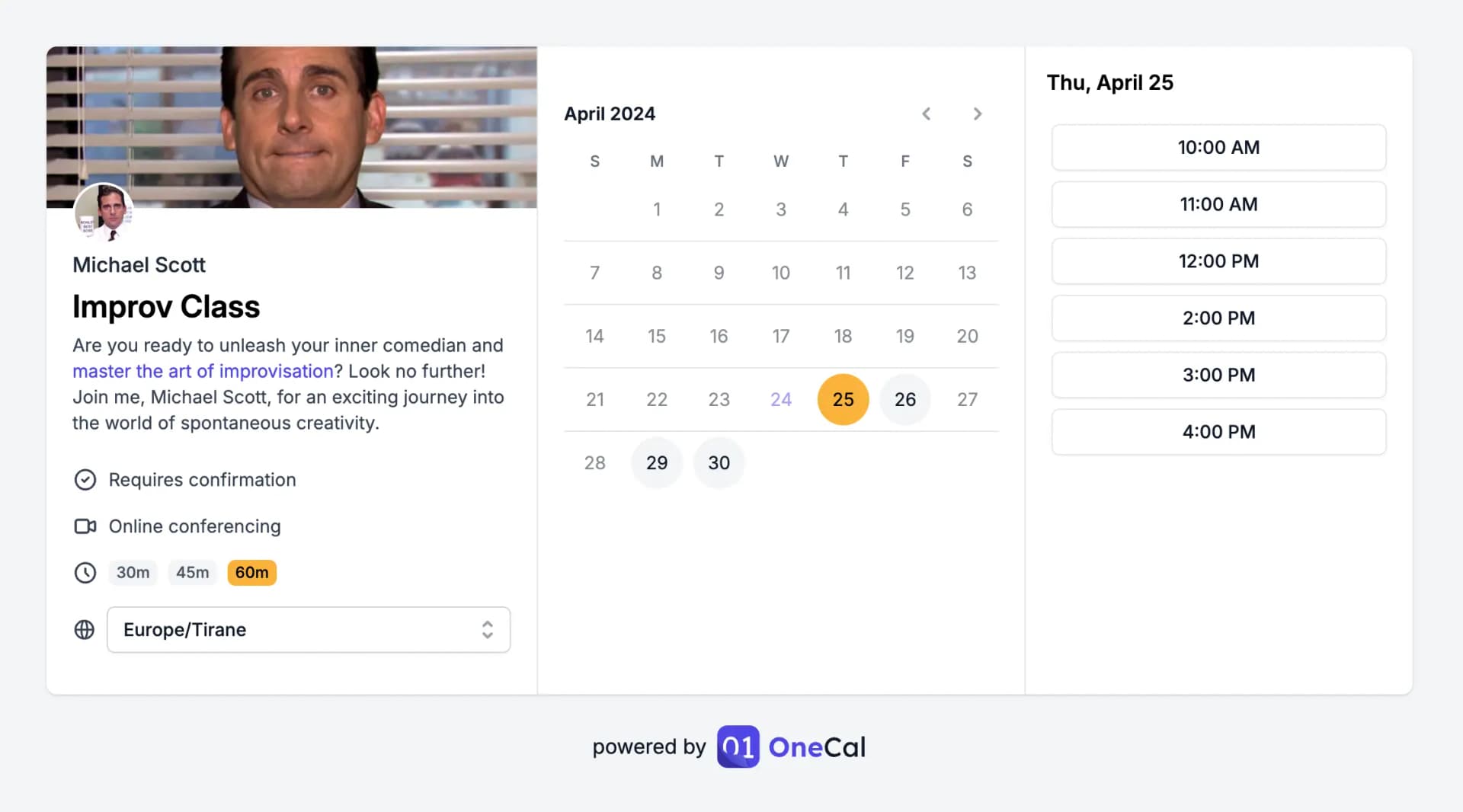
Dies ist die Standardoption. Wenn diese Option ausgewählt ist, erscheinen die Zeitfenster in den gleichen Intervallen wie die Dauer des Buchungslinks. Wenn Ihr Buchungslink beispielsweise auf 60 Minuten konfiguriert ist, erscheinen die Zeitfenster alle 60 Minuten.
Wenn ein Buchungslink mehrere Dauern enthält, ändert sich das Zeitfenster-Intervall basierend auf der vom Bucher ausgewählten Dauer.
Benutzerdefinierte Zeitfenster-Intervalle
Wenn Sie möchten, dass die Zeitfenster in einem bestimmten Intervall erscheinen, unabhängig von der Meeting-Dauer, können Sie eine benutzerdefinierte Intervalldauer auswählen. Dies ist besonders nützlich, wenn Ihr Meeting lange dauert (1 Stunde oder mehr).