Buchungslinks
Benutzerdefinierte Fragen
Sie können die Fragen anpassen, die jeder Bucher beantworten muss, wenn er ein Meeting mit Ihnen über Ihren Buchungslink bucht.
Navigieren Sie dazu zu Buchungslinks > Verwalten im linken Navigationsmenü, finden Sie dann den Buchungslink, den Sie anpassen möchten, in der Liste und klicken Sie darauf. In den Buchungslink-Einstellungen navigieren Sie zum Tab Erweitert, wo Sie den Abschnitt "Fragen" finden sollten.

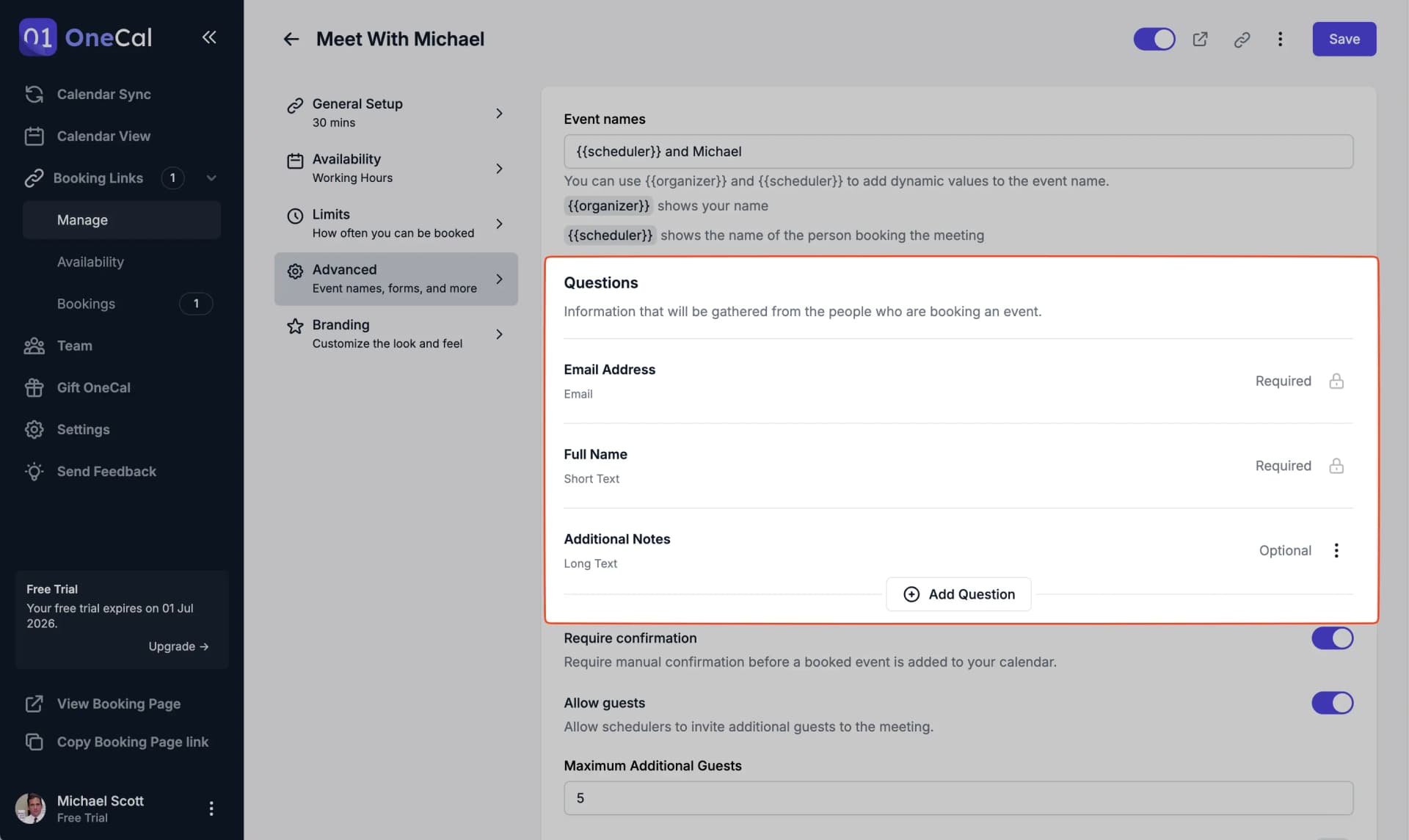
Die Felder E-Mail-Adresse und Vollständiger Name sind standardmäßig erforderlich und können nicht geändert werden, da sie immer für die Erstellung der Buchung benötigt werden.
Eine benutzerdefinierte Frage hinzufügen
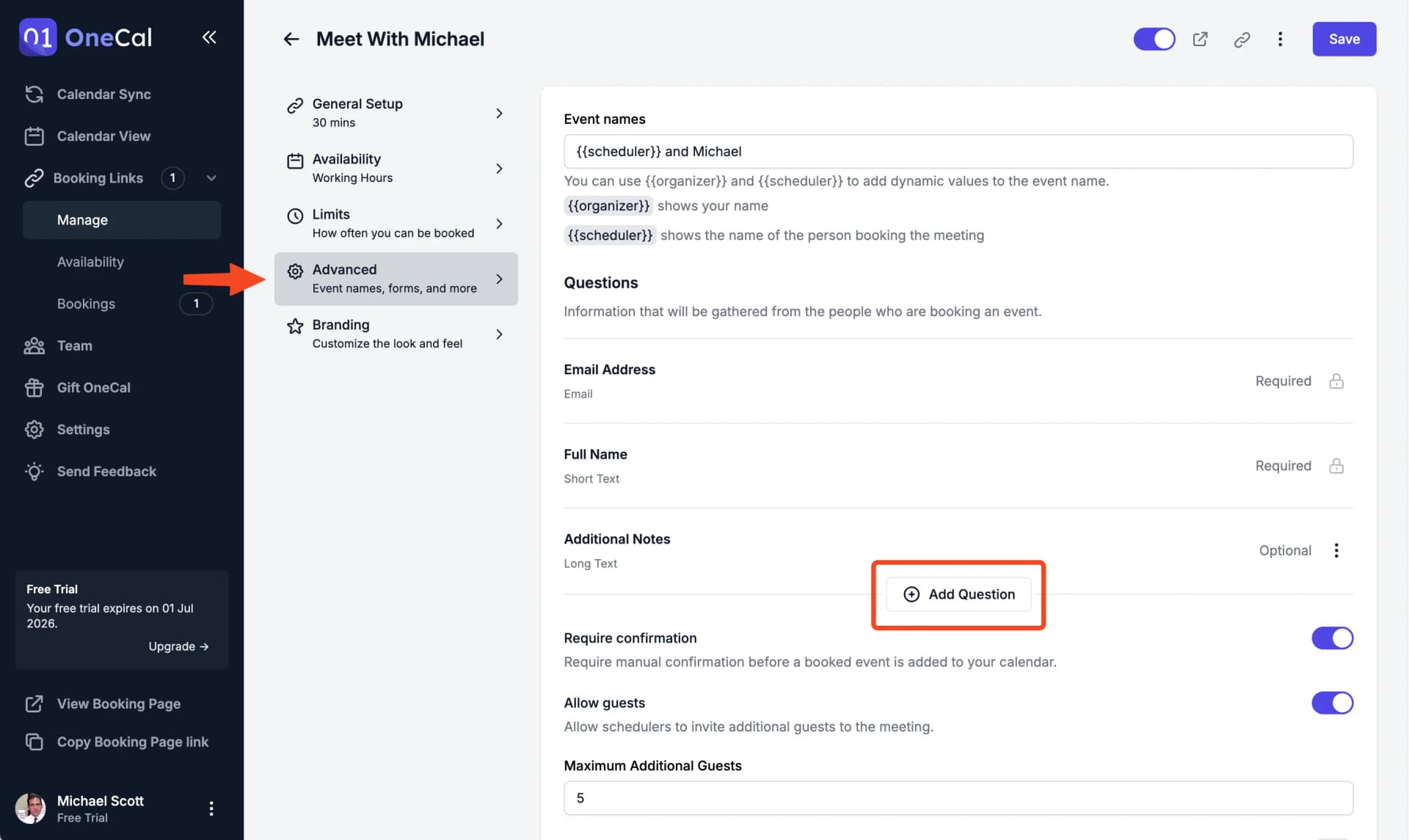
Um eine neue Frage zu Ihrem Buchungslink hinzuzufügen, navigieren Sie zum Tab Erweitert des Buchungslinks, den Sie bearbeiten möchten. Unter dem Abschnitt Fragen sollten Sie einen Button Frage hinzufügen sehen.
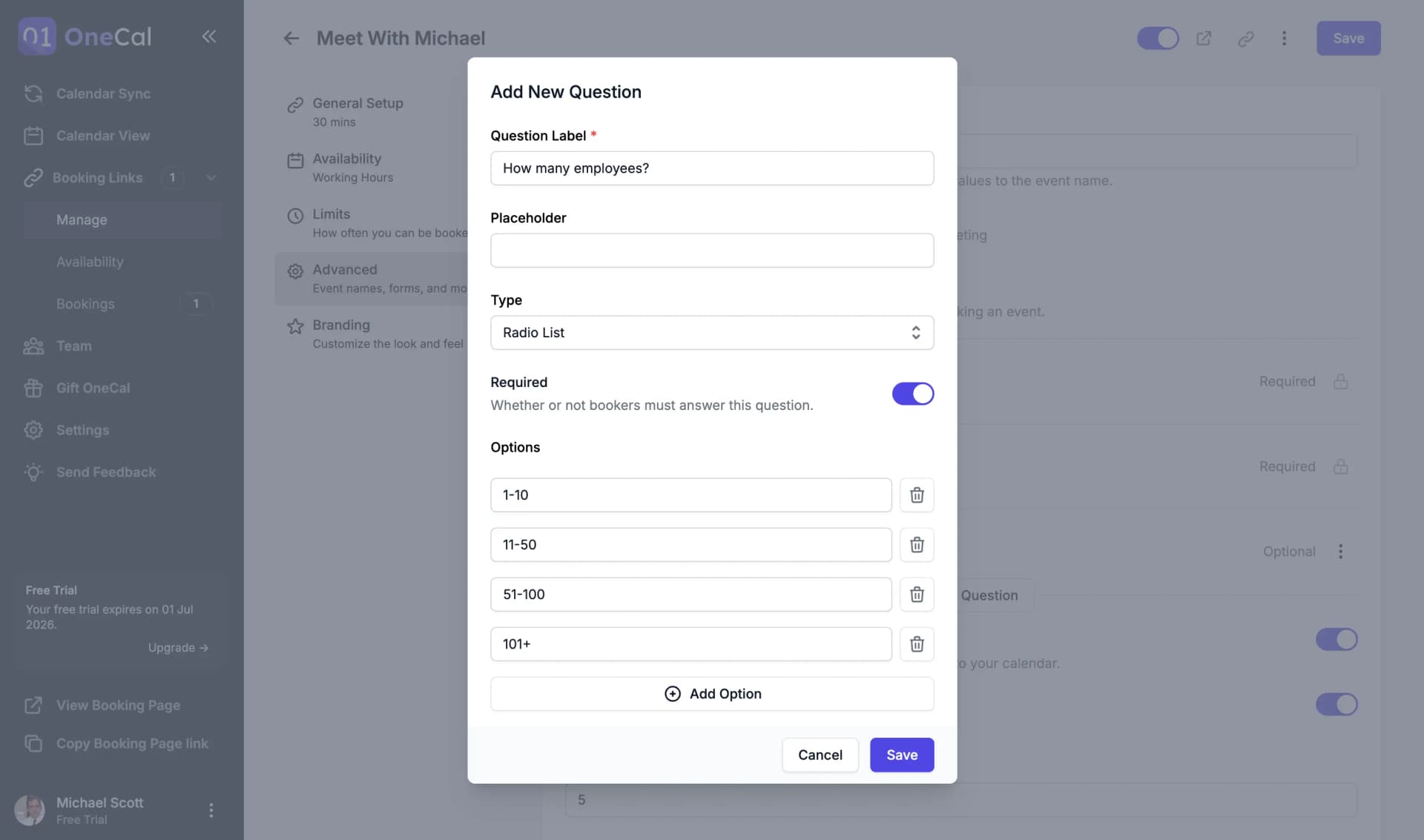
Geben Sie die folgenden Informationen an, um eine neue Frage hinzuzufügen:
- Fragenbezeichnung (Erforderlich) - Die Bezeichnung für diese Frage, die dem Bucher angezeigt wird
- Platzhalter (Optional) - Nützlich, um dem Benutzer einen Hinweis oder eine Beispielantwort zu geben.
- Typ (Erforderlich) - Um welchen Fragetyp es sich handelt. Siehe unten für weitere Informationen zu den einzelnen Typoptionen und deren Anwendungsfällen.
- Optionen (Erforderlich wenn zutreffend) - Einige Fragetypen erfordern, dass der Benutzer aus einer oder mehreren bereitgestellten Optionen auswählt. In diesem Fall müssen Sie hier alle möglichen Optionen eingeben, aus denen der Benutzer wählen kann.
- Erforderlich (Optional) - Wenn aktiviert, muss der Bucher diese Frage immer ausfüllen, bevor er einen Termin vereinbart. Wenn deaktiviert, kann der Bucher diese bestimmte Frage beim Buchen eines Meetings überspringen.
Fragetypen
OneCal unterstützt derzeit die folgenden Fragetypen. In Zukunft können weitere Fragetypen hinzugefügt werden. Wenn Sie einen bestimmten Fragetyp benötigen, der unten nicht aufgeführt ist, zögern Sie nicht, uns zu kontaktieren.
- Kurztext - Einzeiliges Textfeld. Geeignet für Dinge wie "Firmenname", "Adresse", "Beruf" usw.
- Langtext - Mehrzeiliges Textfeld. Geeignet für längere offene Antworten wie "Buchungsgrund", "Zusätzliche Anmerkungen" usw.
- Telefonnummer - Telefonnummer-Textfeld. Geeignet, wenn Sie möchten, dass Bucher vor der Buchung eine Telefonnummer angeben.
- Dropdown - Ermöglicht Buchern, eine der bereitgestellten Optionen auszuwählen. Geeignet, wenn Sie eine große (5+) Liste von Optionen haben, aus denen die Bucher wählen sollen, zum Beispiel eine Liste von Veranstaltungsorten, "Wie haben Sie von uns erfahren?" usw.
- Checkliste - Ermöglicht Buchern, eine oder mehrere (keine Auswahl ist auch erlaubt, wenn das Feld nicht erforderlich ist) Optionen aus der bereitgestellten Liste auszuwählen. Geeignet für Dinge wie "An welchen Dienstleistungen sind Sie interessiert?".
- Optionsliste - Ermöglicht Buchern, eine der bereitgestellten Optionen auszuwählen. Geeignet, wenn Sie eine kleine (5 oder weniger) Anzahl von Optionen haben, aus denen die Bucher wählen sollen. Geeignet für Dinge wie "Unternehmensgröße", Ja/Nein-Fragen usw.
Eine bestehende Frage bearbeiten oder löschen
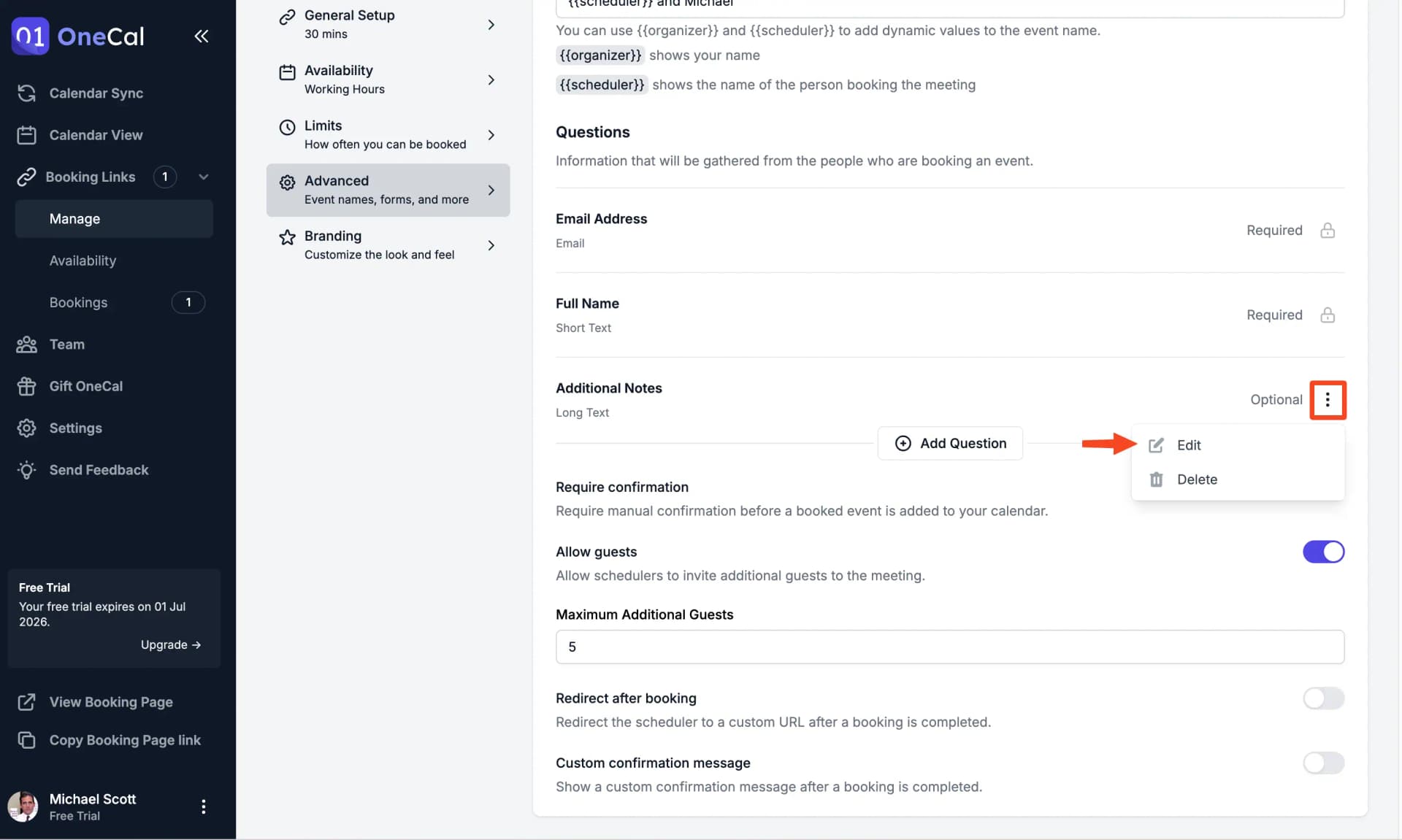
Um eine bestehende Frage zu bearbeiten, klicken Sie auf das 3-Punkte-Menü rechts neben der Frage, die Sie bearbeiten möchten, und klicken Sie dann auf "Bearbeiten", um die Einstellungen für die Frage zu ändern, oder "Löschen", um diese Frage zu entfernen.
Die Position einer Frage ändern
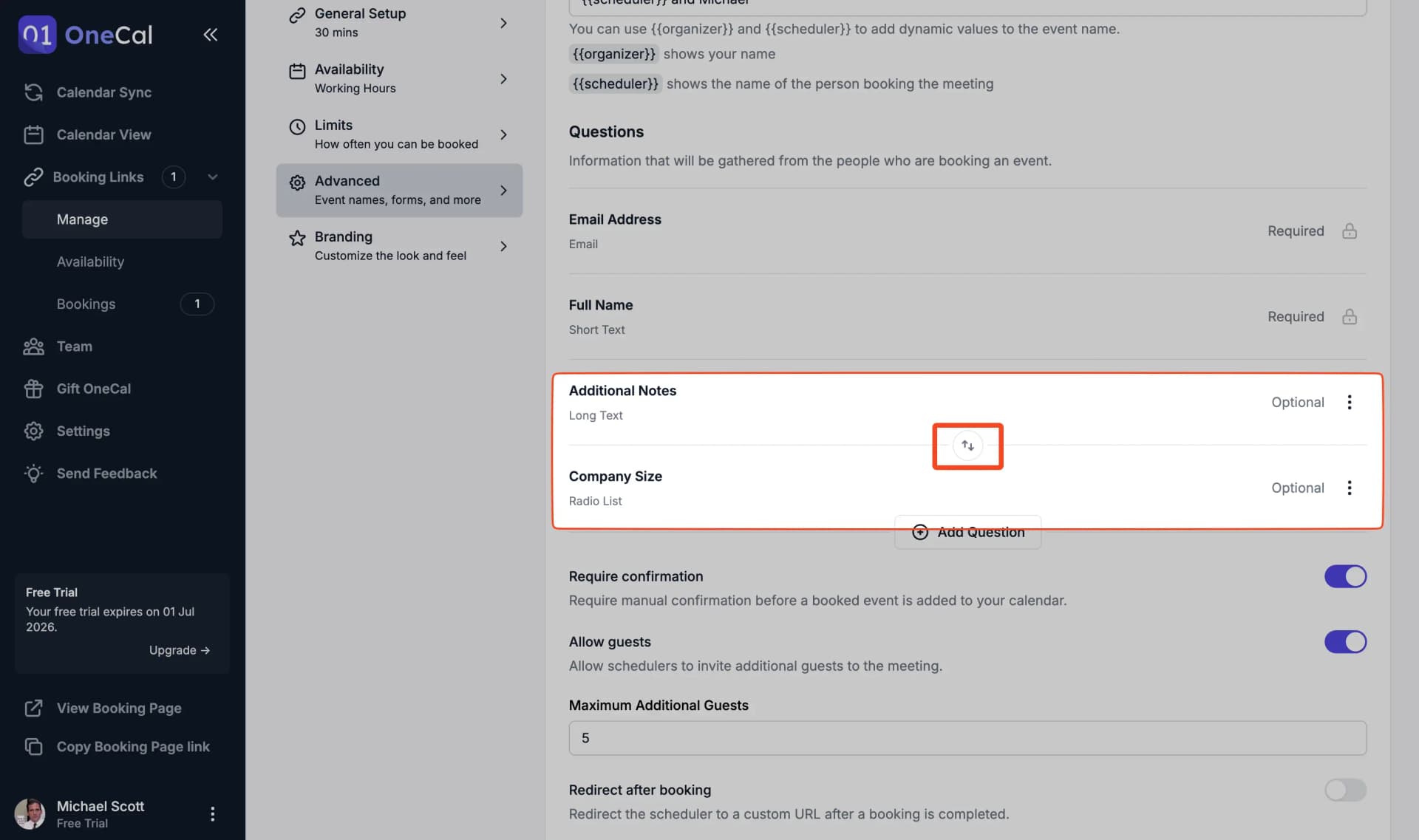
Wenn Sie 2 oder mehr benutzerdefinierte Fragen haben (ohne die Standard-Fragen "E-Mail" und "Vollständiger Name"), sehen Sie einen Button mit 2 Pfeilen zwischen jedem Fragenpaar.
Durch Klicken auf diesen Button werden die Positionen der beiden Fragen über und unter dem Button getauscht.