Buchungslinks
Datumsbezogene Ausnahmen
Mit datumsbezogenen Ausnahmen können Sie Ihre reguläre wöchentliche Verfügbarkeit für bestimmte Daten überschreiben. Nutzen Sie sie für Feiertage, Reisetage oder einen Tag, an dem Sie nur nachmittags frei sind.
Sie verwalten sie in jedem Verfügbarkeitszeitplan, unter Verfügbarkeit → Ihr Zeitplan → Datumsbezogene Ausnahmen.

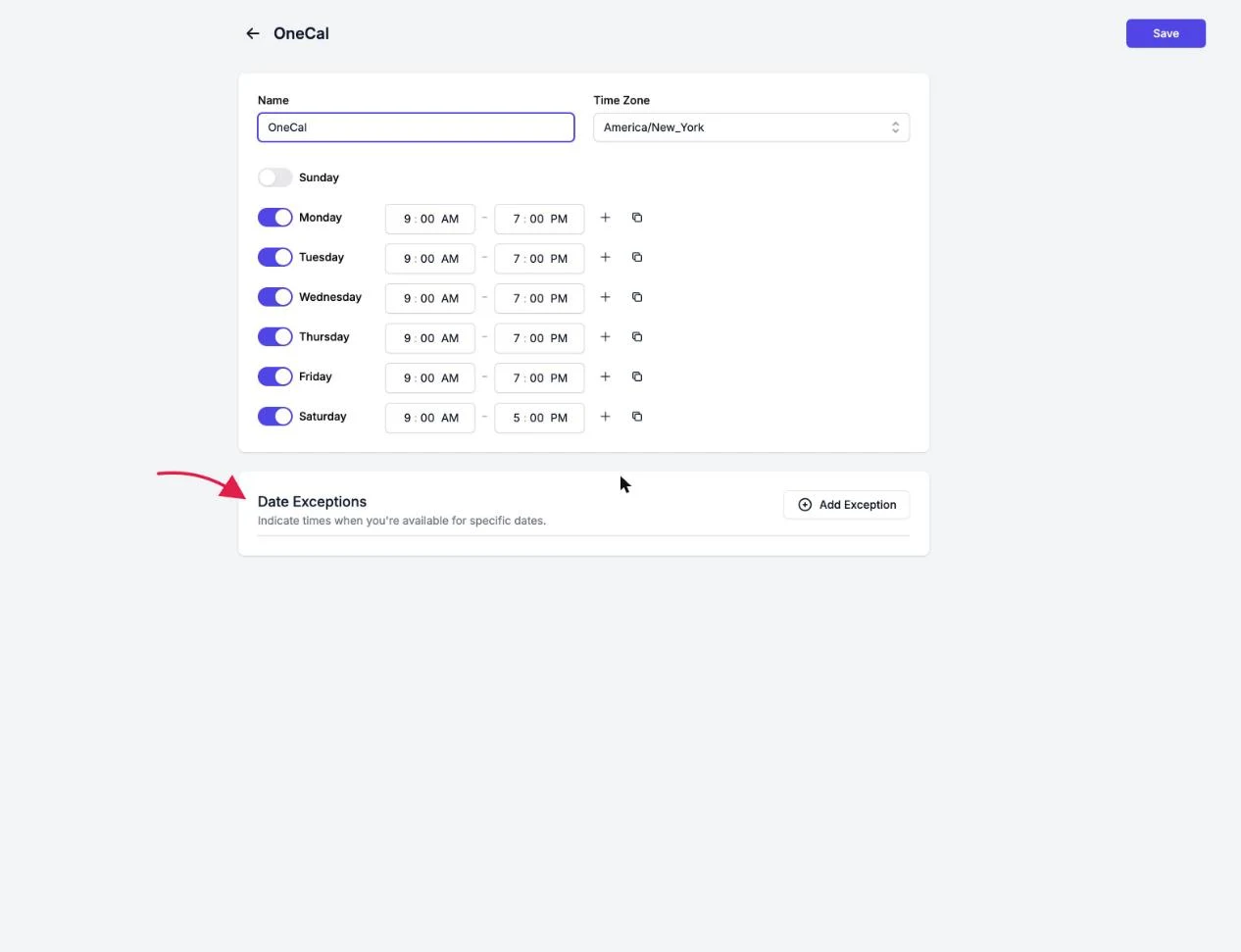
Eine datumsbezogene Ausnahme hinzufügen
- Klicken Sie auf Ausnahme hinzufügen.
- Wählen Sie ein oder mehrere Daten im Kalender aus. Daten, die bereits Ausnahmen haben, sind hervorgehoben.
- Legen Sie die Stunden fest, in denen Sie an diesen Tagen verfügbar sind, oder aktivieren Sie Ganztägig als nicht verfügbar markieren, um den ganzen Tag zu blockieren.
- Speichern Sie. Dieselben Stunden werden auf alle ausgewählten Daten angewendet.
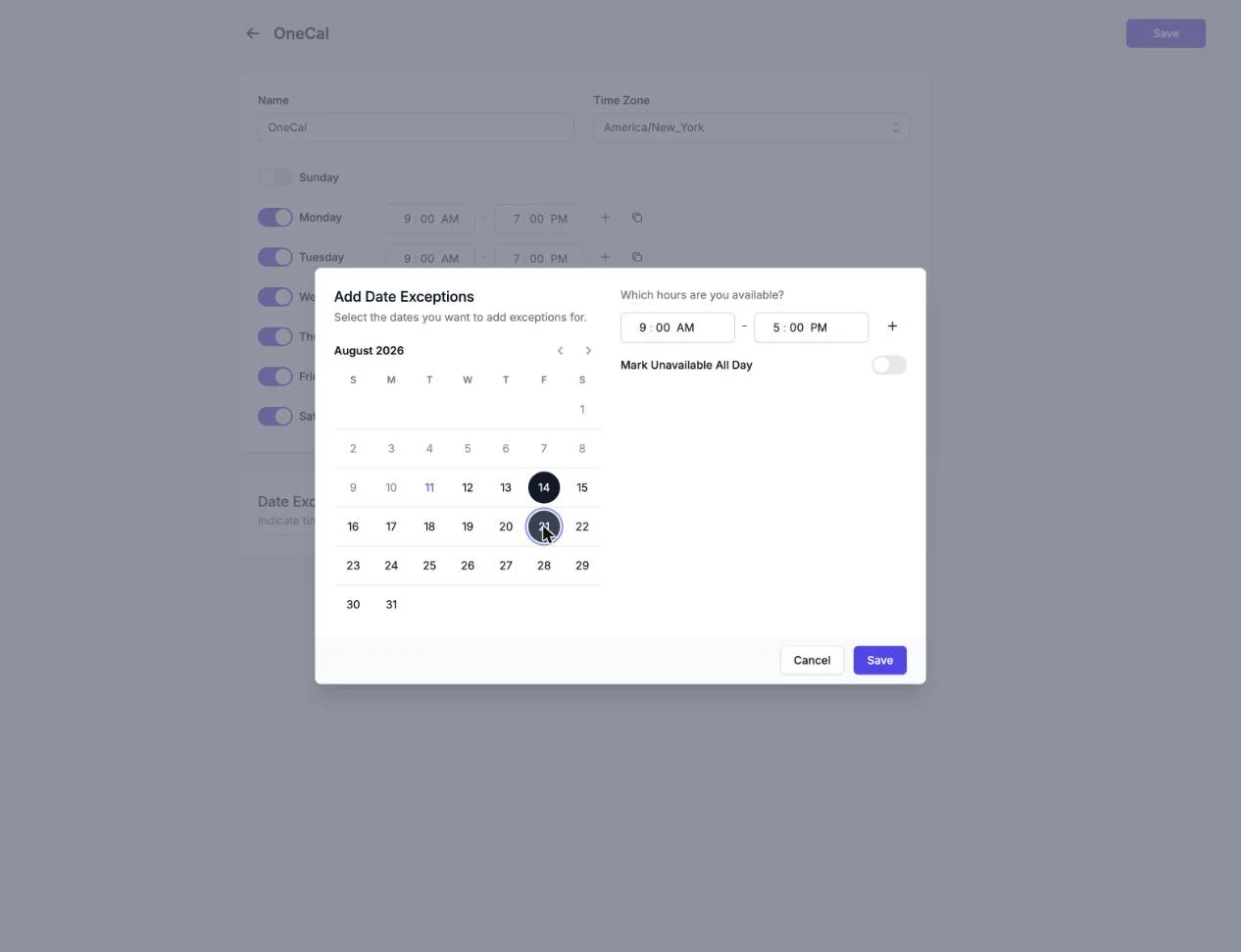
Ausnahmen bearbeiten oder entfernen
Jede bevorstehende Ausnahme wird mit Datum und Stunden aufgelistet. Verwenden Sie das Stift-Symbol, um die Stunden für dieses Datum zu ändern, oder das Papierkorb-Symbol, um die Ausnahme zu entfernen und das Datum zu Ihren regulären wöchentlichen Stunden zurückzusetzen.
Gut zu wissen
Datumsbezogene Ausnahmen gehören zum Verfügbarkeitszeitplan, sie gelten also für jeden Buchungslink, der diesen Zeitplan verwendet. Vergangene Daten werden automatisch aufgeräumt, nur der heutige Tag und zukünftige Daten werden aufgelistet.