Links de Reserva
Integração do OneCal com Zoom
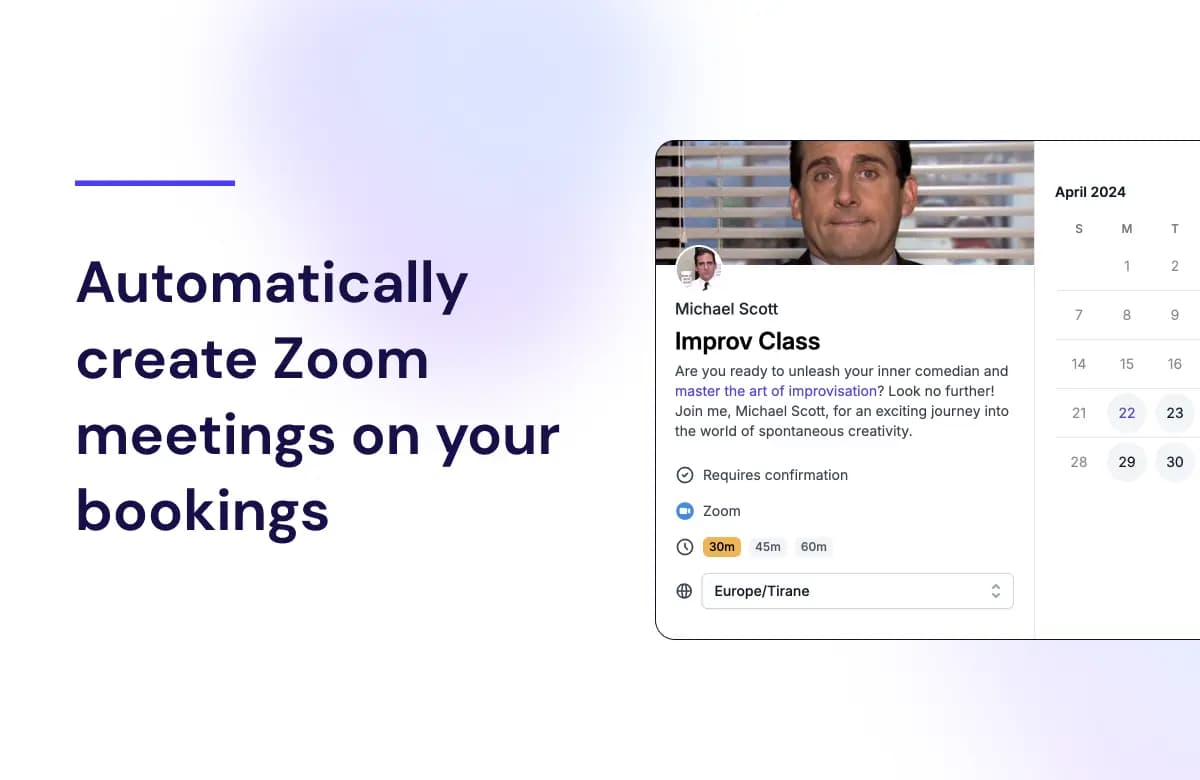
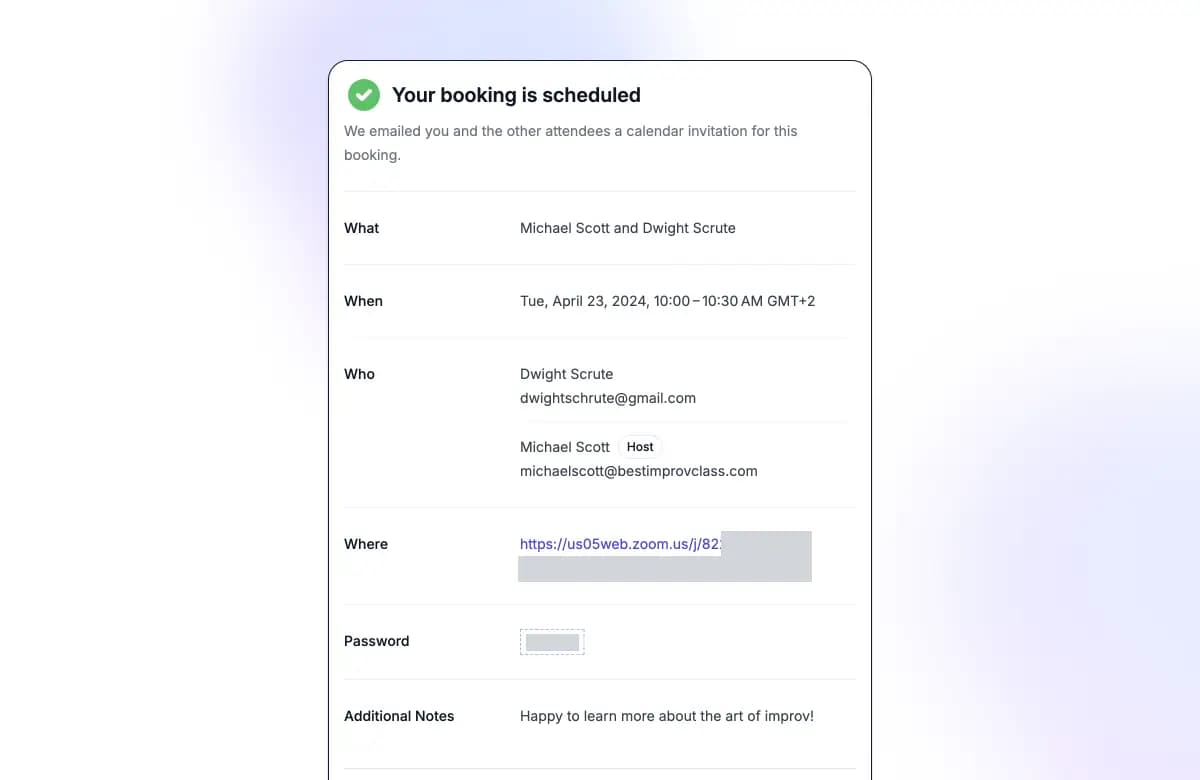
O OneCal facilita a geração de reuniões Zoom para seus Links de Reserva do OneCal. Tudo o que você precisa fazer é escolher Zoom como local do seu evento no seu link de reserva, e o OneCal criará automaticamente a reunião Zoom e a salvará no seu evento OneCal. Os convidados acessarão a reunião instantaneamente por e-mail e através do OneCal.
Quando alguém agenda através dos Links de Reserva do OneCal, os detalhes do Zoom serão automaticamente incluídos na página de Confirmação, no e-mail de confirmação e no evento de calendário enviado aos seus convidados.
Benefícios de usar o aplicativo OneCal para Zoom:
- O OneCal gera automaticamente uma conferência Zoom para cada reunião criada pelos links de reserva do OneCal.
- Não é necessário inserir manualmente URLs do Zoom toda vez que alguém agenda uma reunião com você.
- Não é necessário usar uma única URL do Zoom para todos os seus reservas

Como conectar sua conta Zoom ao OneCal
Para conectar o Zoom ao OneCal, siga estes passos:
- Entre no OneCal
- Clique em Configurações no menu de navegação
- Clique em Aplicativos e Integrações no menu de navegação de Configurações
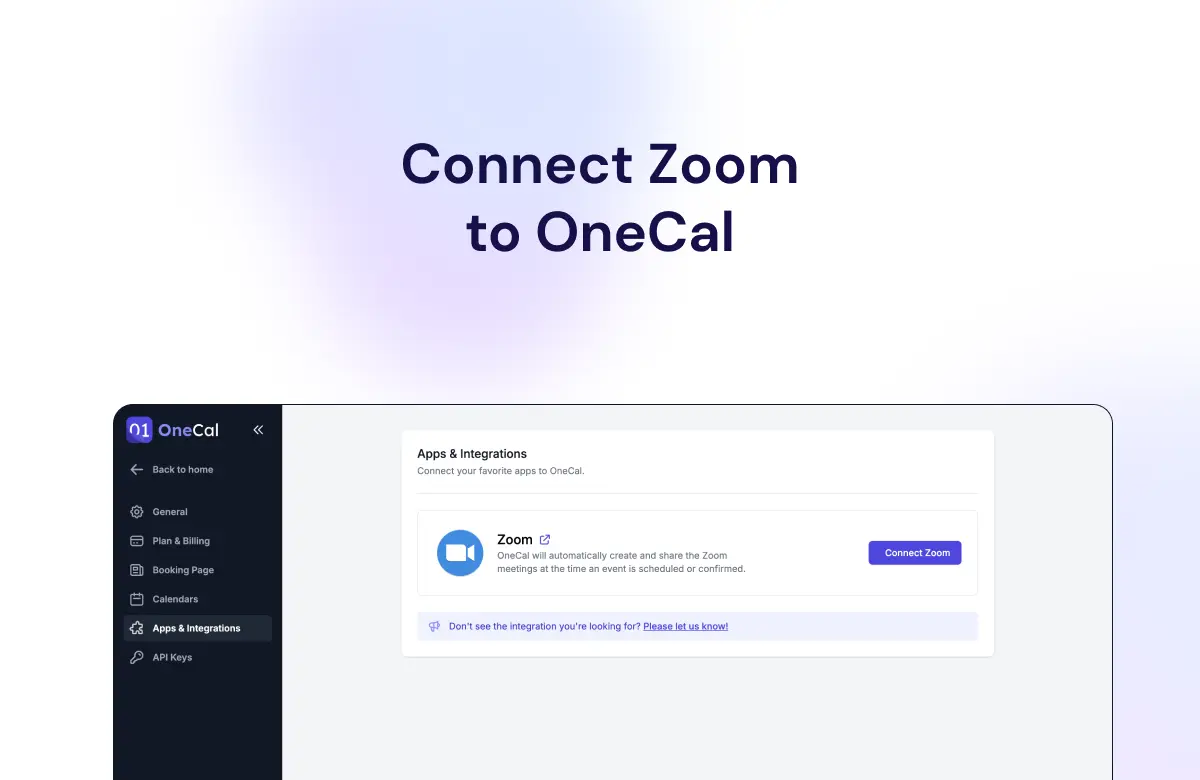
- Clique em 'Conectar Zoom'
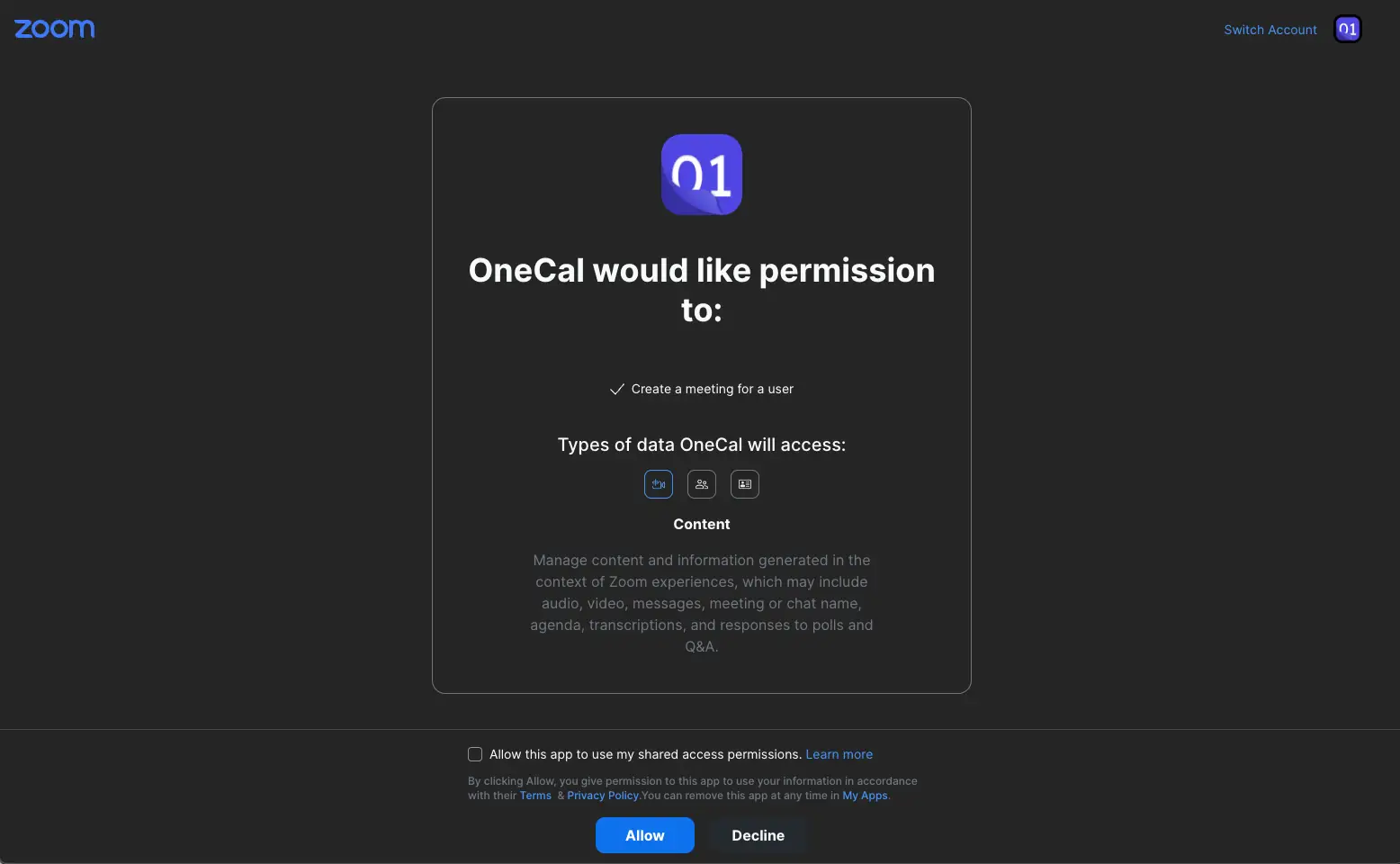
- Autorize o OneCal
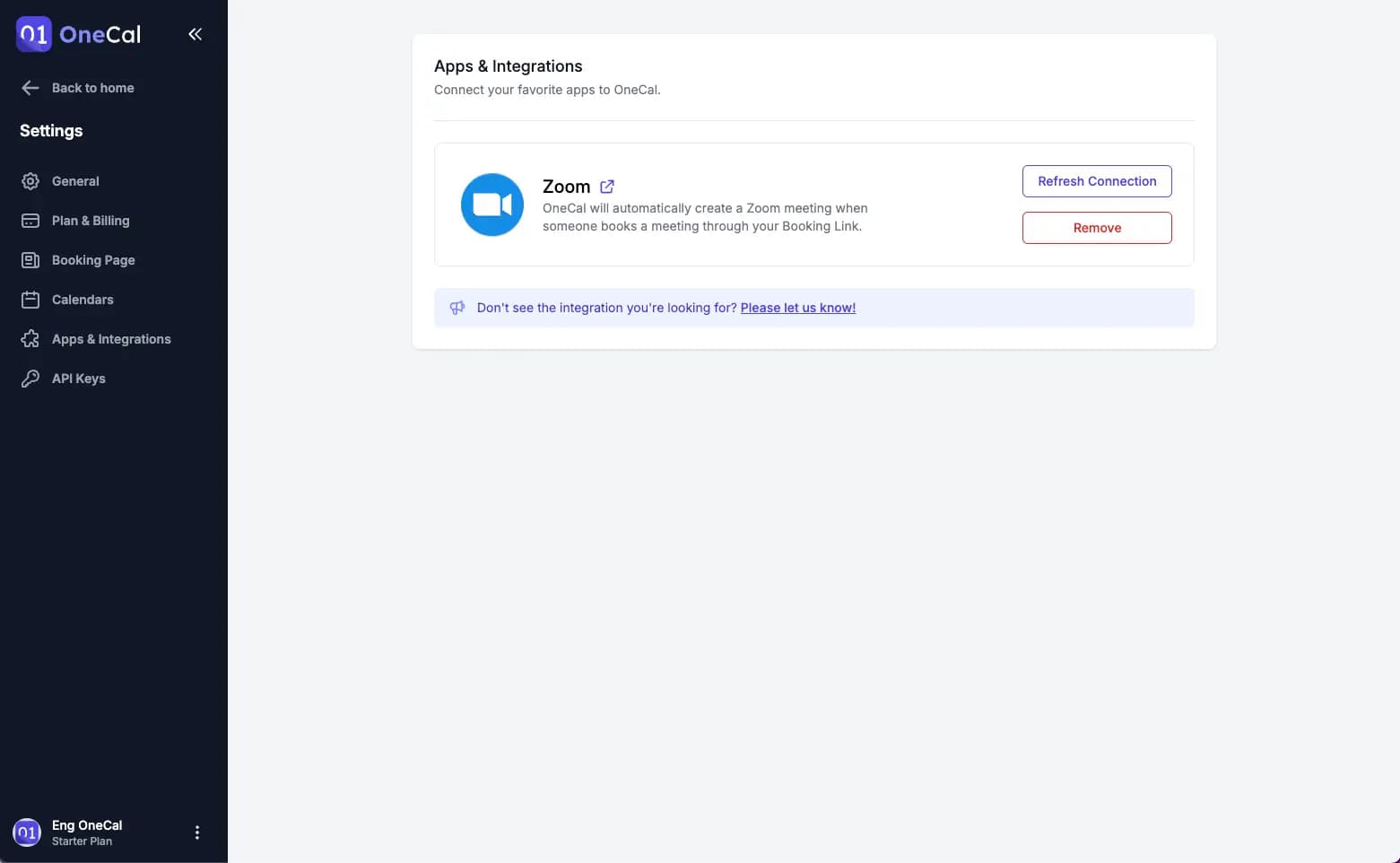
O Zoom agora está conectado ao OneCal
Como usar o Zoom com o OneCal
Você pode usar o Zoom como local de reunião em todos os seus links de reserva. O OneCal criará automaticamente uma URL de conferência Zoom única toda vez que alguém agendar um horário com você através de um dos seus links de reserva do OneCal.
Para selecionar o Zoom como seu provedor de conferência, siga estes passos:
- Entre no OneCal
- Vá para Links de Reserva
- Clique no Link de Reserva que você deseja usar o Zoom como provedor de conferência
- No campo Local, selecione Zoom
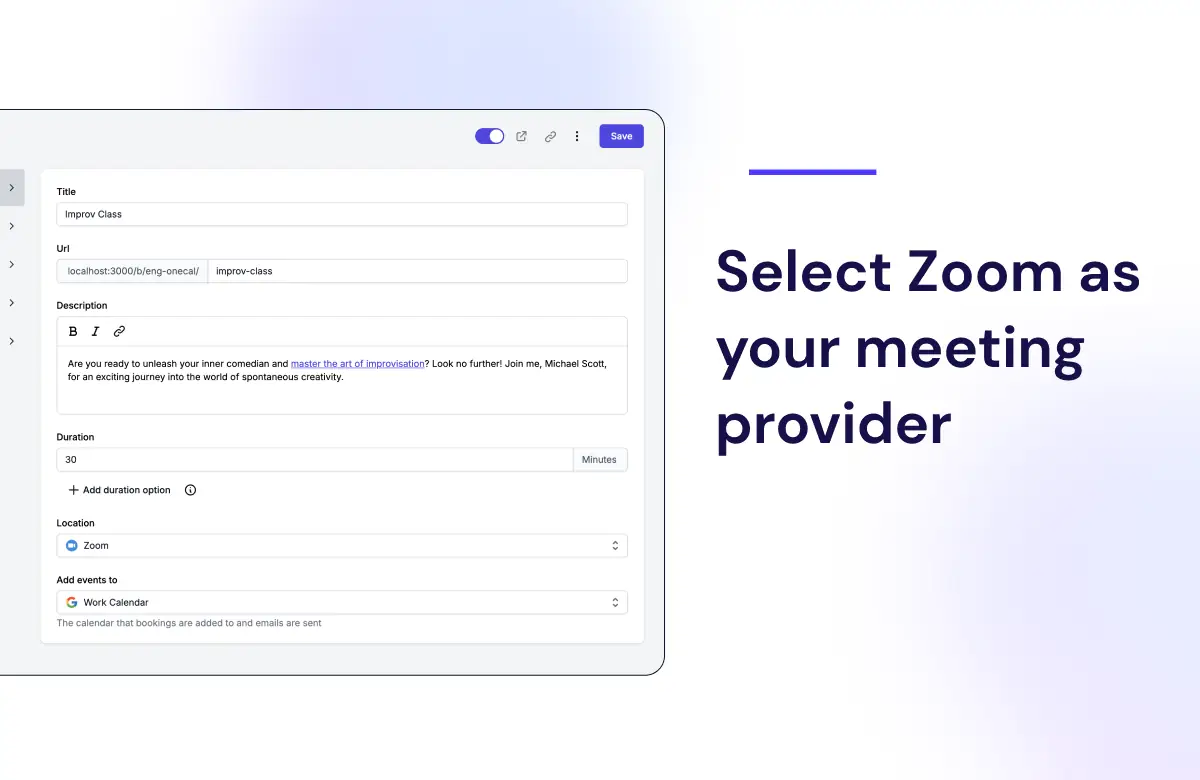
O OneCal criará URLs de Reunião Zoom únicas para cada reserva através deste link de reserva
Como remover o Zoom da sua conta OneCal
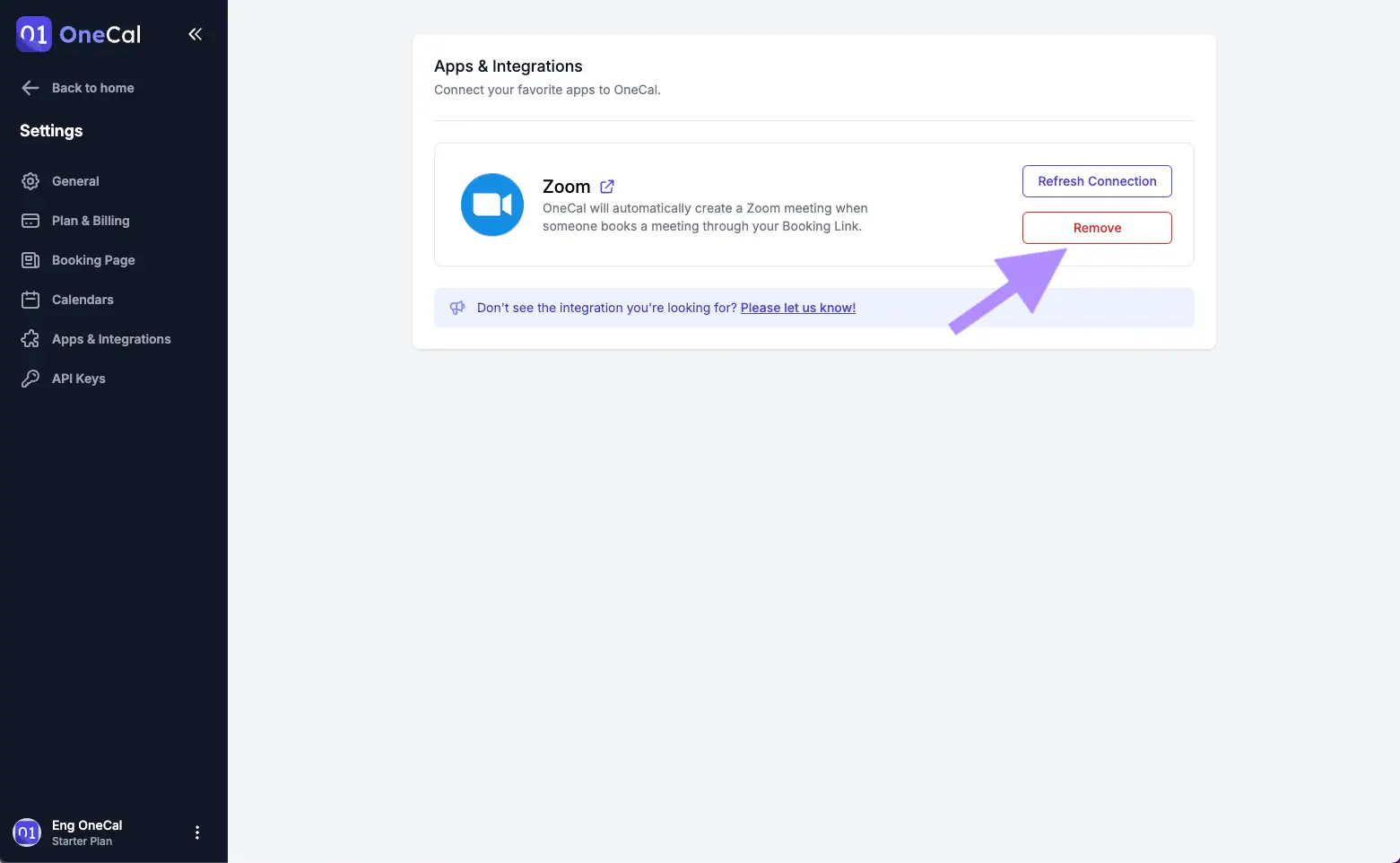
Para remover o Zoom do OneCal, siga estes passos:
- Entre no OneCal
- Clique em Configurações no menu de navegação
- Clique em Aplicativos e Integrações no menu de navegação de Configurações
- Clique em 'Remover'
- Confirme a remoção do Zoom
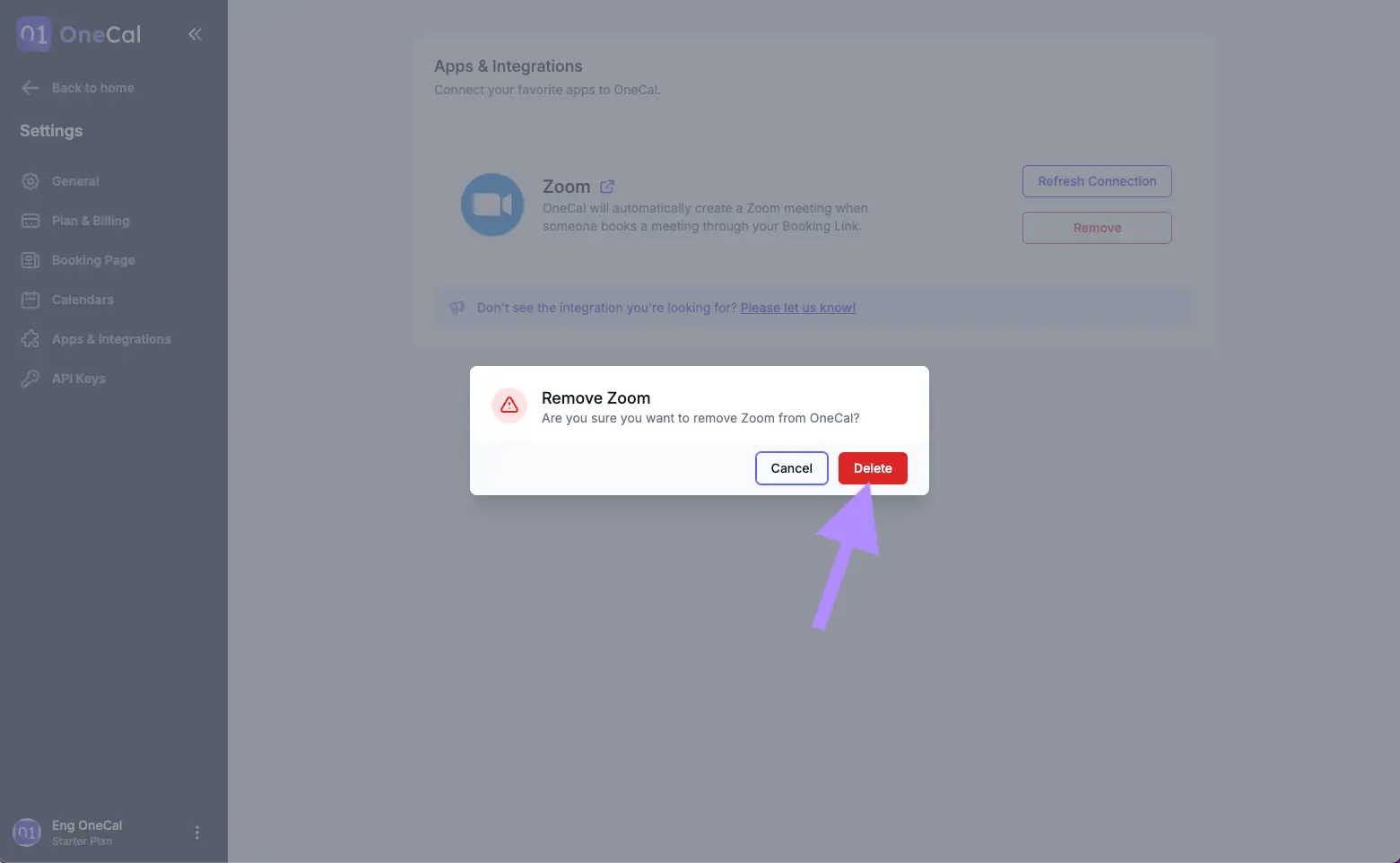
Sua conta Zoom foi removida do OneCal
Você pode reconectar sua conta Zoom ao OneCal posteriormente seguindo os mesmos passos do início deste guia.
Bom Saber
Quando você remove o Zoom do OneCal, excluímos a conexão com o Zoom, incluindo tokens de acesso, tokens de atualização e todos os dados de autorização relacionados do nosso banco de dados. Os únicos dados do Zoom mantidos são as URLs de conferência/reunião do Zoom geradas para seus reservas. Essas não são excluídas pois podem fazer parte de reservas futuros.
Como o OneCal usa as permissões do Zoom
Exigimos os escopos mínimos para poder gerar reuniões Zoom para seus reservas. Aqui está a lista de escopos do Zoom que exigimos e como os usamos:
| Escopo | Uso |
|---|---|
| meeting:write:meeting | criar reuniões quando você seleciona 'Zoom' como local nos seus links de reserva |
Tendo Problemas com o Zoom?
Se você está tendo problemas para conectar o Zoom, ou problemas com a integração do Zoom, entre em contato em contact@onecal.io.
Respondemos em até 48 horas. Nosso horário de atendimento é das 9h às 19h CEST.