가이드
OneCal에서 다방향 동기화 생성 방법
OneCal의 다방향 동기화를 사용하면 단일 동기화에서 둘 이상의 캘린더 간에 일정을 복사할 수 있습니다.
다방향 동기화는 각 개별 캘린더에 대한 설정(예: 일정 제목, 색상 등)을 사용자 지정할 수 없으며 모든 캘린더에 하나의 설정 세트만 사용합니다. 각 캘린더에 대해 사용자 지정 설정을 사용하려면 대신 여러 개의 단방향 동기화를 생성할 수 있습니다. 자세한 내용은 OneCal에서 단방향 동기화 생성 방법 가이드를 참조하세요.
이 가이드는 OneCal에서 다방향 동기화를 생성하는 과정을 안내합니다.
사전 요구 사항
시작하기 전에 다음 사항을 확인하세요:
- 활성 무료 체험 또는 유료 플랜이 있는 OneCal 계정.
- OneCal 계정에 최소 2개의 캘린더가 연결되어 있어야 합니다.
- OneCal 계정에 이미 로그인되어 있어야 합니다.
단계별 가이드
1. https://app.onecal.io/로 이동

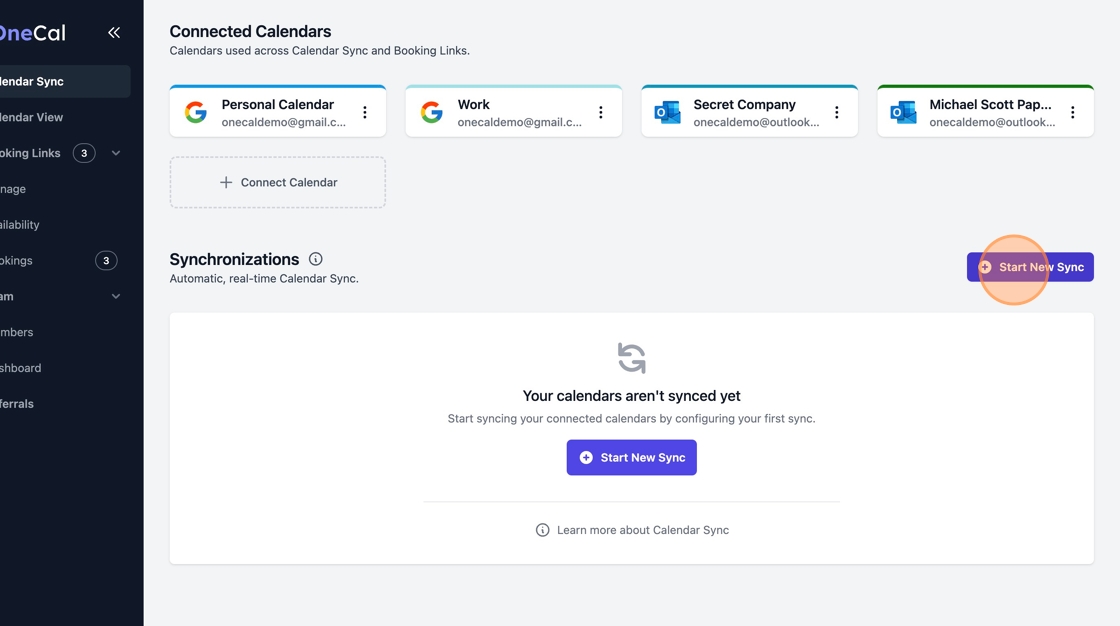
2. "새 동기화 시작"을 클릭
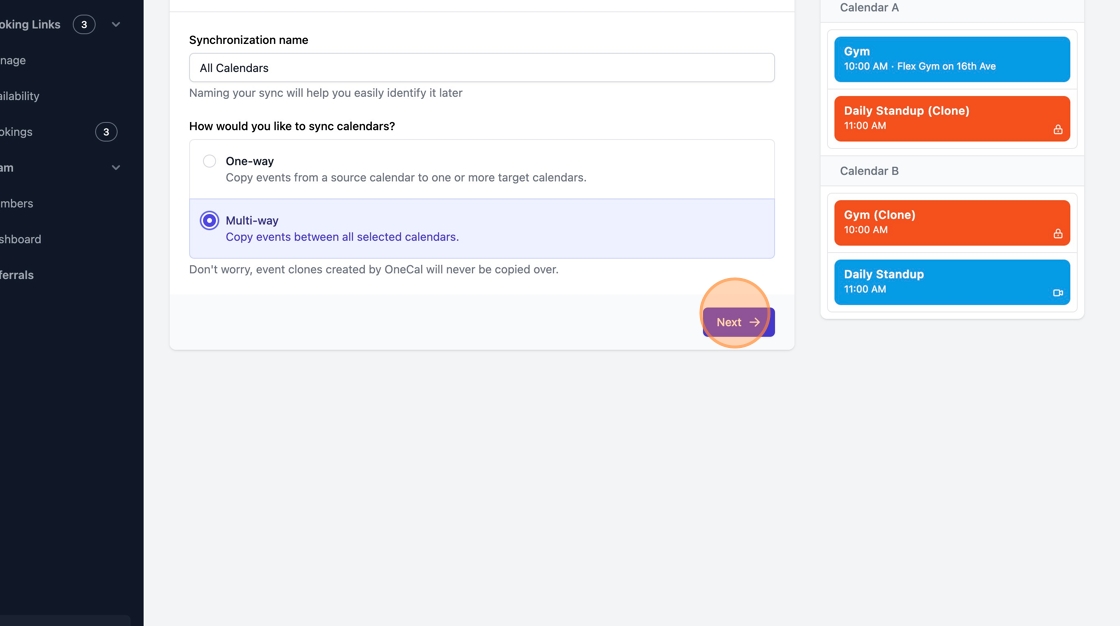
3. 나중에 식별하는 데 도움이 되는 설명적인 제목을 지정하세요. 예: "모든 캘린더"
4. "다방향"을 클릭

5. "다음"을 클릭
6. 동기화할 모든 캘린더를 선택하세요.

7. "다음"을 클릭

8. 개인정보 보호 설정 및 기타 동기화 옵션을 구성하세요. 나중에 언제든지 변경할 수 있습니다.

9. "동기화 시작"을 클릭

10. 동기화가 완료될 때까지 기다린 다음 "동기화 대시보드로 이동"을 클릭

11. 완료! 이제 모든 캘린더에 전체 가용성이 반영됩니다.