캘린더 보기
공개 캘린더 피드 (캘린더 공유)
공개 캘린더 피드를 사용하면 캘린더 뷰의 일부를 다른 사람과 공유할 수 있습니다. 공유할 캘린더를 선택할 수 있으며 공유할 일정 세부 정보를 완전히 제어할 수 있습니다. 캘린더 피드는 웹에서 볼 수 있거나 제공된 ICS URL을 사용하여 구독할 수 있습니다.
새 피드 만들기
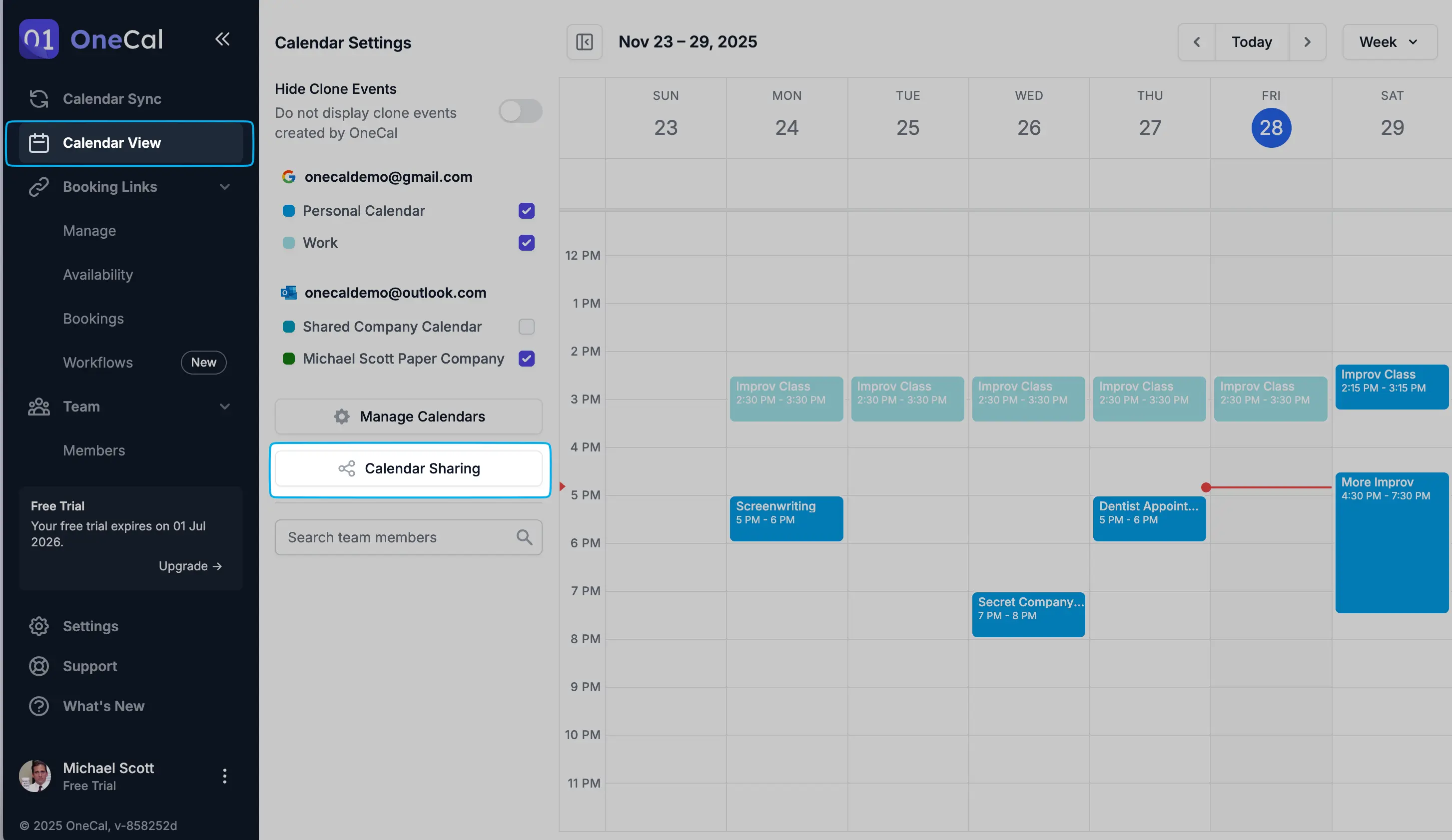
공개 캘린더 피드를 시작하려면 왼쪽 탐색 메뉴에서 "캘린더 뷰"로 이동하고 캘린더 목록 아래의 "캘린더 공유"를 클릭하세요.

새 피드를 만들려면 "새 피드" 버튼을 클릭하세요. 다음 옵션을 사용할 수 있습니다:
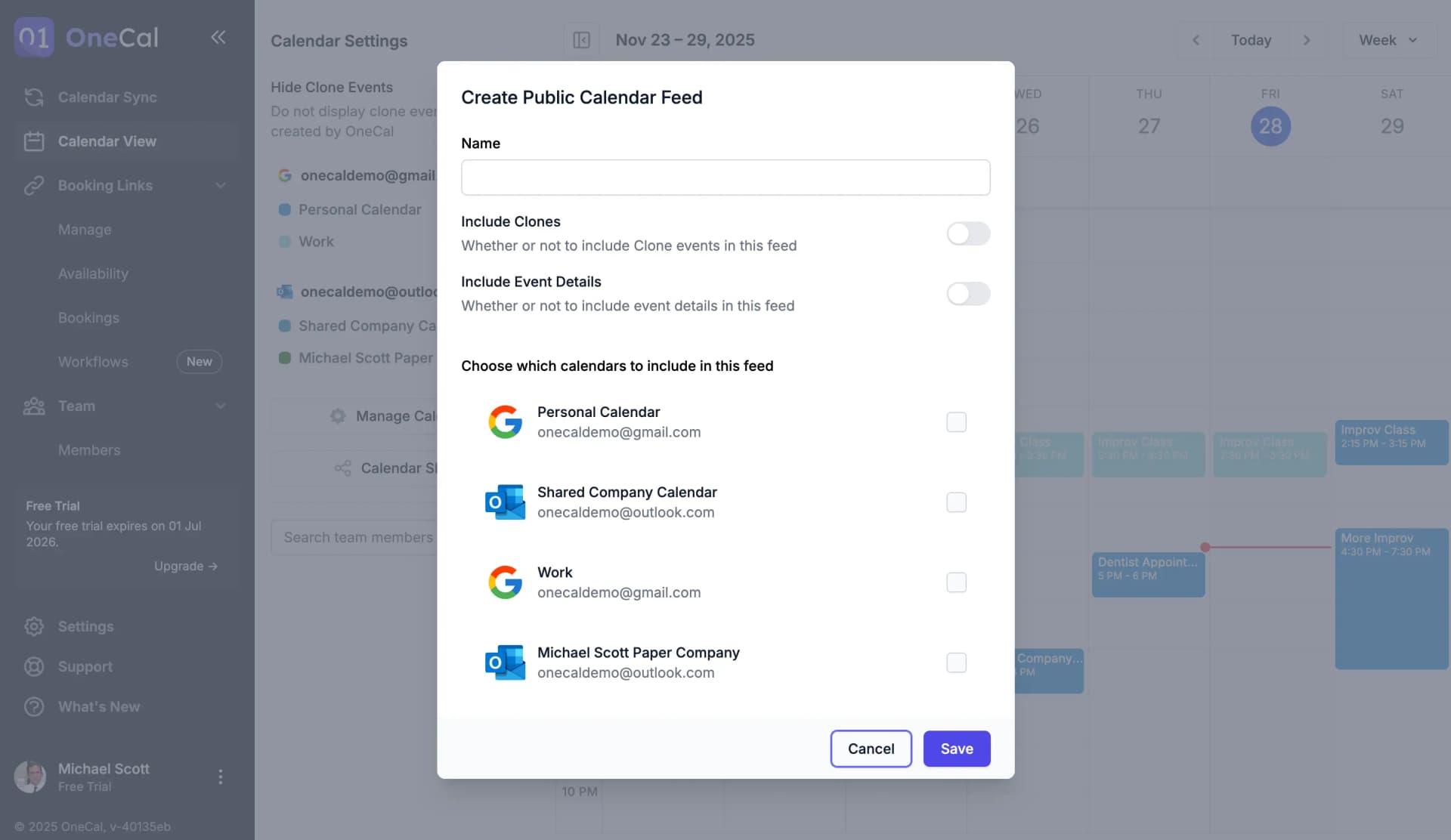
- 이름: 이 캘린더 피드를 가장 잘 설명하는 이름입니다.
- 복제 포함: 캘린더 동기화 결과로 생성된 복제 일정을 이 피드에 포함할지 여부입니다.
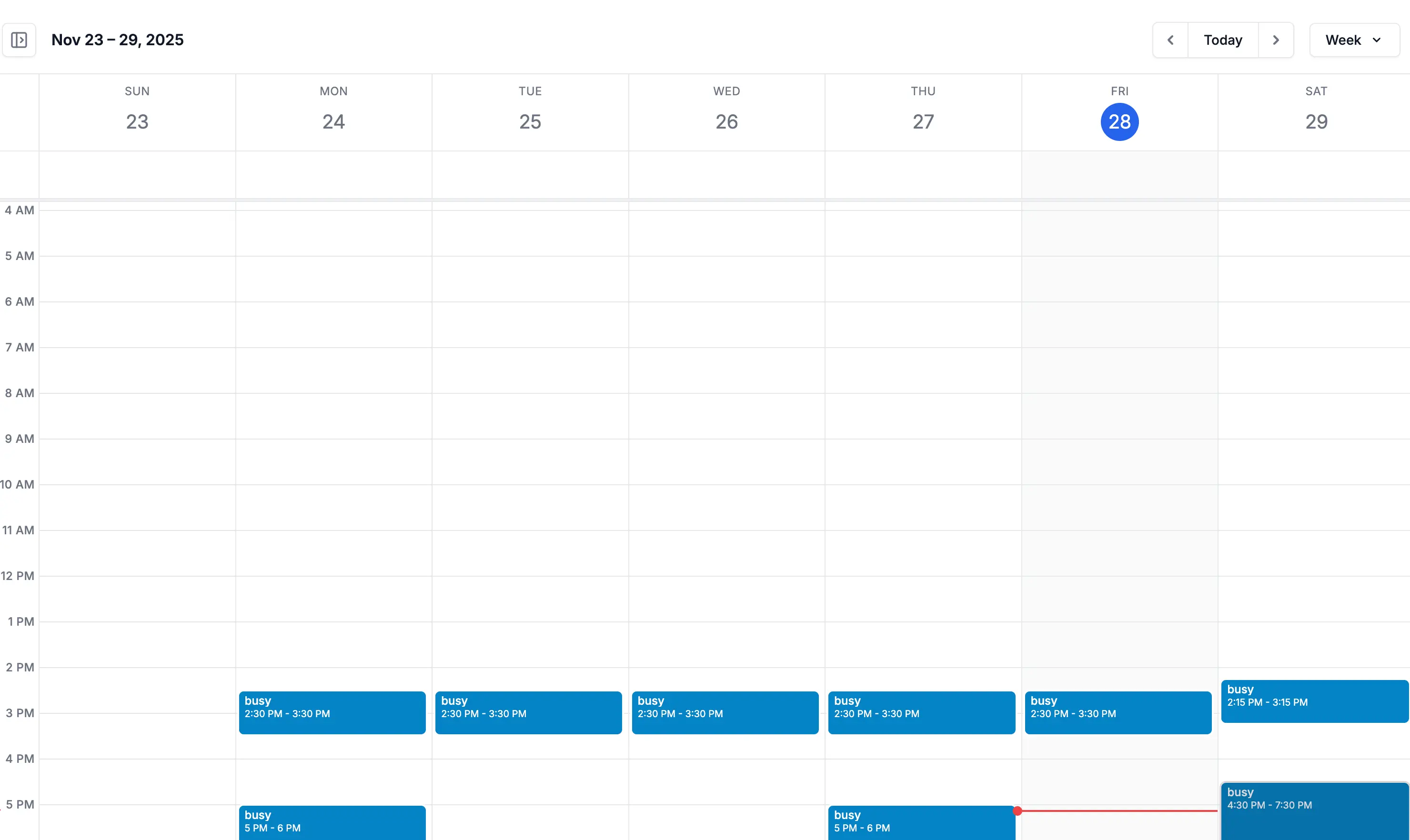
- 일정 세부 정보 포함: 이 피드의 소비자가 포함한 캘린더의 일정 세부 정보를 볼 수 있는지 여부입니다. 켜기로 설정하면 소비자가 선택한 캘린더의 일정 이름, 설명 및 회의 링크를 볼 수 있습니다. 끄기로 설정하면 소비자는 선택한 캘린더의 모든 일정 대신 "바쁨" 슬롯만 볼 수 있습니다.
- 피드 캘린더: 이 피드에 포함할 캘린더를 선택하세요. 선택한 캘린더의 일정만 이 피드의 소비자에게 표시됩니다.
알아두기
다양한 목적이나 사람들을 위해 여러 개의 공개 캘린더 피드를 만들 수 있습니다. 예를 들어, 비서에게는 모든 일정 세부 정보가 포함된 공개 캘린더 피드를 만들고, 팀에게는 일정 세부 정보가 없는 다른 피드를 만들 수 있습니다.
피드 사용하기
피드가 생성되면 다음 URL을 사용할 수 있습니다:
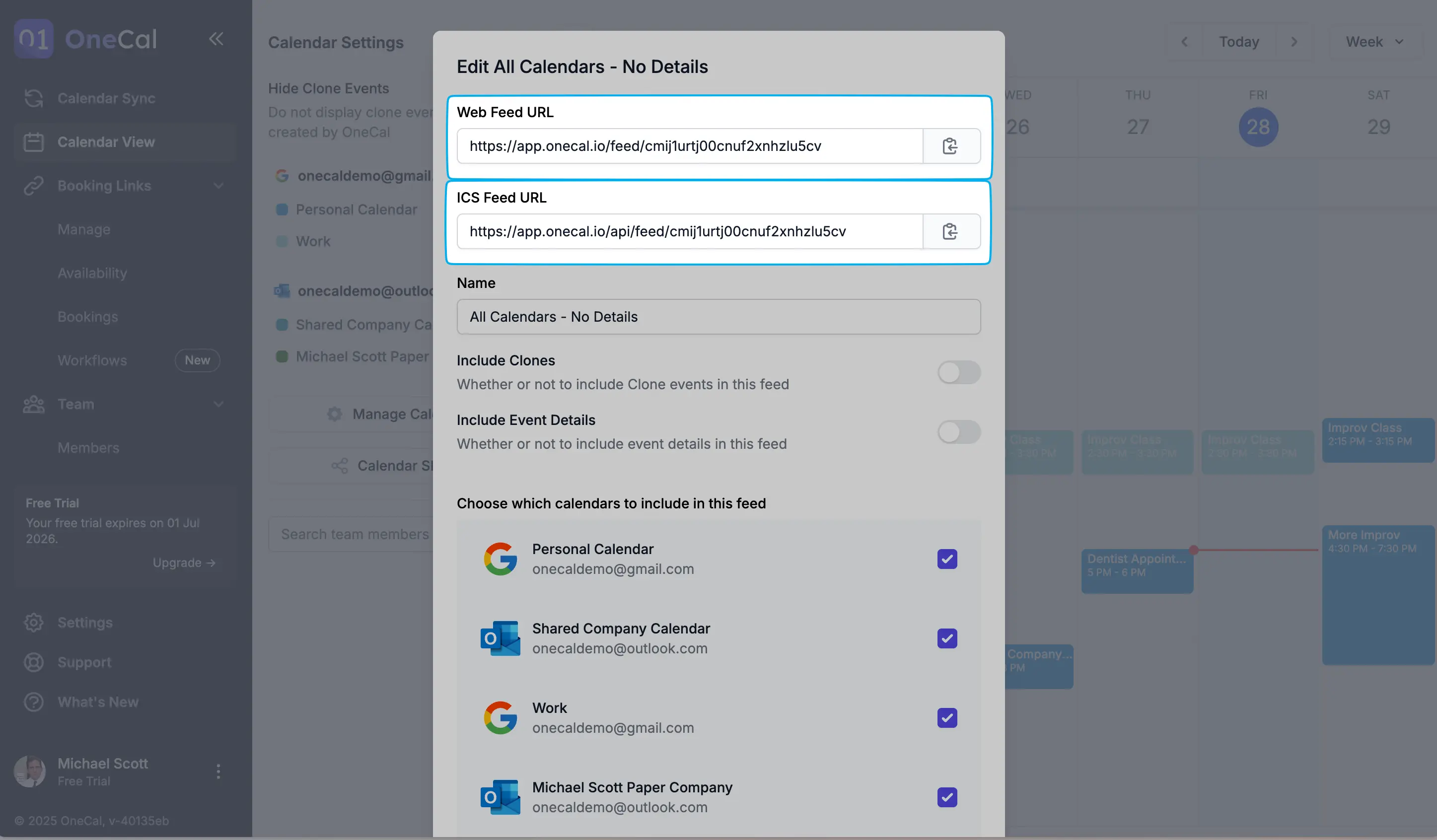
- 웹 피드 URL: 모든 웹 브라우저에서 접근 가능한 이 피드의 URL입니다. 웹에서 이 피드를 보고 싶은 사람들과 공유하세요.
- ICS 피드 URL: 모든 캘린더 제공업체에서 구독할 수 있는 이 피드의 URL입니다. Outlook, Google 또는 Apple 캘린더와 같은 캘린더 애플리케이션에서 이 피드를 구독하고 싶은 사람들과 공유하세요.
이러한 URL은 이 캘린더 피드에 접근할 수 있도록 하려는 사람들에게만 공유하세요.
웹 브라우저에서 웹 피드 URL을 열면 다음 스크린샷과 유사한 캘린더 뷰가 표시됩니다:
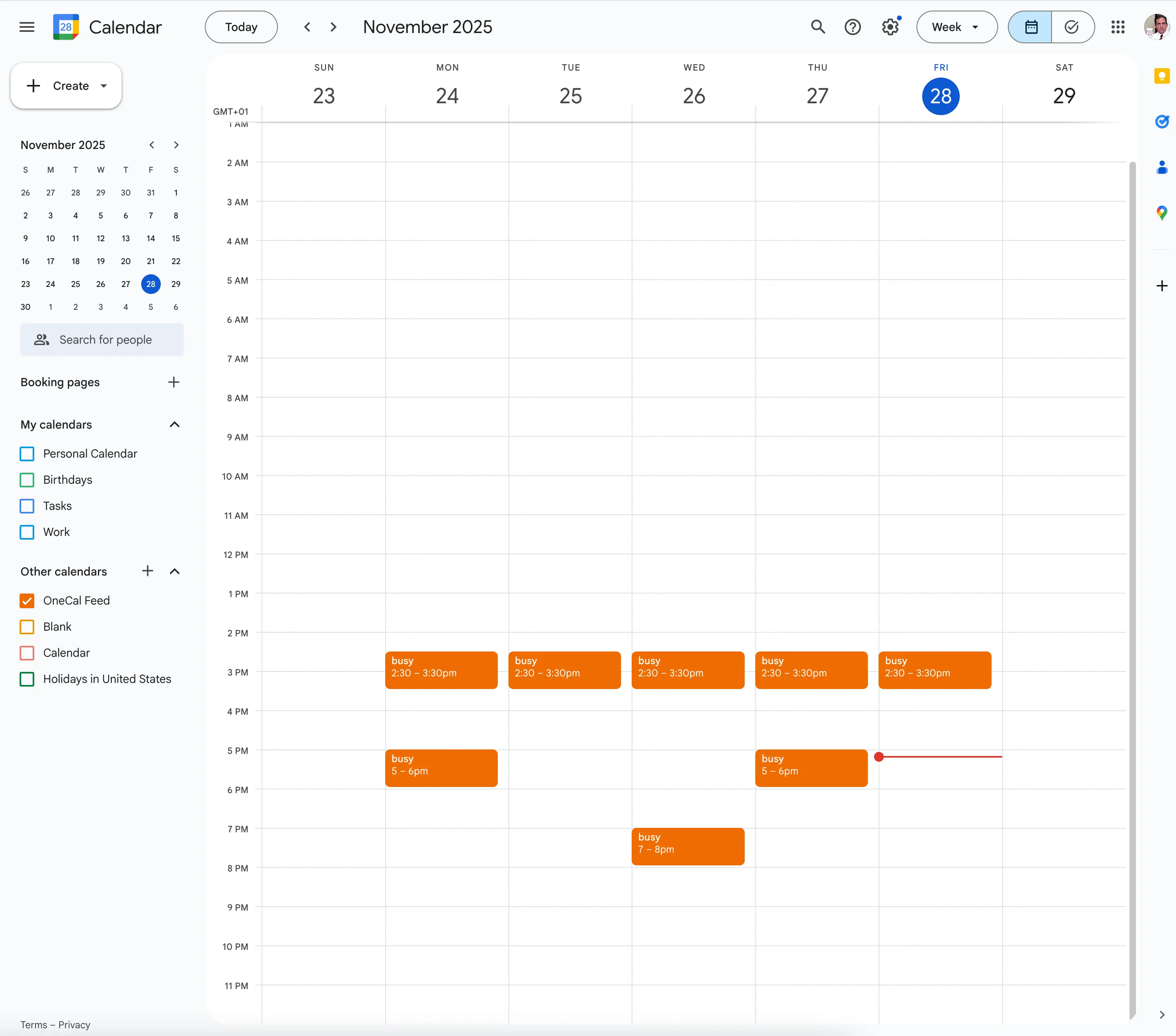
ICS 피드 URL을 사용하여 Google, Outlook 또는 Apple 캘린더에서 이 피드를 구독할 수 있습니다. 아래는 Google 캘린더에서 구독했을 때 피드가 어떻게 보이는지 보여주는 예시입니다.
참고
모든 공개 캘린더 피드는 읽기 전용입니다. 피드 URL을 공유받은 사람은 캘린더를 변경할 수 없습니다. 만든 캘린더 피드만 볼 수 있습니다.
공개 캘린더 피드 삭제
기존 캘린더 피드를 삭제하려면 캘린더 뷰 페이지에서 "캘린더 공유"를 클릭하세요. 모든 기존 피드 목록이 표시됩니다. 삭제하려는 피드 오른쪽의 점 3개 메뉴를 클릭한 다음 "삭제"를 클릭하세요.
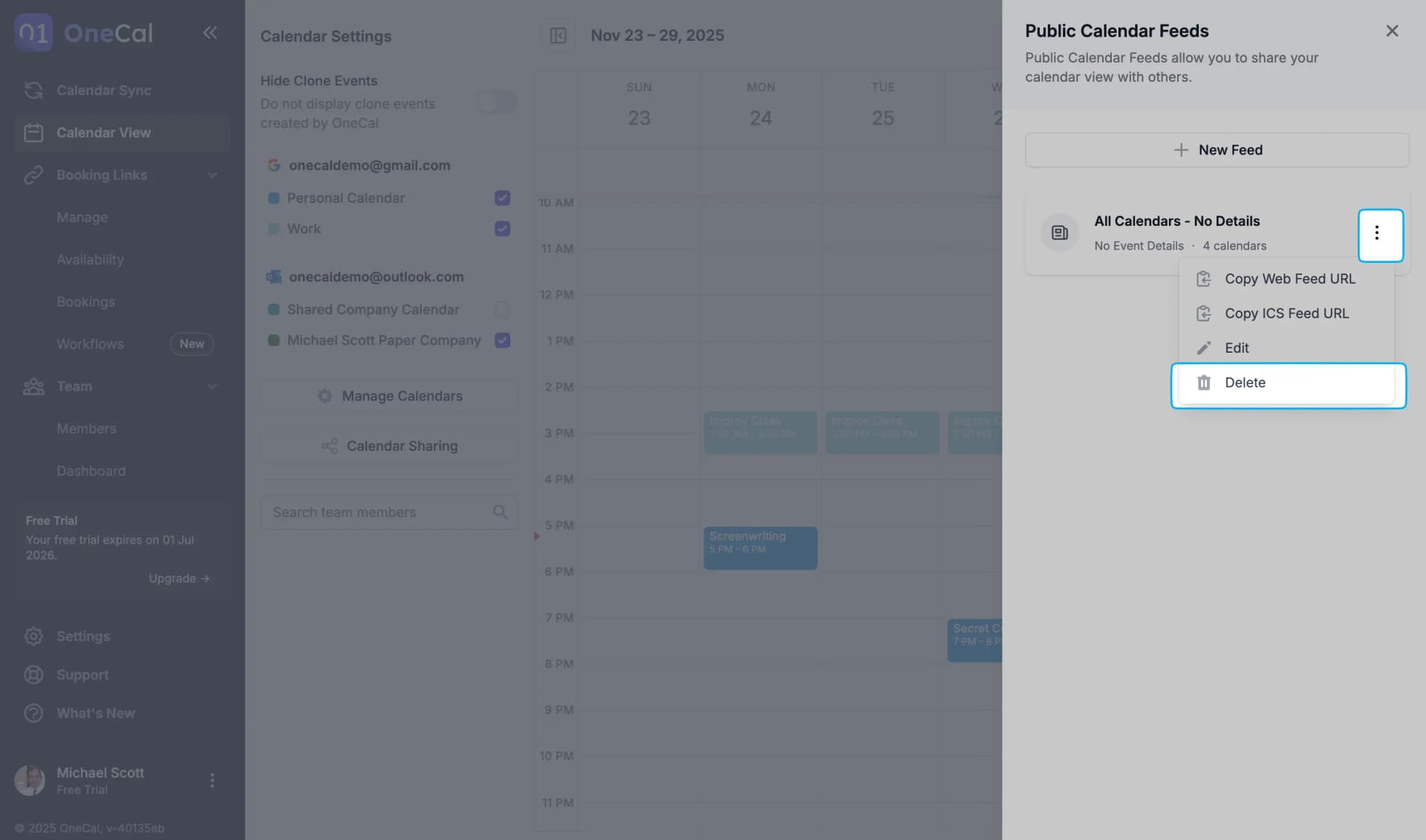
표시되는 확인 대화 상자에서 "피드 삭제"를 선택하여 삭제를 확인하세요.
참고
피드가 삭제되면 이전에 웹 또는 ICS 피드 URL을 보유한 사람들은 더 이상 접근할 수 없습니다. 피드가 삭제되면 복원할 수 없습니다. 동일한 설정으로 새 피드를 만들 수 있지만 URL은 달라집니다.