Guide
Come connettere il server MCP di OneCal Calendar a ChatGPT
OneCal mette a disposizione un server Model Context Protocol (MCP) che consente a client AI come ChatGPT di leggere e gestire per tuo conto i calendari che hai collegato. Una volta effettuata la connessione, puoi chiedere a ChatGPT di elencare i tuoi calendari, verificare la tua disponibilità e creare, aggiornare o eliminare eventi del calendario.
Su ChatGPT, i connettori MCP personalizzati vengono chiamati apps. Connettere OneCal richiede di passare avanti e indietro tra ChatGPT e OneCal: inizi a creare l'app in ChatGPT per ottenere il suo callback URL, usi quell'URL per creare il client MCP in OneCal e poi torni in ChatGPT con le credenziali che OneCal ti fornisce.
Prerequisiti
Prima di iniziare assicurati di avere quanto segue:
- Un account OneCal con una Free Trial attiva oppure un qualsiasi piano a pagamento.
- Almeno un calendario collegato al tuo account OneCal.
- Aver già effettuato l'accesso al tuo account OneCal.
- Un abbonamento a pagamento a ChatGPT. La creazione di app personalizzate è disponibile solo nei piani a pagamento di ChatGPT, non nel piano gratuito.
Passaggio 1: inizia a creare l'app in ChatGPT e copia il callback URL
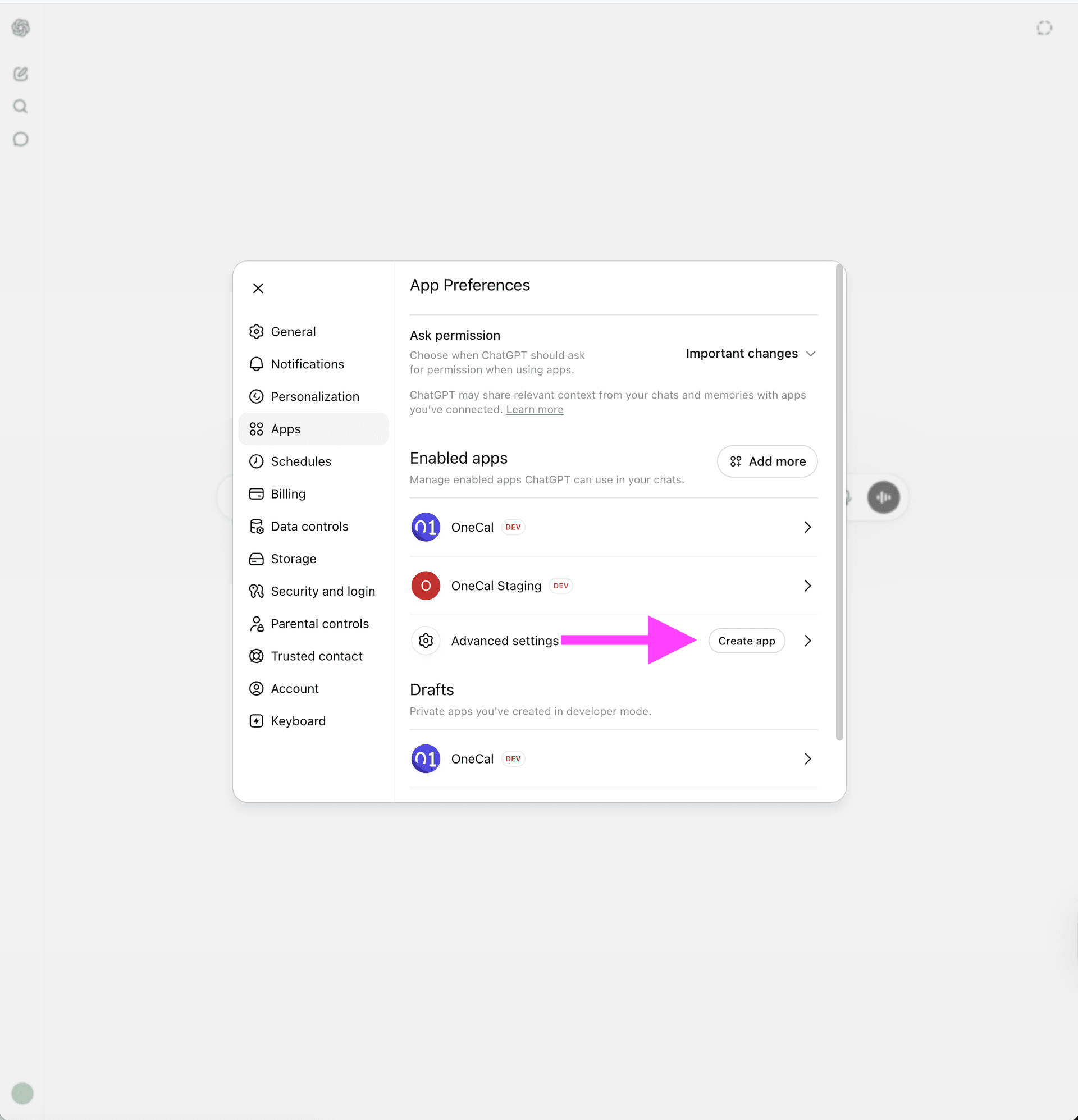
1. Apri ChatGPT e vai su Settings > Apps.
2. Nella sezione Advanced settings, clicca su Create app.

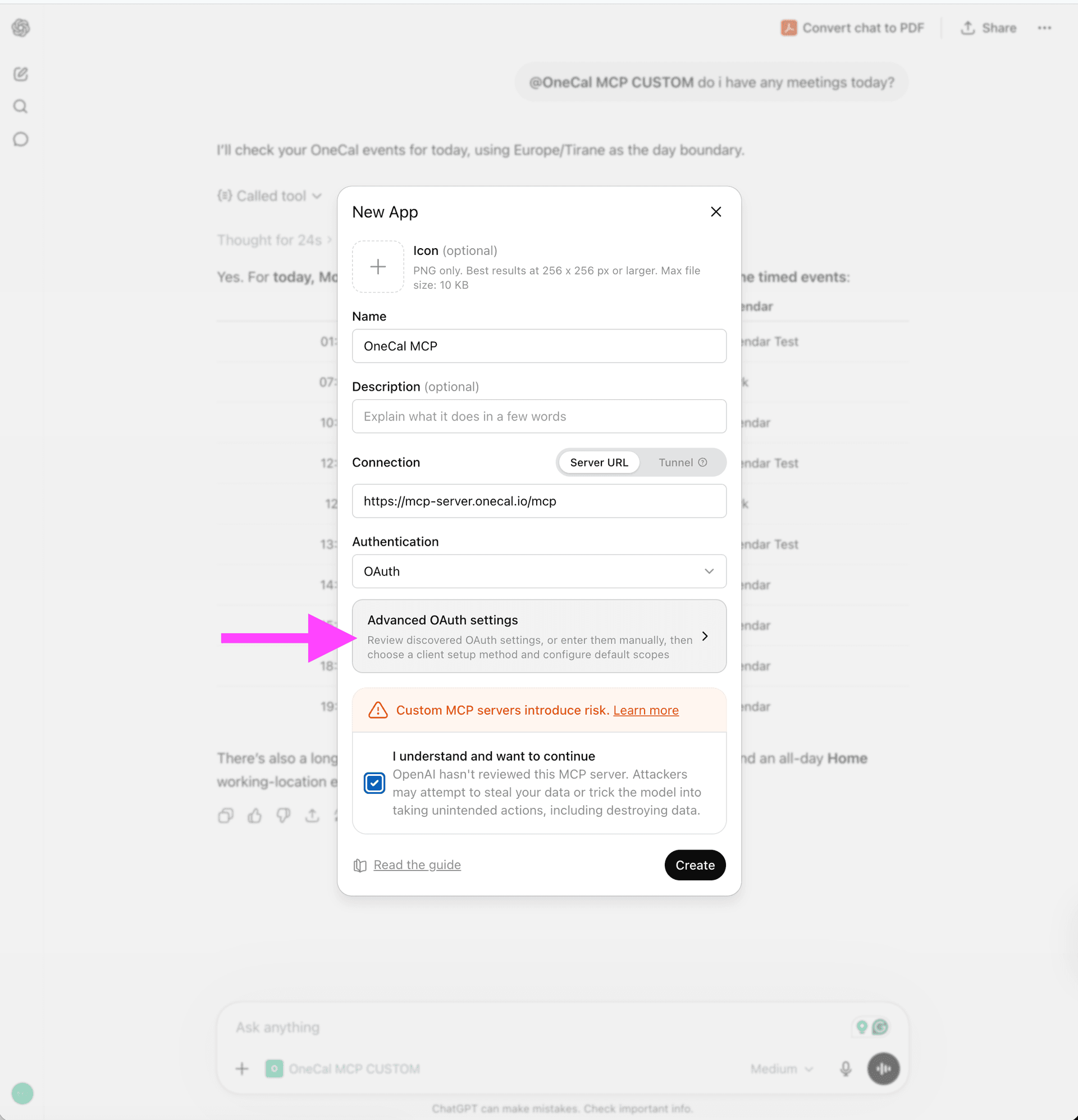
3. Nella finestra di dialogo New App, inserisci un Name per l'app, ad esempio: "OneCal MCP".
4. In Connection, lascia selezionato Server URL e inserisci l'URL del server MCP di OneCal:
https://mcp-server.onecal.io/mcp
5. Imposta Authentication su OAuth, quindi clicca su Advanced OAuth settings.
6. In Advanced OAuth settings, imposta Registration method su User-Defined OAuth Client, quindi copia il Callback URL che ChatGPT mostra. Il callback URL è univoco per questa app, quindi copialo direttamente anziché digitarlo a memoria. Ti servirà nel passaggio successivo per creare il client MCP in OneCal.
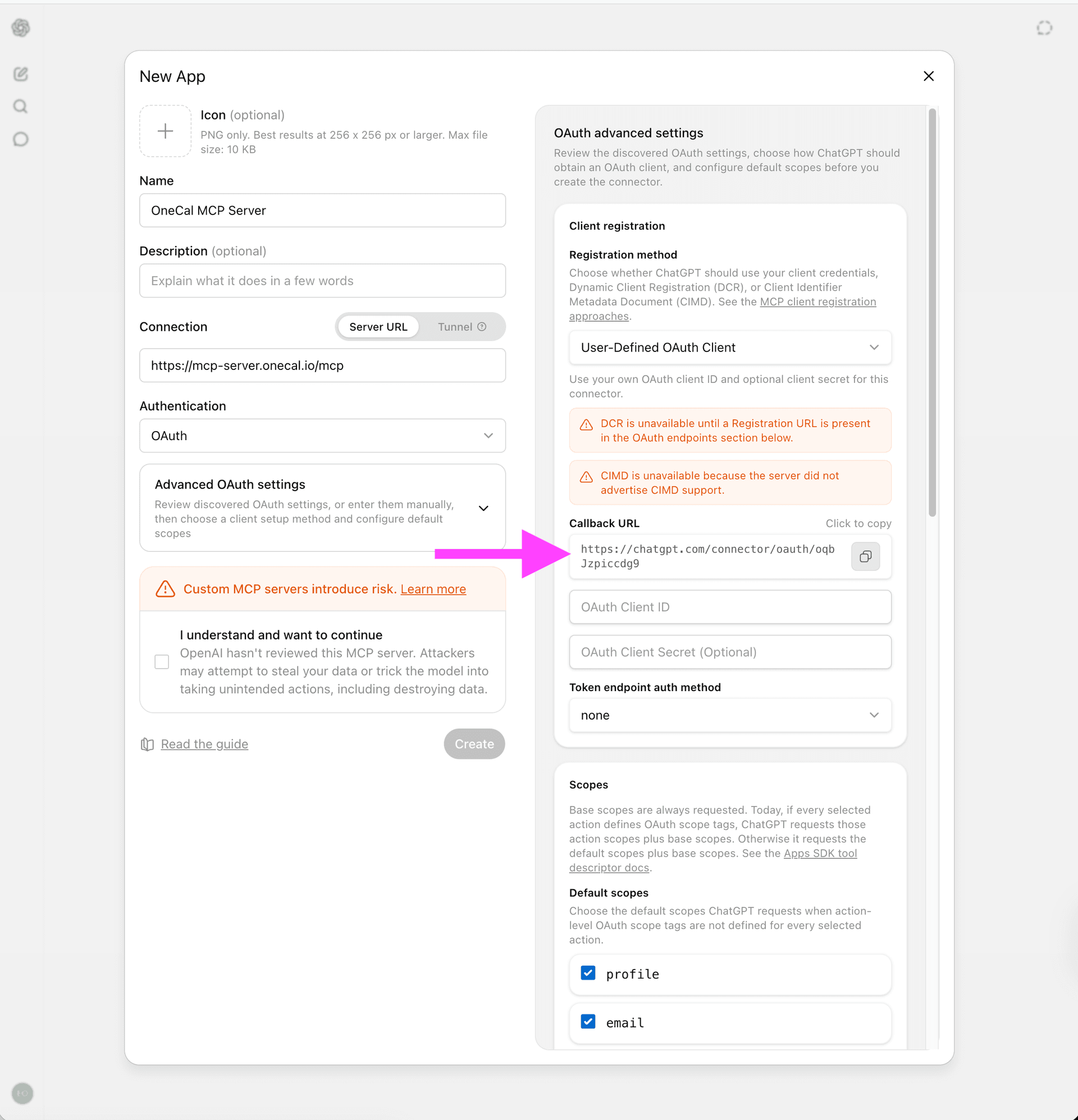
Mantieni aperta questa scheda di ChatGPT, perché vi tornerai nel Passaggio 3.
Passaggio 2: crea un client MCP in OneCal
1. In una nuova scheda, vai su https://app.onecal.io/ e apri Settings > MCP Config.
2. Clicca sul pulsante New Client.
3. Assegna al client un nome riconoscibile, ad esempio: "ChatGPT". Questo ti aiuta a identificare in seguito a quale app appartiene il client.
4. Lascia abilitato Supports client-secret OAuth authentication.
5. Scegli gli scope che vuoi concedere. Gli scope controllano cosa può fare ChatGPT tramite il server MCP. Per l'accesso completo al calendario, abilita Read your calendar events e Create and modify calendar events. L'accesso a profilo, email e offline è obbligatorio e sempre incluso. Concedi solo gli scope di cui hai effettivamente bisogno.
6. Nel campo Default Redirect URI, incolla il Callback URL che hai copiato dalle Advanced OAuth settings di ChatGPT.
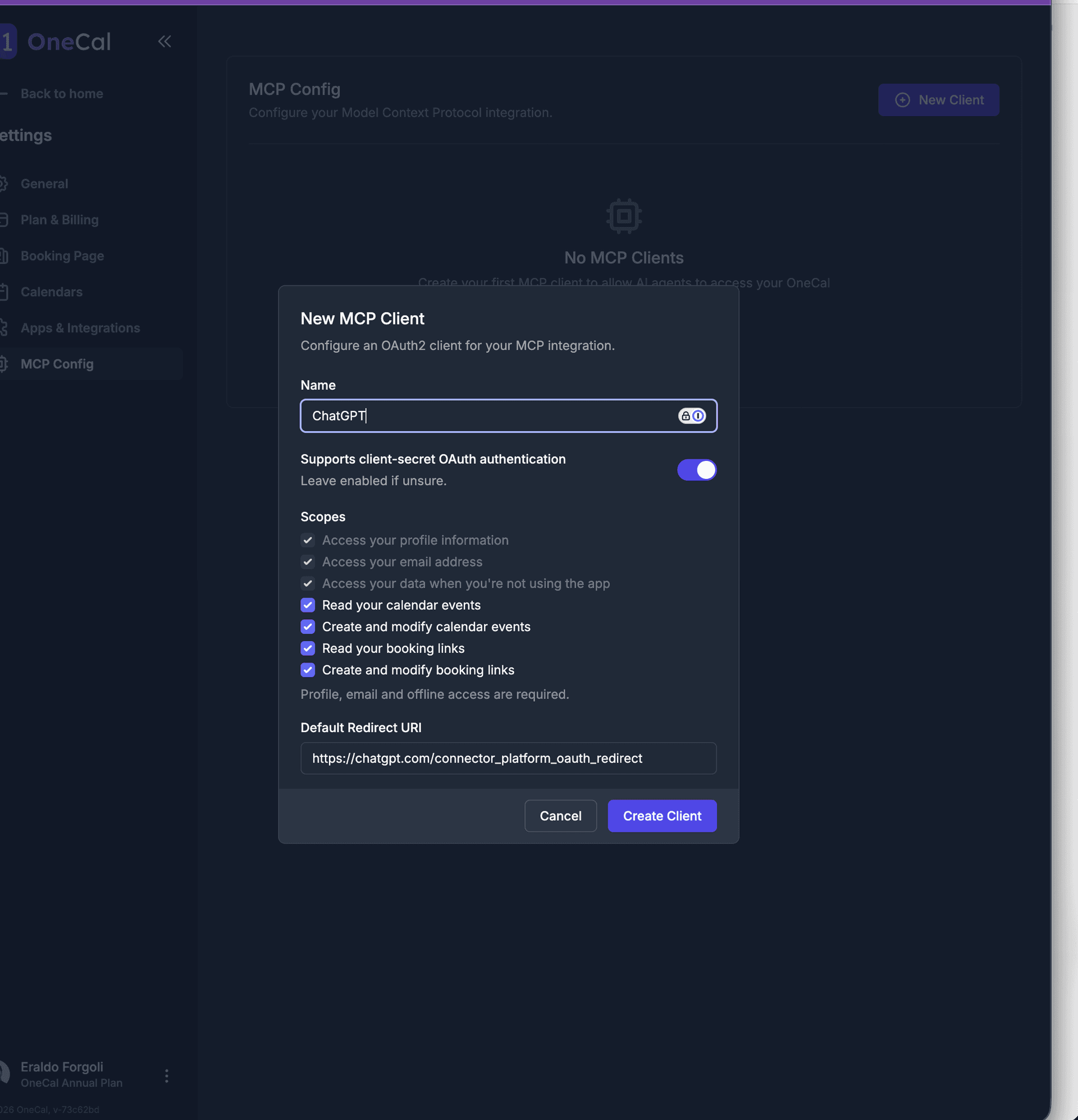
7. Clicca su Create Client. OneCal genererà le tue credenziali del client, inclusi il Client ID, il Client Secret e altri dettagli di connessione.
8. Copia e conserva questi valori in modo sicuro. Tratta il Client Secret come una password. Viene mostrato una sola volta e non dovrebbe mai essere condiviso pubblicamente.
Passaggio 3: completa l'app in ChatGPT
1. Torna all'app ChatGPT che hai iniziato a creare nel Passaggio 1, nella sezione Advanced OAuth settings.
2. Incolla il Client ID e il Client Secret di OneCal nei rispettivi campi.
3. Accetta l'avviso di ChatGPT relativo al server MCP personalizzato selezionando I understand and want to continue, quindi clicca su Create.
4. ChatGPT mostra un messaggio Add "{app name}" to ChatGPT con un pulsante Sign in with "{app name}", dove {app name} è il nome che hai assegnato all'app in precedenza. Cliccalo per avviare il flusso OAuth.
5. Verrai reindirizzato a OneCal. Accedi se richiesto, controlla l'accesso che ChatGPT sta richiedendo e clicca su Authorize per concedere l'accesso.
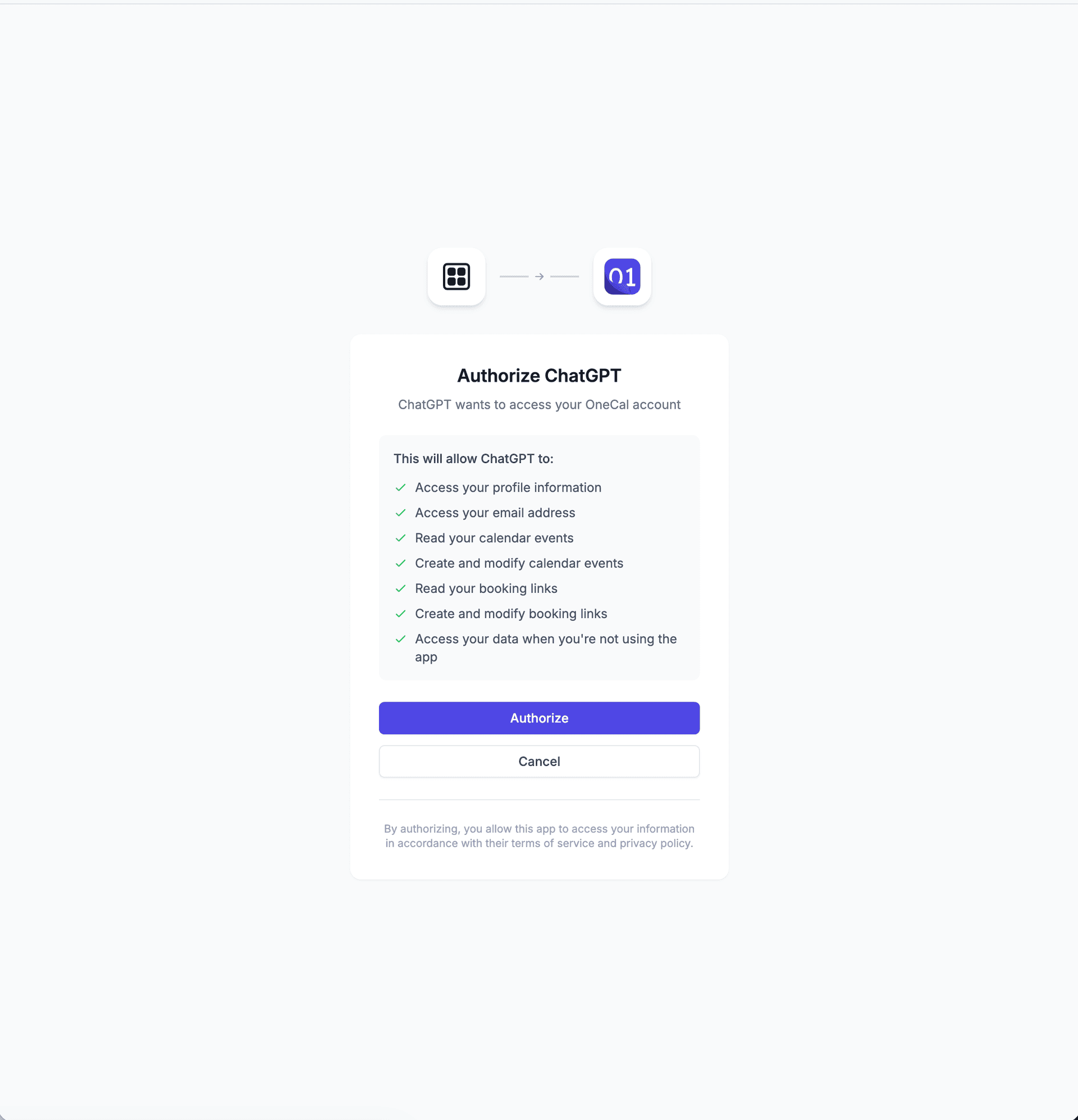
6. Dopo l'autorizzazione, ChatGPT ti reindirizza nuovamente e contrassegna l'app come connessa.
Passaggio 4: usa OneCal in ChatGPT
Una volta effettuata la connessione, puoi richiamare l'app OneCal in una conversazione digitando @ seguito dal nome dell'app (ad esempio, @OneCal MCP) e poi la tua richiesta. Ad esempio, puoi chiedere a ChatGPT di:
- Elencare i calendari che hai collegato.
- Verificare la tua disponibilità per un determinato giorno o intervallo di tempo.
- Creare, aggiornare o eliminare eventi del calendario.
ChatGPT potrà eseguire solo le azioni consentite dagli scope che hai selezionato durante la creazione del client.
Risoluzione dei problemi
- L'autorizzazione fallisce o reindirizza a una pagina di errore: assicurati che il redirect URI che hai aggiunto in OneCal corrisponda esattamente al Callback URL delle Advanced OAuth Settings di ChatGPT. Anche una differenza di una sola barra finale farà fallire il flusso.
- L'app può leggere ma non può creare o modificare eventi: verifica di aver concesso lo scope di scrittura del calendario durante la creazione del client. Puoi modificare gli scope del client in Settings > MCP Config.
- Errori di client non valido: ricontrolla che il Client ID e il Client Secret siano stati copiati correttamente, senza spazi aggiuntivi.