Guide
Come disabilitare i promemoria per gli eventi clonati in OneCal
Questa guida ti illustrerà il processo di disabilitazione dei promemoria per gli eventi clonati in OneCal.
Prerequisiti
Prima di iniziare, assicurati di avere quanto segue:
- Un account OneCal con una prova gratuita attiva o un qualsiasi piano a pagamento.
- Aver già effettuato l'accesso al tuo account OneCal.
- Una sincronizzazione esistente in OneCal.
Guida passo-passo
1. Vai su https://app.onecal.io/
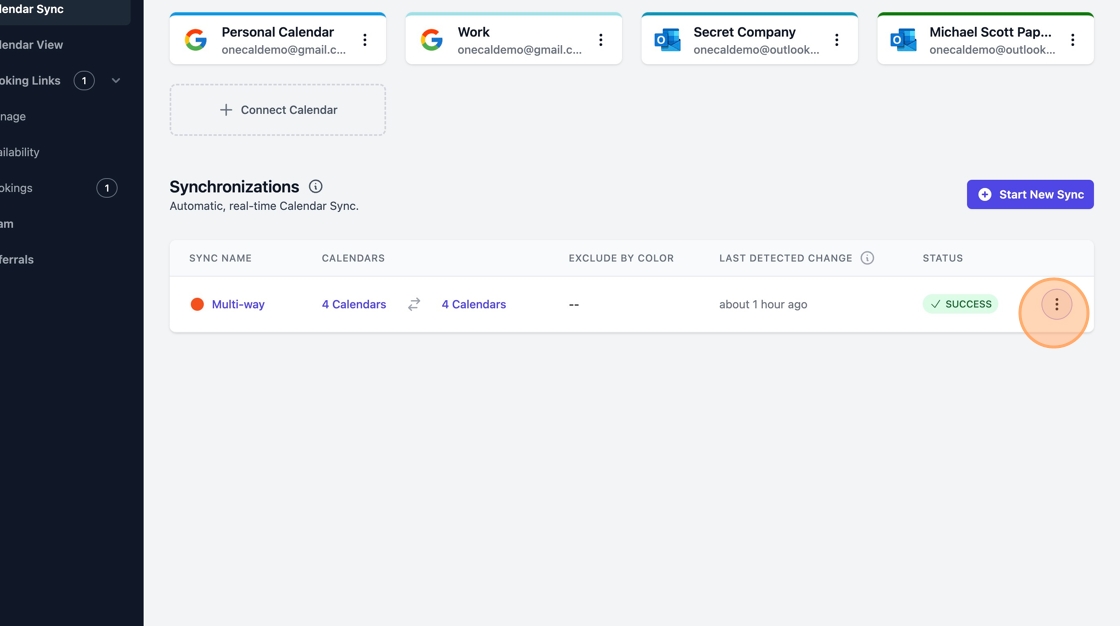
2. Trova la tua sincronizzazione e clicca sul menu a 3 punti
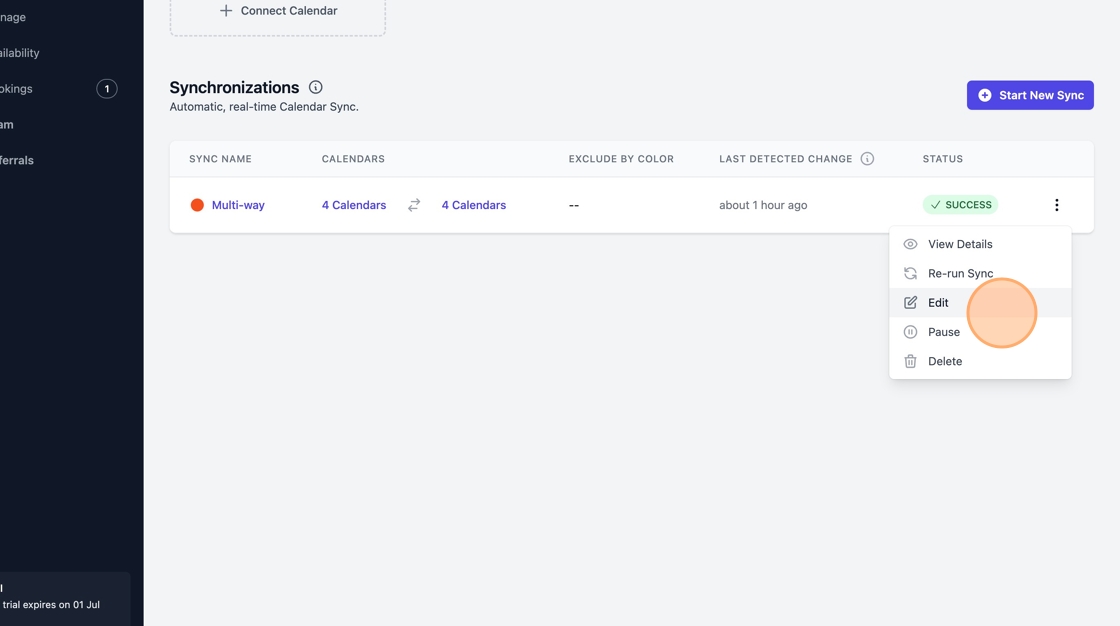
3. Clicca su "Edit"
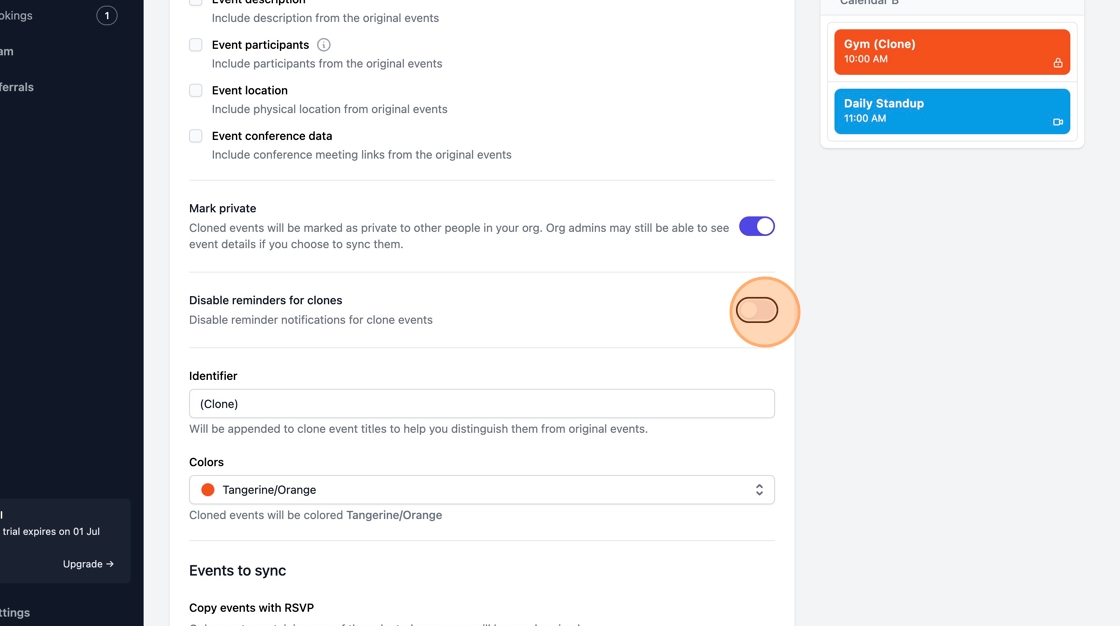
4. Attiva l'opzione "Disable reminder for clones".
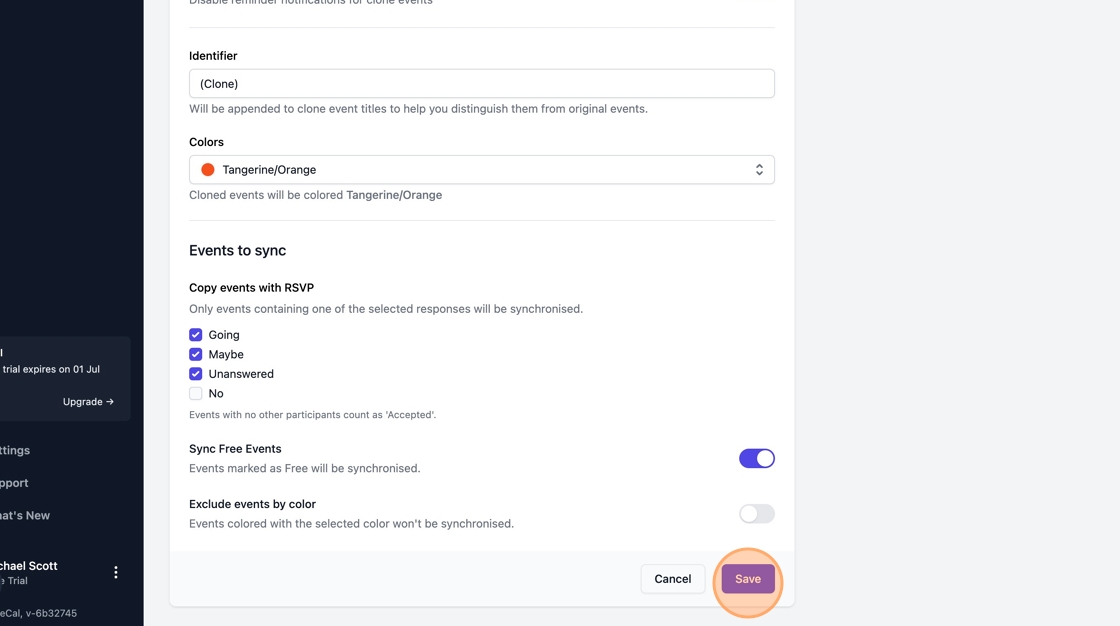
5. Clicca su "Save"
6. Attendi che la ri-sincronizzazione sia completata. Una volta terminata, non dovresti più ricevere promemoria per gli eventi clonati.