Guide
Come creare un link di prenotazione collettiva in OneCal
Questa guida ti illustrerà il processo di creazione di un link di prenotazione collettiva in OneCal tra te e uno o più membri del tuo Team OneCal.
Prerequisiti
Prima di iniziare, assicurati di avere quanto segue:
- Un account OneCal con una prova gratuita attiva o un qualsiasi piano a pagamento.
- Almeno un calendario collegato al tuo account OneCal.
- Almeno un altro membro all'interno del tuo Team OneCal.
- Tutti i membri necessari per questo Link di Prenotazione hanno completato il processo di onboarding per i Link di Prenotazione.
- Aver già effettuato l'accesso al tuo account OneCal.
Guida passo-passo
1. Vai su https://app.onecal.io/

2. Clicca su "Manage" sotto "Booking Links".

3. Clicca su "New Link"
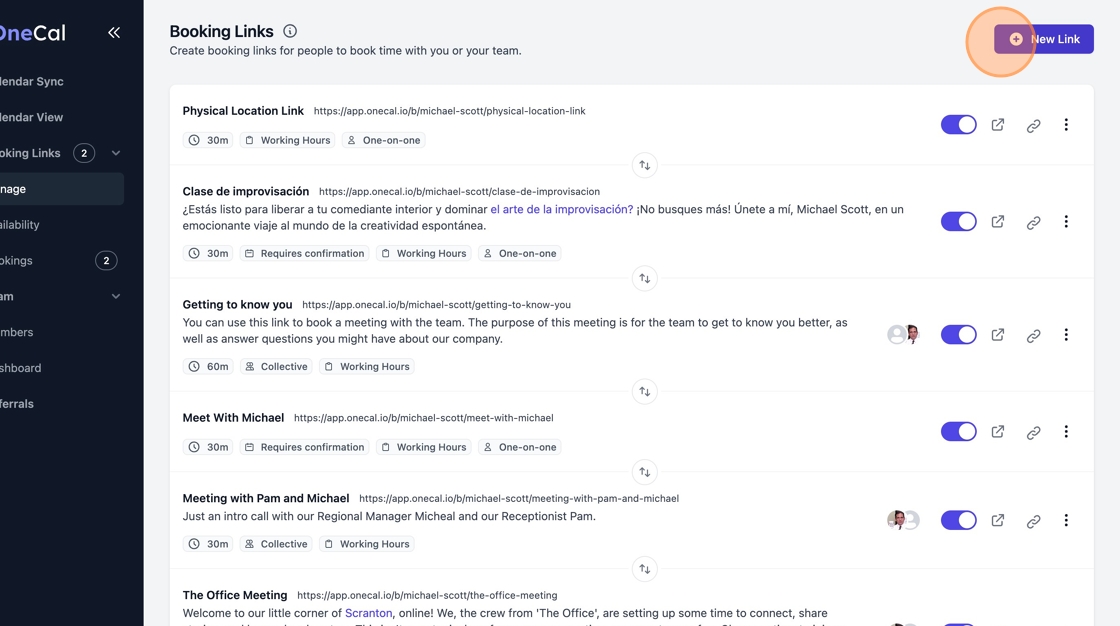
4. Clicca su "Collective".

5. Cerca tutti gli organizzatori che desideri aggiungere a questo Link di Prenotazione.

6. Seleziona gli organizzatori uno alla volta.

Buono a sapersi
Se non vedi i tuoi membri qui, assicurati che facciano già parte del tuo Team OneCal e che abbiano già completato il processo di onboarding per i Link di Prenotazione.
7. Dai un titolo al tuo Link di Prenotazione. Questo sarà visibile ai tuoi utenti che prenotano.

8. Facoltativamente, aggiungi una descrizione al tuo Link di Prenotazione.

9. Seleziona la durata appropriata per il tuo Link di Prenotazione. Puoi aggiungere altre opzioni di durata una volta creato il link di prenotazione.

10. Clicca su "Save"

11. Il tuo Link di Prenotazione è pronto e dovrebbe apparire automaticamente nella tua Pagina di Prenotazione.