Sincronizzazione Calendario
Escludi Eventi per Colore o Categoria
Salta gli eventi con il colore o la categoria selezionati, oppure salta tutti gli eventi tranne quelli con quel colore o quella categoria.

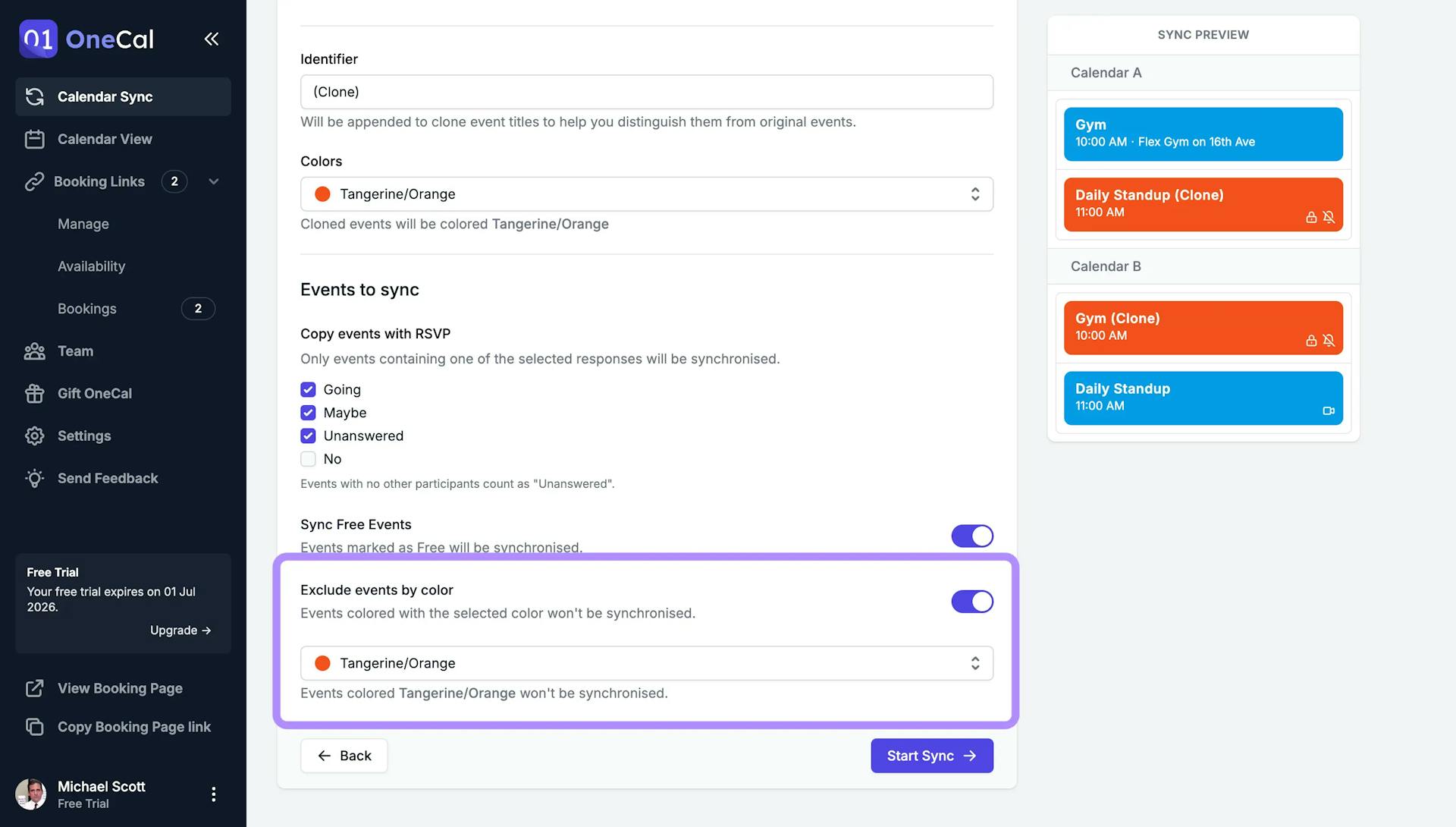
Trovi questa impostazione nella sezione Filtri eventi della configurazione della sincronizzazione. Attiva Escludi eventi per colore/categoria, poi scegli cosa escludere e un colore o una categoria:
- Questo colore/categoria: Gli eventi con il colore o la categoria selezionati non vengono sincronizzati. Tutti gli altri eventi sì.
- Altri colori/categorie: Vengono sincronizzati solo gli eventi con il colore o la categoria selezionati. Tutti gli altri eventi vengono saltati.
Ad esempio, immagina di colorare i tuoi appuntamenti personali in blu e le tue riunioni di lavoro in verde. Per tenere le riunioni di lavoro fuori dal tuo calendario personale, scegli il verde e Questo colore/categoria. Per sincronizzare solo le tue riunioni di lavoro, scegli il verde e Altri colori/categorie.
Se scegli il colore predefinito del calendario, il filtro si applica agli eventi che non hanno un colore proprio.
Escludi per categoria
Nel campo Colore/Categoria, scegli Aggiungi categoria personalizzata e digita il nome della categoria, ad esempio "Privato". Le maiuscole e le minuscole non contano.
Gli eventi di Outlook, iCloud e CalDAV possono avere categorie, quindi il filtro controlla le loro categorie. Google Calendar non ha categorie, quindi gli eventi di Google Calendar nella stessa sincronizzazione non sono interessati da un filtro per categoria.
Colori sui calendari Outlook, iCloud e CalDAV
Outlook non colora i singoli eventi come fa Google Calendar. Outlook usa invece le categorie, e OneCal mappa le categorie predefinite di Outlook sui colori. Le opzioni di colore sono etichettate con entrambi i nomi, ad esempio "Peacock/Blue category". I calendari iCloud e CalDAV non hanno colori per gli eventi, quindi OneCal usa gli stessi nomi di categoria anche per loro.
Quando un'origine della tua sincronizzazione è un calendario Outlook, iCloud o CalDAV, scegli uno dei colori delle categorie predefinite di Outlook: rosso, arancione, giallo, verde, blu, viola e grigio. Gli eventi con quella categoria corrispondono al colore.
Buono a Sapersi
OneCal riconosce i nomi delle categorie predefinite di Outlook. Se hai rinominato una categoria in Outlook, o usi categorie personalizzate, scegli invece Aggiungi categoria personalizzata e digita il suo nome.