Sincronizzazione Calendario
Colori degli Eventi Clonati
Scegli di dare agli eventi clonati un colore personalizzato così puoi facilmente distinguerli dagli eventi reali nel tuo calendario.

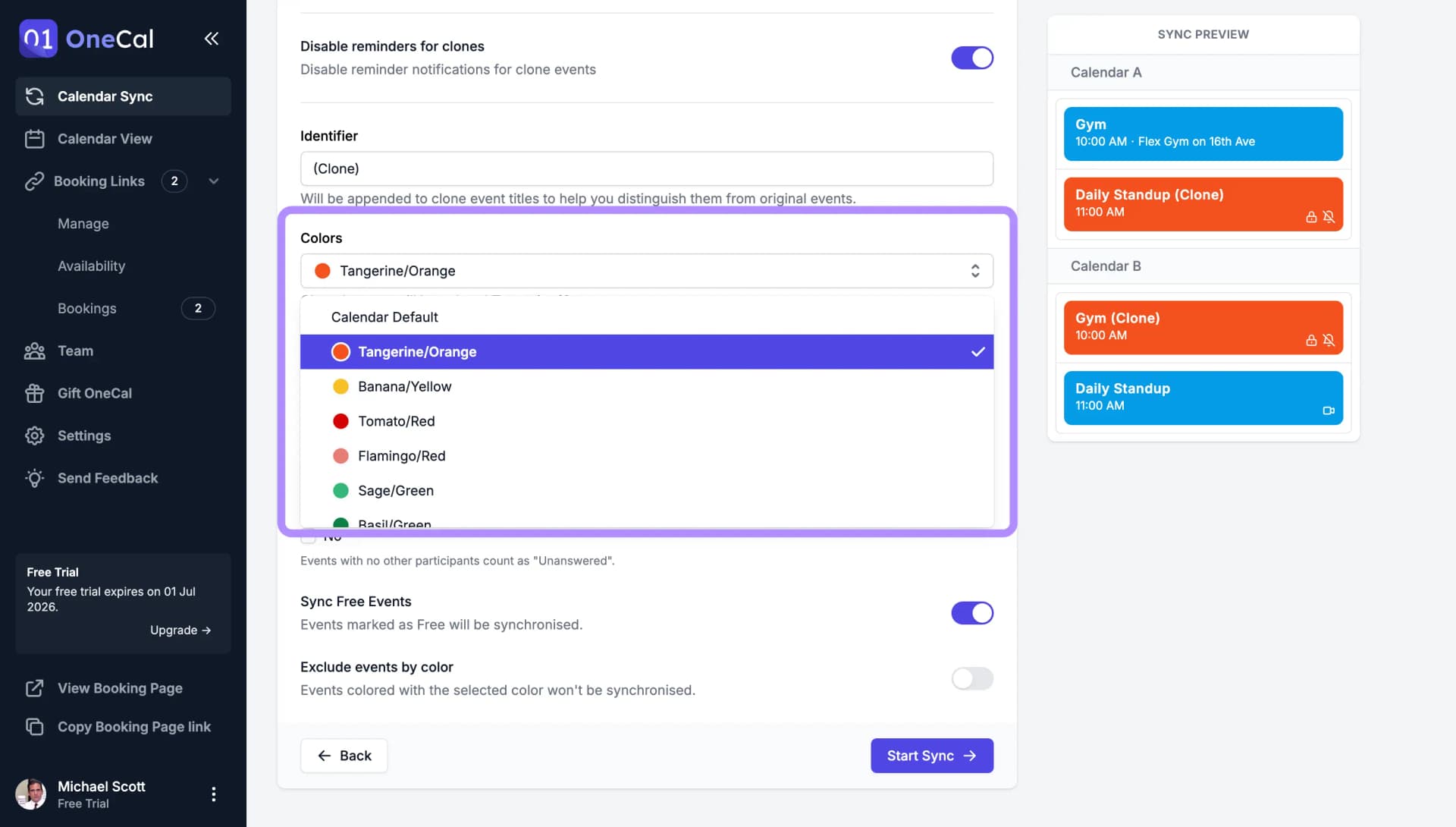
Con la funzione di Sincronizzazione Calendario di OneCal, puoi far risaltare i tuoi eventi sincronizzati assegnando loro un colore personalizzato. Questo significa che puoi scegliere un colore speciale per gli eventi che vengono copiati da un calendario all'altro.
Supponiamo che i tuoi eventi reali nel calendario siano in blu, ma vuoi che i tuoi eventi clonati siano in verde. Selezionando questa opzione di colore personalizzato, tutti gli eventi che vengono duplicati da un calendario all'altro verranno mostrati nel colore che hai scelto, come il verde. Questo rende super facile distinguere quali eventi sono gli originali e quali sono i duplicati, aiutandoti a rimanere organizzato e al passo con il tuo programma.
Colori degli eventi sui calendari Outlook
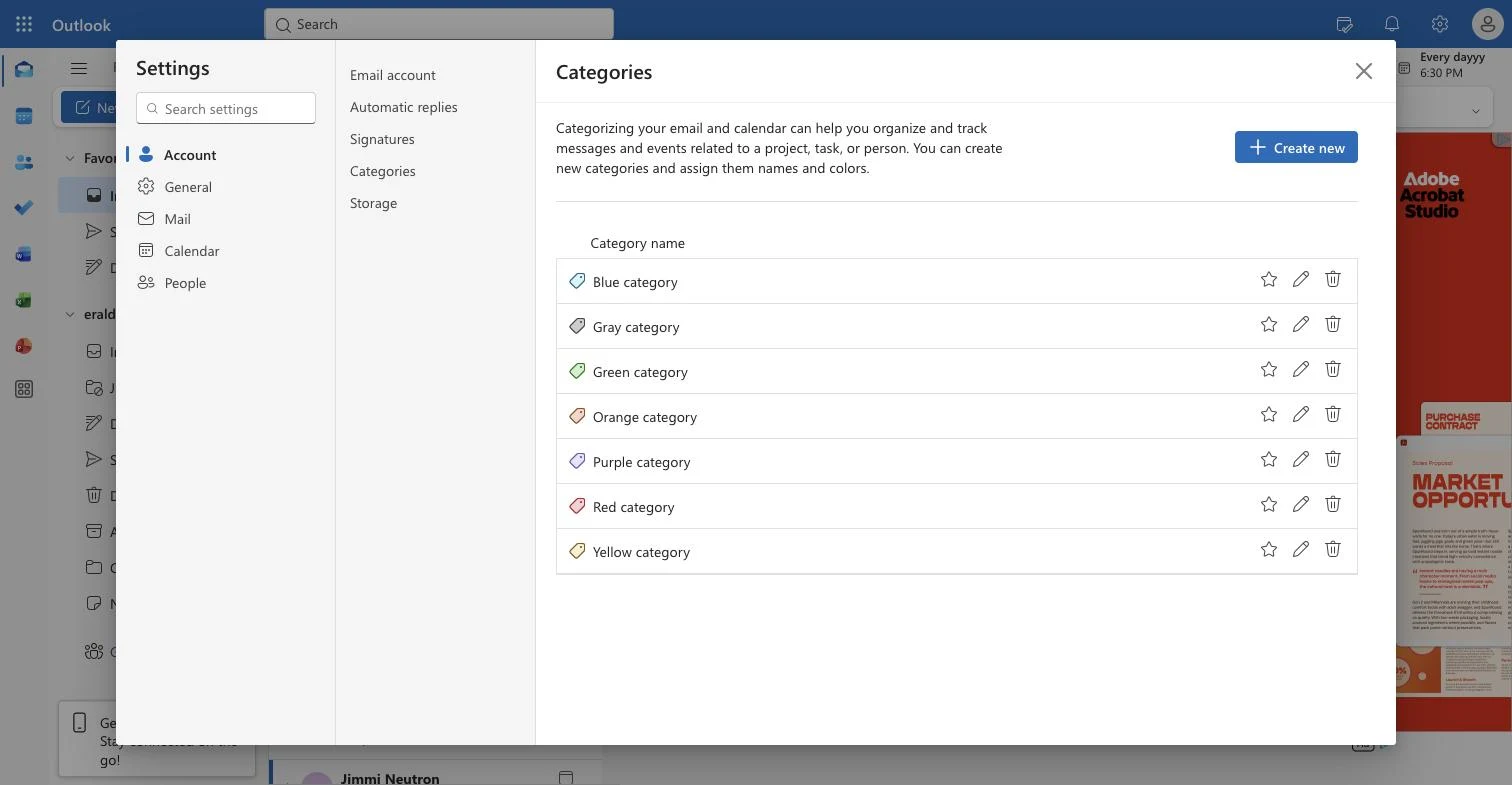
Outlook mostra i colori degli eventi tramite le categorie. Perché Outlook mostri correttamente i colori degli eventi di OneCal, le seguenti categorie devono esistere nel tuo account Outlook, con questi nomi esatti:
- Blue category
- Gray category
- Green category
- Orange category
- Purple category
- Red category
- Yellow category
I nomi distinguono tra maiuscole e minuscole e devono corrispondere esattamente. Le altre categorie non sono supportate.
Per trovare le tue categorie di Outlook, accedi a Outlook web, clicca l'icona dell'ingranaggio accanto alla tua immagine del profilo, poi apri Categorie. A seconda della versione di Outlook, la voce si trova sotto Account o Generale.