Guias
Como criar uma sincronizacao multidirecional no OneCal
As sincronizacoes multidirecionais no OneCal permitem que voce copie eventos entre dois ou mais calendarios em uma unica sincronizacao.
As sincronizacoes multidirecionais nao permitem personalizar configuracoes (como titulos de eventos, cores etc.) para cada calendario individual, mas usarao apenas um conjunto de configuracoes em todos os calendarios. Para usar configuracoes personalizadas para cada calendario, voce pode criar varias sincronizacoes unidirecionais. Veja o guia Como criar uma sincronizacao unidirecional no OneCal para mais informacoes.
Este guia vai orientar voce no processo de criacao de uma sincronizacao multidirecional no OneCal.
Pre-requisitos
Antes de comecar, certifique-se de ter o seguinte:
- Uma conta OneCal com um Teste Gratuito ativo ou qualquer plano pago.
- Pelo menos 2 calendarios conectados a sua conta OneCal.
- Voce ja esta logado na sua conta OneCal.
Guia passo a passo
1. Navegue ate https://app.onecal.io/

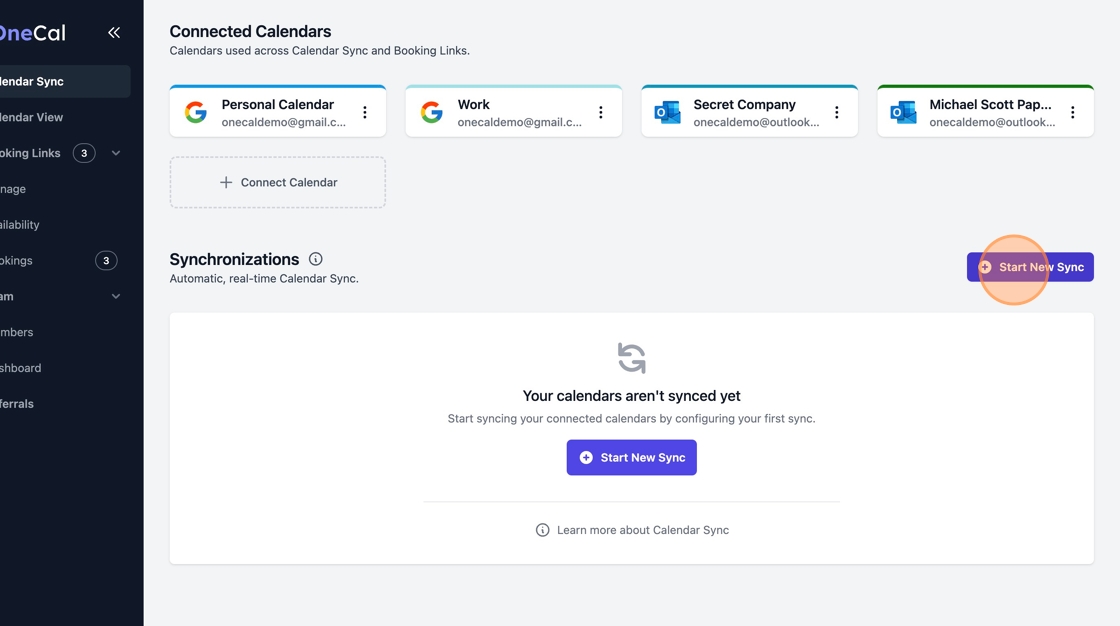
2. Clique em "Iniciar Nova Sincronizacao"
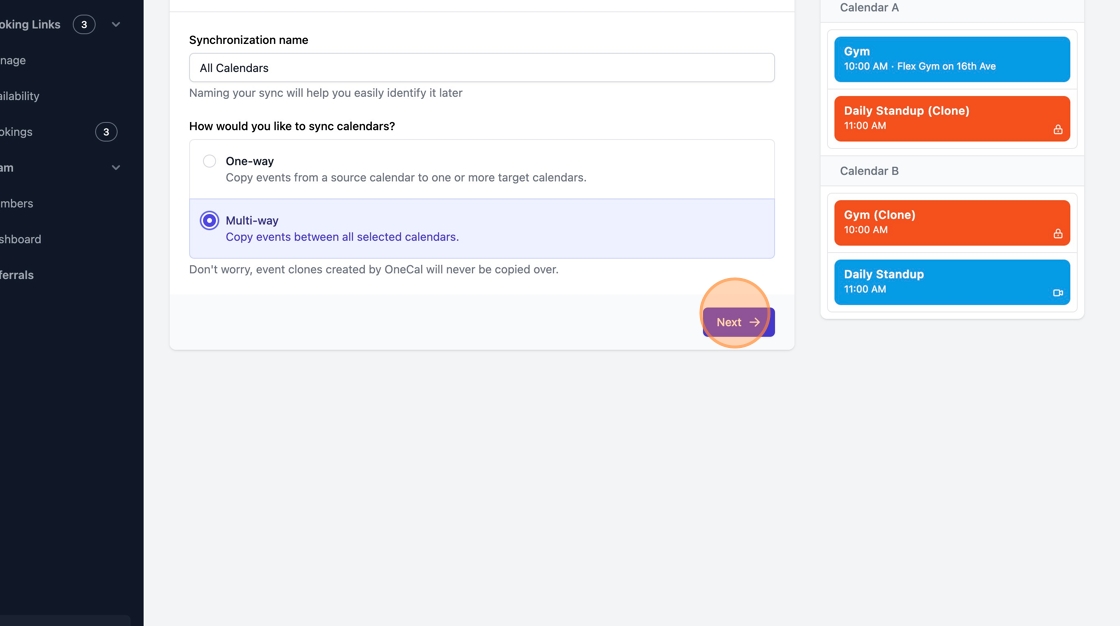
3. De a sua sincronizacao um titulo descritivo que ajudara voce a identifica-la depois, por exemplo "Todos os Calendarios"
4. Clique em "Multidirecional"

5. Clique em "Proximo"
6. Selecione todos os calendarios que voce deseja sincronizar.

7. Clique em "Proximo"

8. Configure suas configuracoes de privacidade e outras opcoes de sincronizacao. Voce sempre pode alterar isso depois.

9. Clique em "Iniciar Sincronizacao"

10. Aguarde ate a sincronizacao ser concluida e depois clique em "Ir para o painel de sincronizacao"

11. Pronto! Agora todos os seus calendarios devem refletir sua disponibilidade completa.