Links de Reserva
Perguntas Personalizadas
Você pode personalizar as perguntas que cada pessoa precisa responder ao agendar uma reunião com você através do seu link de reserva.
Para fazer isso, navegue até Links de Reserva > Gerenciar no menu de navegação à esquerda, encontre o link de reserva que deseja personalizar na lista e clique nele. Nas configurações do link de reserva, navegue até a aba Avançado e você verá a seção "Perguntas".

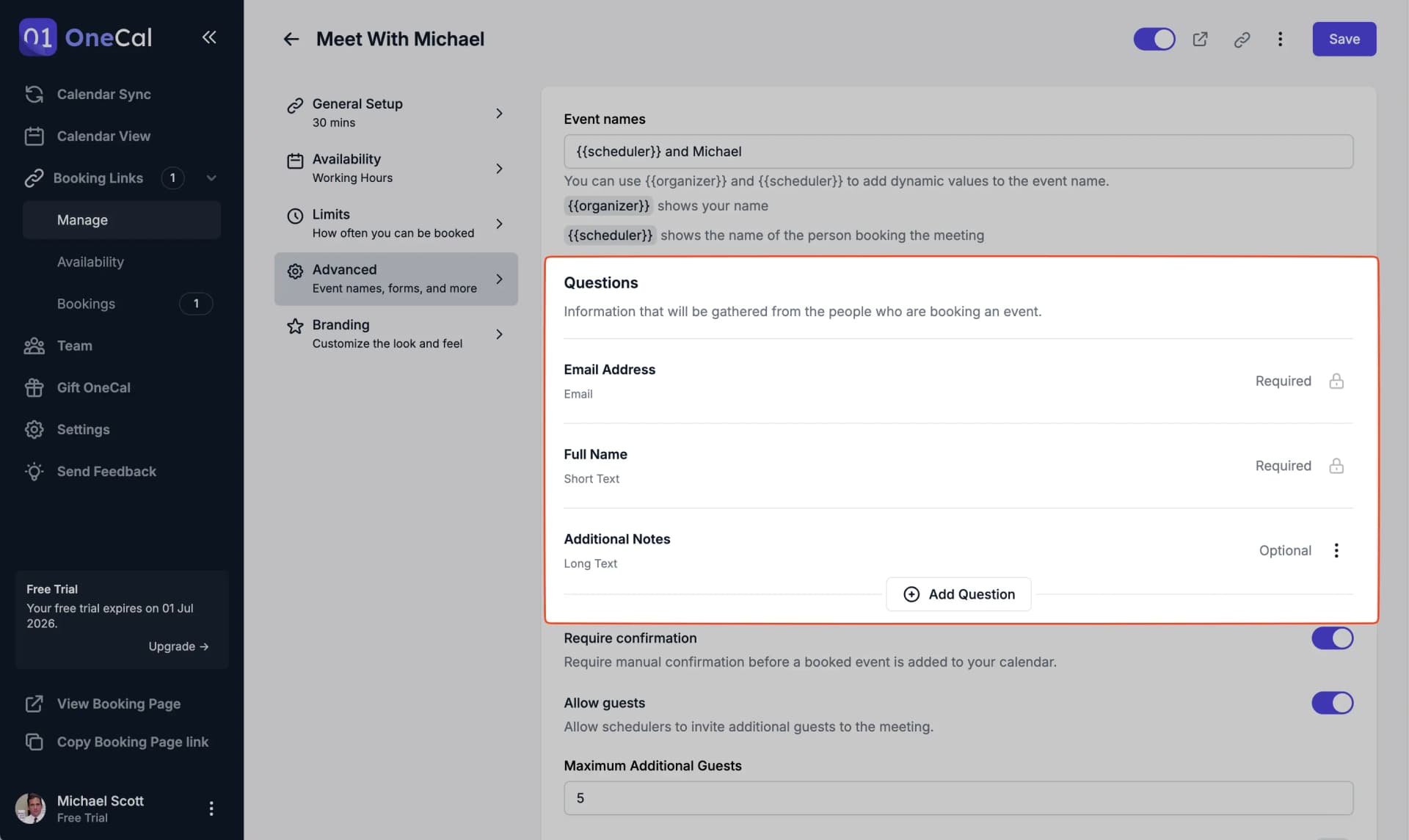
Os campos Endereço de E-mail e Nome Completo são obrigatórios por padrão e não podem ser alterados porque são sempre necessários para criar o reserva.
Adicionando uma pergunta personalizada
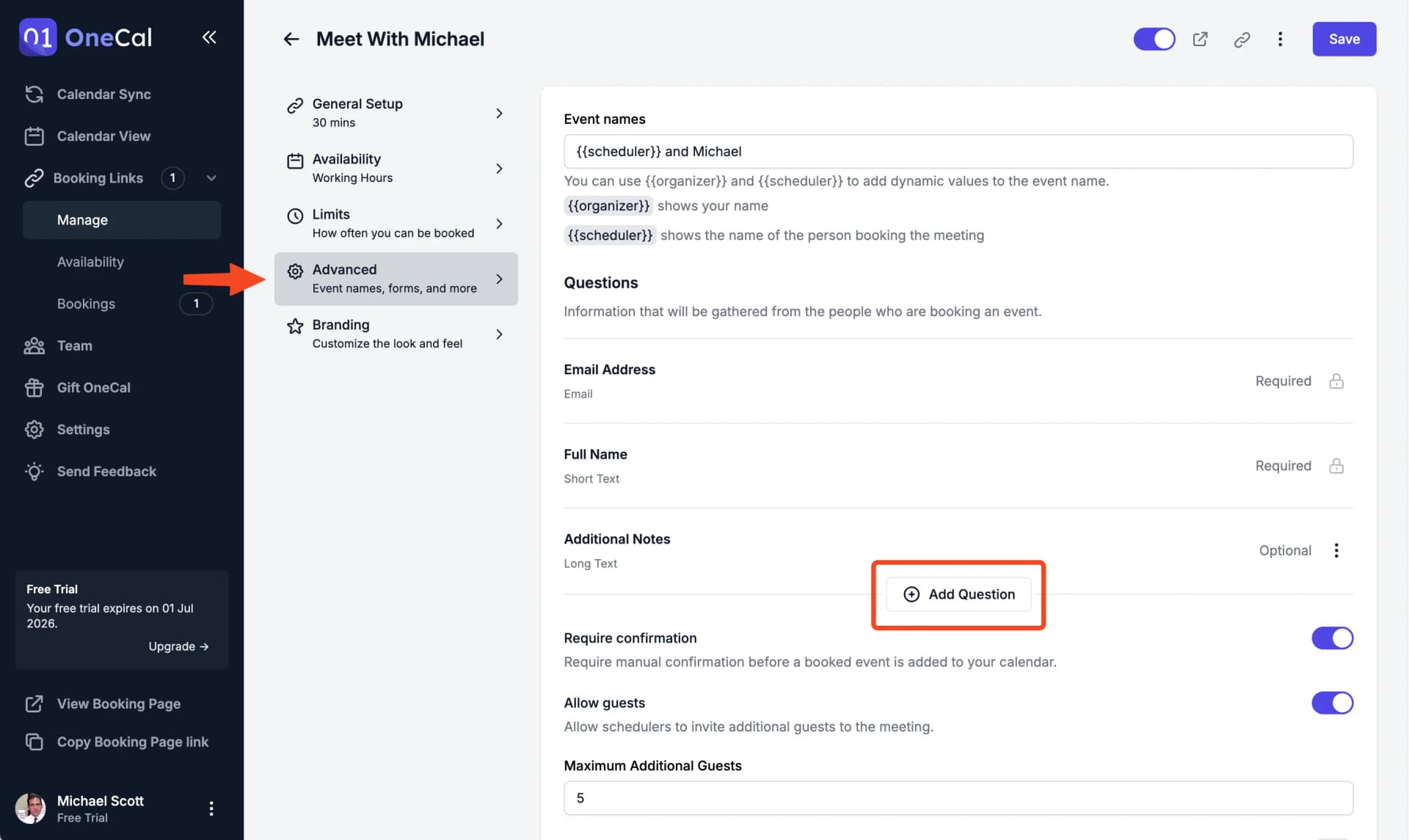
Para adicionar uma nova pergunta ao seu Link de Reserva, navegue até a aba Avançado do Link de Reserva que deseja editar, e na seção Perguntas, você verá um botão Adicionar Pergunta.
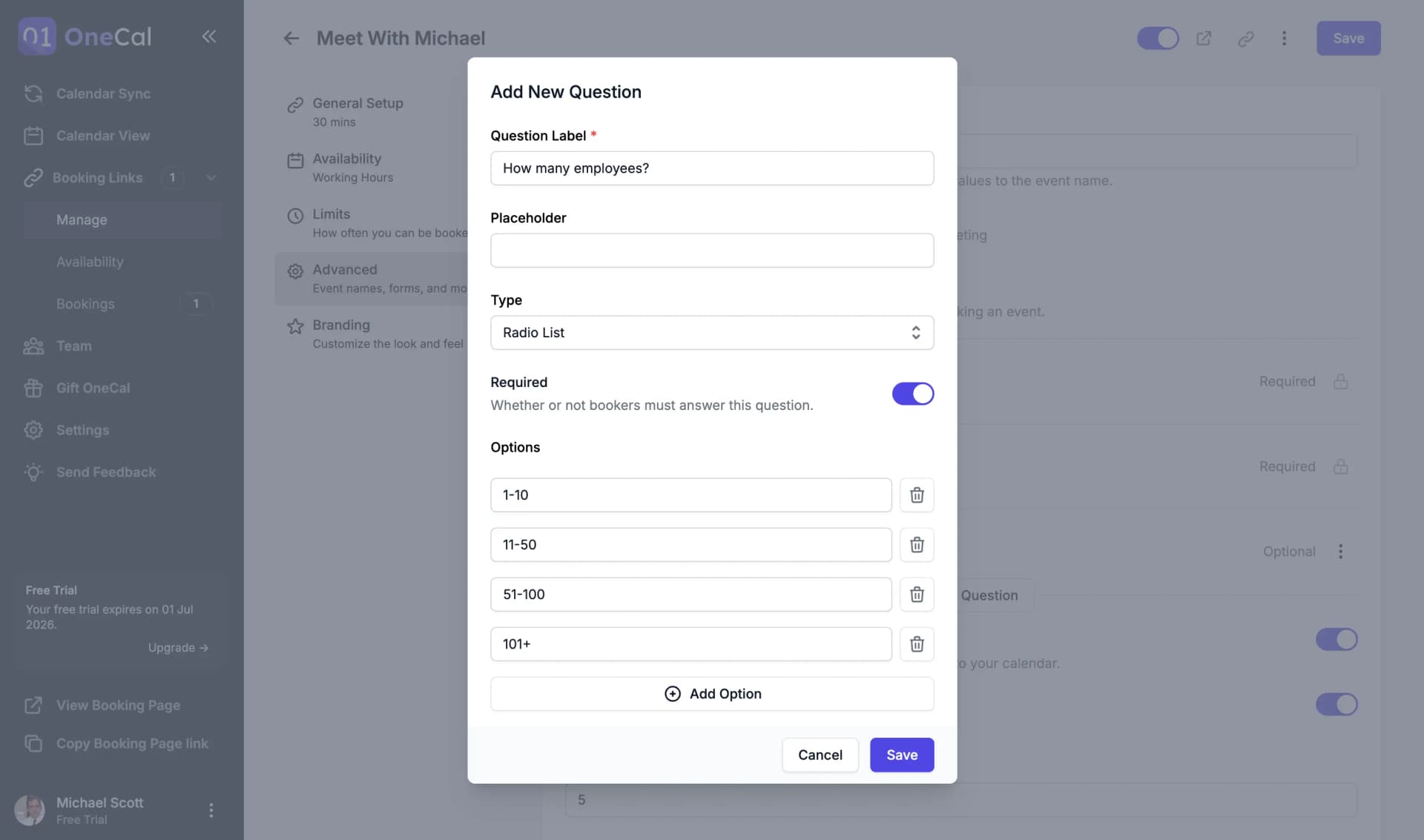
Forneça as seguintes informações para adicionar uma nova pergunta:
- Rótulo da Pergunta (Obrigatório) - O rótulo para esta pergunta, que será apresentado ao agendador
- Placeholder (Opcional) - Útil para fornecer uma dica ou exemplo de resposta ao usuário.
- Tipo (Obrigatório) - Qual tipo de pergunta é esta. Veja abaixo mais informações sobre cada opção de tipo e seus casos de uso.
- Opções (Obrigatório quando aplicável) - Alguns tipos de perguntas exigem que o usuário selecione uma ou mais opções fornecidas. Quando for o caso, você precisará inserir todas as opções possíveis que o usuário pode escolher aqui.
- Obrigatório (Opcional) - Quando ativado, o agendador sempre precisará preencher esta pergunta antes de agendar. Quando desativado, o agendador pode pular esta pergunta específica ao agendar uma reunião.
Tipos de Perguntas
O OneCal atualmente suporta os seguintes tipos de perguntas. Mais tipos de perguntas podem ser adicionados no futuro. Se você precisar de um tipo de pergunta específico não listado abaixo, não hesite em entrar em contato.
- Texto Curto - Campo de texto de linha única. Adequado para coisas como "Nome da Empresa", "Endereço", "Profissão" etc.
- Texto Longo - Campo de texto multilinha. Adequado para respostas abertas mais longas, como "Motivo da Reserva", "Notas Adicionais" etc.
- Número de Telefone - Campo de texto para número de telefone. Adequado quando você quer que os agendadores forneçam um número de telefone antes de agendar.
- Menu Suspenso - Permite que os agendadores selecionem uma das opções fornecidas. Adequado quando você tem uma lista grande (5+) de opções para os agendadores escolherem, por exemplo, uma lista de locais, "Como você ouviu falar de nós?", etc.
- Lista de Verificação - Permite que os agendadores selecionem uma ou mais (nenhuma seleção também é permitida se o campo não for obrigatório) opções da lista de opções fornecida. Adequado para coisas como "Quais serviços você tem interesse?".
- Lista de Opções - Permite que os agendadores selecionem uma das opções fornecidas. Adequado para quando você tem poucas (5 ou menos) opções para os agendadores escolherem. Adequado para coisas como "Tamanho da Empresa", Perguntas Sim/Não etc.
Editando ou excluindo uma pergunta existente
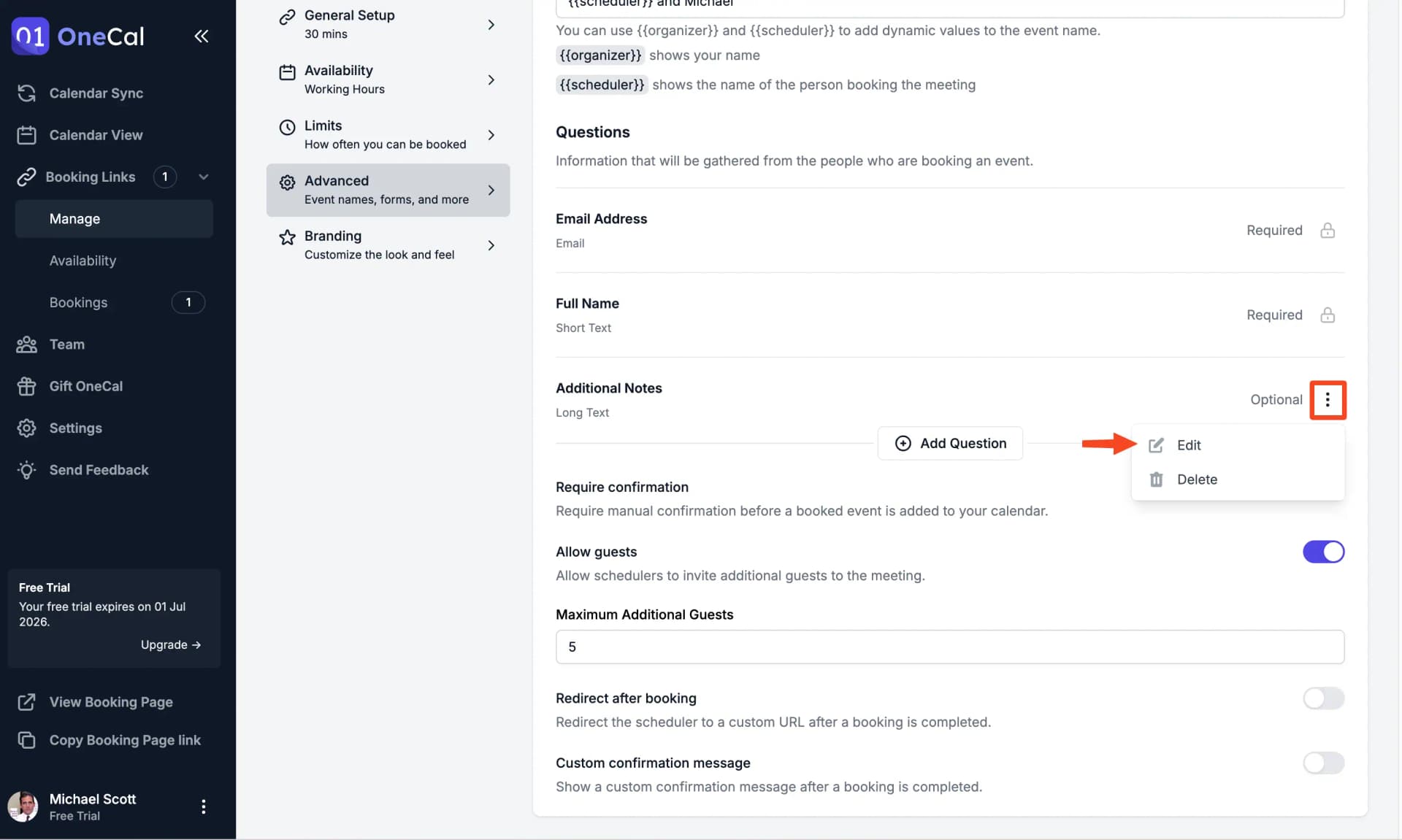
Para editar uma pergunta existente, clique no menu de três pontos à direita da pergunta que deseja editar, depois clique em "Editar" para alterar as configurações da pergunta ou "Excluir" para remover essa pergunta.
Alterando a posição de uma pergunta
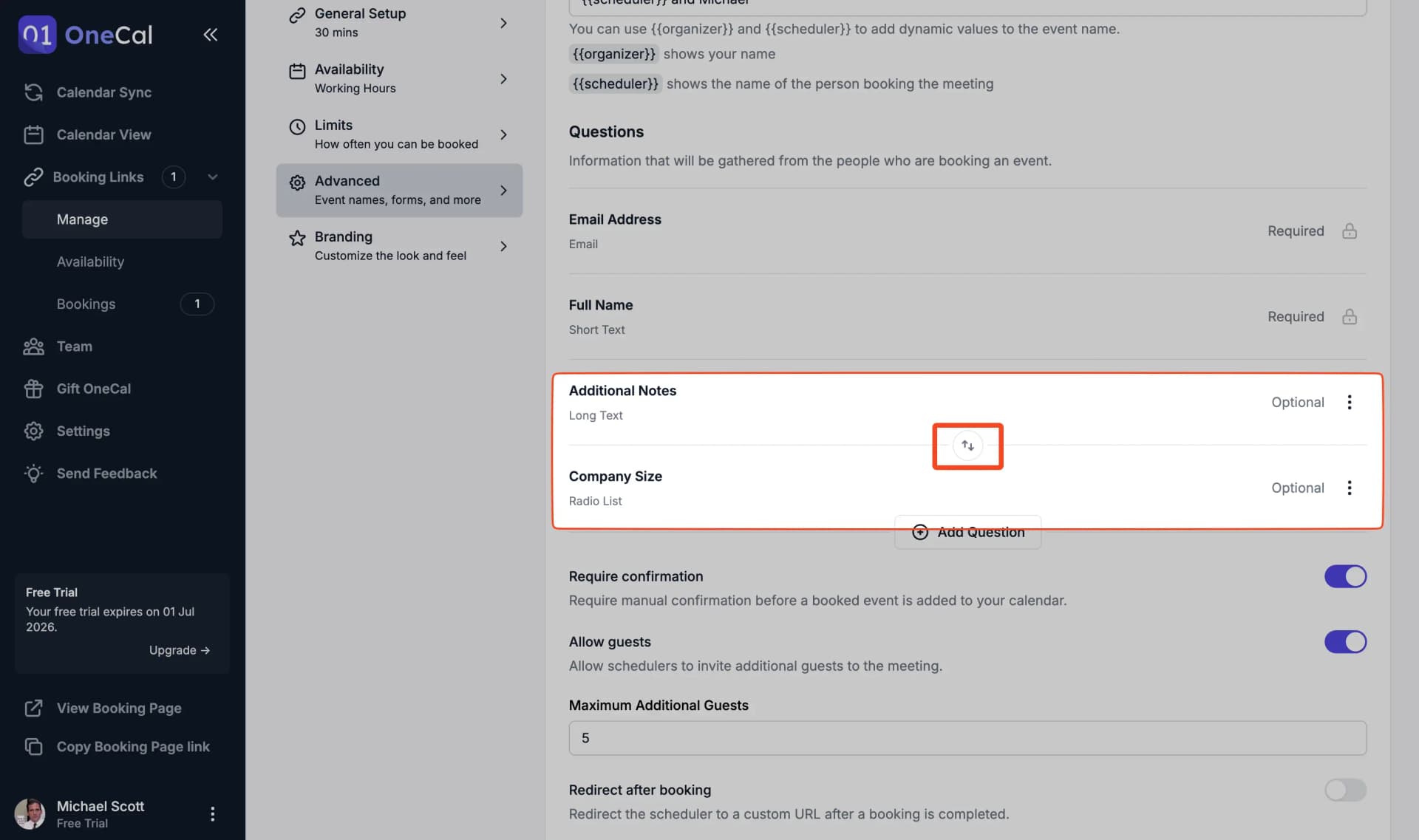
Quando você tem 2 ou mais perguntas personalizadas (excluindo as perguntas padrão "E-mail" e "Nome Completo"), você verá um botão com 2 setas entre cada par de perguntas.
Clicar nesse botão trocará as posições das duas perguntas acima e abaixo do botão.